


แต่ละฟีเจอร์จะมีตัวอย่างให้คุณใช้และทดลองใช้โค้ดและการตั้งค่าฉาก คู่มือเริ่มต้นฉบับย่อนี้จะแนะนำขั้นตอนการนำเข้าแพ็กเกจ Android XR Extensions for Unity แล้วกำหนดค่าตัวอย่างการติดตามใบหน้า
สิ่งที่ต้องมีก่อน
ก่อนทำตามขั้นตอนเหล่านี้ โปรดตรวจสอบว่าคุณได้ทำตามขั้นตอนที่อธิบายไว้ในการตั้งค่าโปรเจ็กต์ Unity แล้ว
นำเข้าแพ็กเกจ
วิธีโหลดแพ็กเกจ Unity Package Manager จาก URL ของ Git
- เปิด Package Manager ใน Window
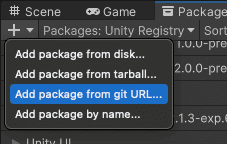
- เปิดเมนูเพิ่มในแถบเครื่องมือ Package Manager
- ในตัวเลือกสำหรับการเพิ่มแพ็กเกจ ให้คลิกปุ่ม + (บวก)
คลิกติดตั้งแพ็กเกจจาก URL ของ Git ในรายการแบบเลื่อนลง
ป้อน URL ต่อไปนี้
https://github.com/android/android-xr-unity-package.gitเลือกติดตั้ง
กำหนดค่าตัวอย่างการติดตามใบหน้า
ตัวอย่างทั้งหมด รวมถึงตัวอย่างนี้จะมีไฟล์ README ที่มีวิธีการกำหนดค่าและตั้งค่าโปรเจ็กต์
วิธีนำเข้าและกำหนดค่าตัวอย่าง
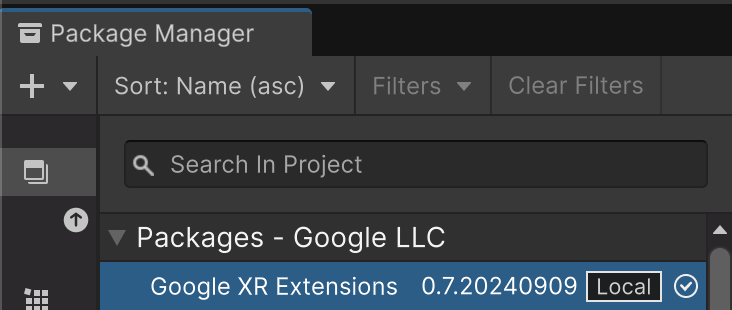
ไปที่ Package Manager > In Project > Android XR Extensions for Unity
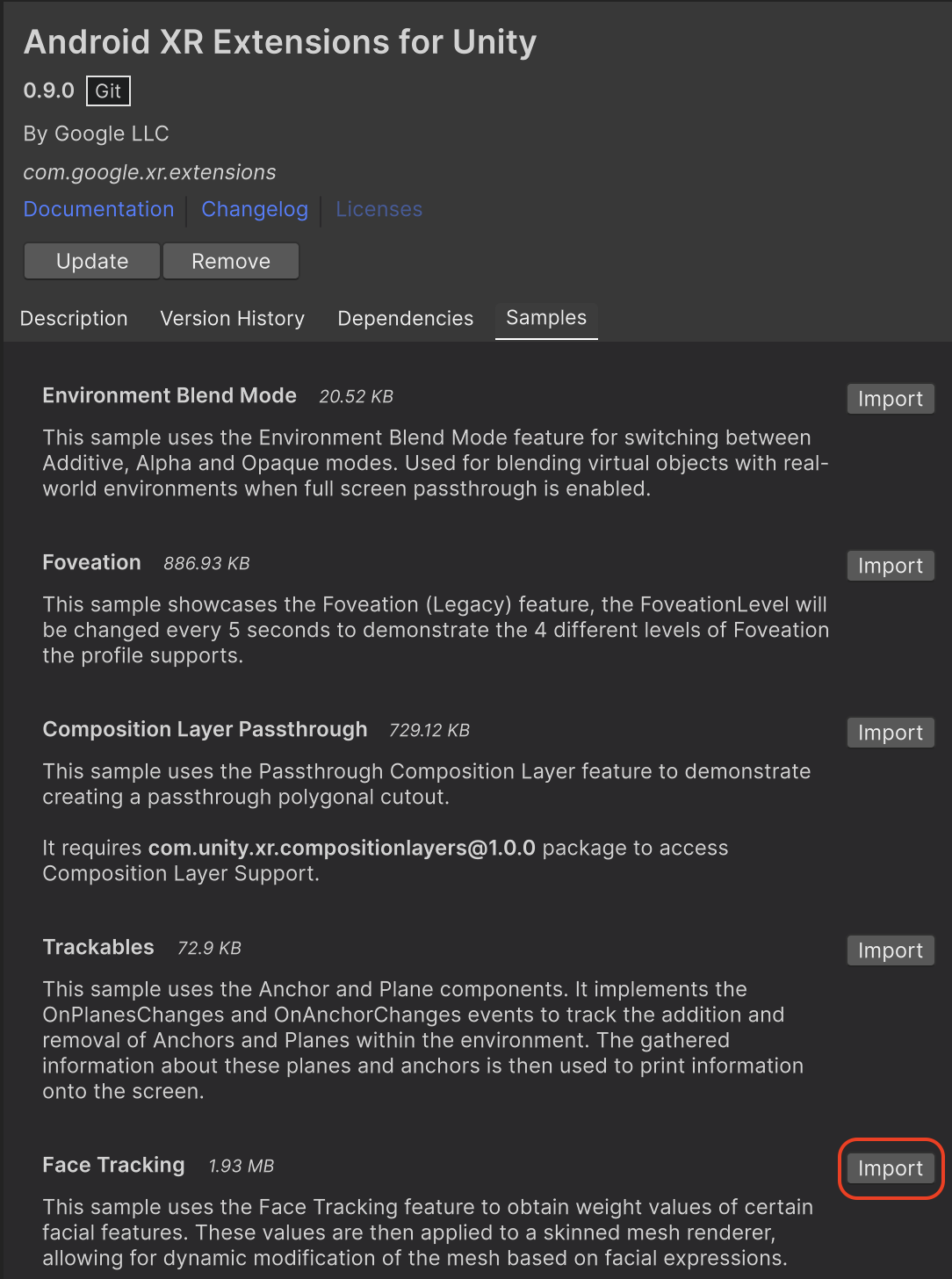
เลือกแท็บ Samples ค้นหาตัวอย่างการติดตามใบหน้า แล้วคลิกนำเข้า
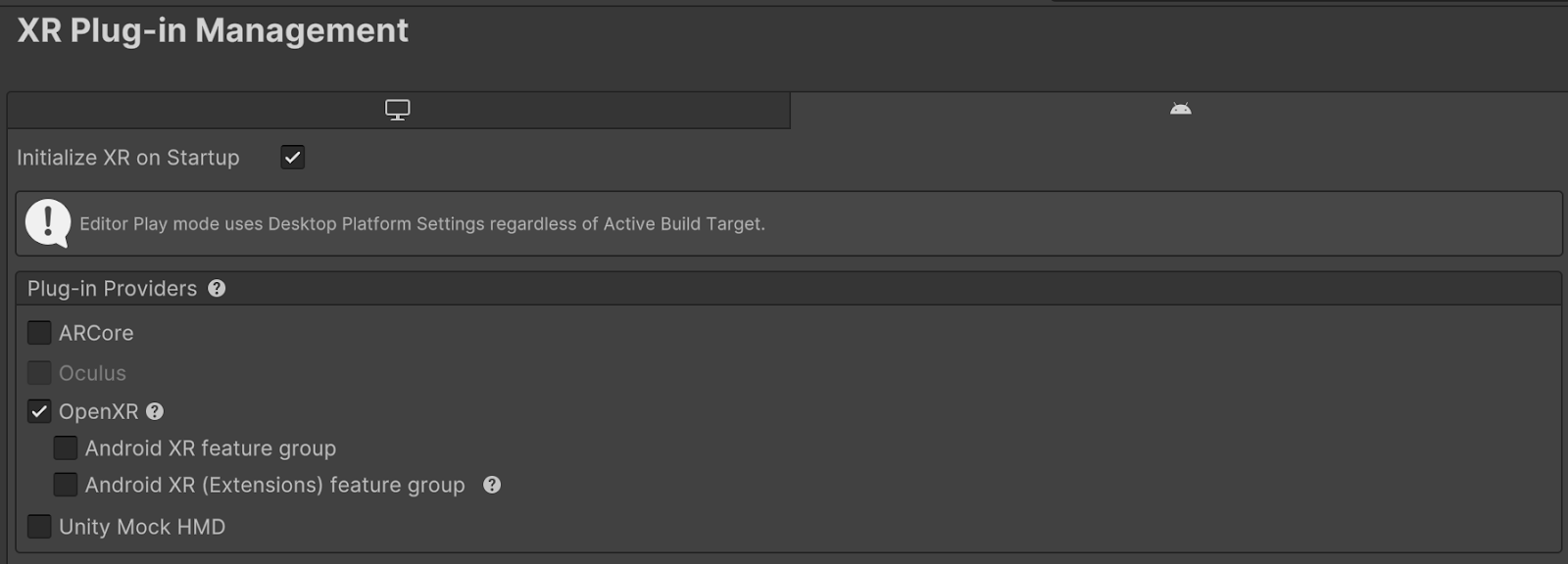
ไปที่ Edit > Project Settings > XR Plug-in Management
ในแท็บ Android ให้เปิดใช้ OpenXR ในส่วน Plug-in Providers
จากนั้นเปิดใช้กลุ่มฟีเจอร์ Android XR (Extensions)
ไปที่ Edit > Project Settings > XR Plug-in Management > OpenXR
เปิดใช้ Android XR: การติดตามใบหน้า

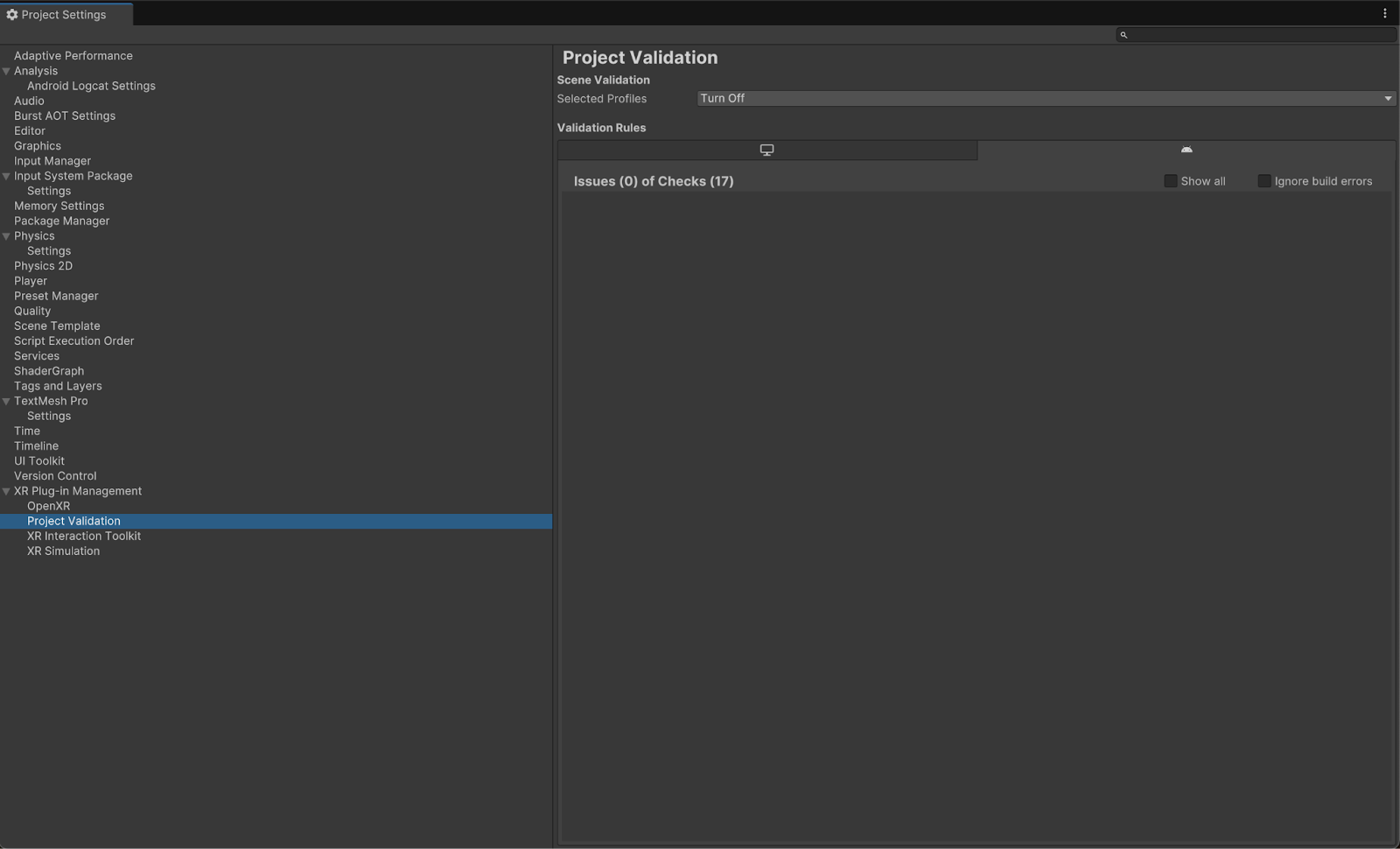
ในส่วน XR Plug-in Management > Project Validation ให้แก้ไขปัญหาทั้งหมดที่เกี่ยวข้องกับ OpenXR ซึ่งจะช่วยกำหนดค่าการตั้งค่าเครื่องเล่น
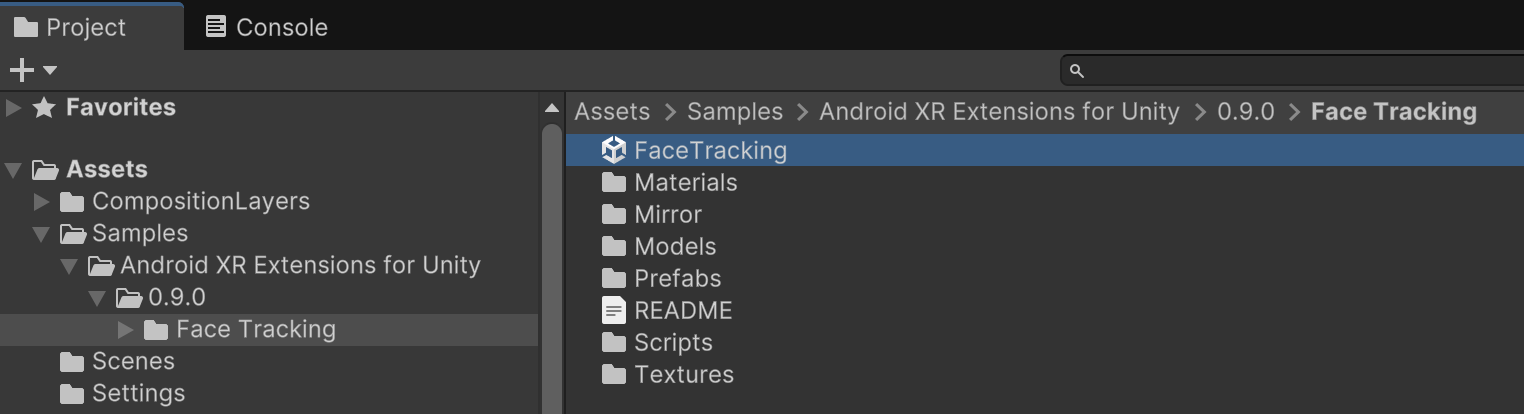
ในโปรเจ็กต์ ให้เปิดฉาก FaceTracking ซึ่งอยู่ใน Assets > Samples > Android XR Extensions for Unity > version > Face Tracking
OpenXR™ และโลโก้ OpenXR เป็นเครื่องหมายการค้าของ The Khronos Group Inc. และจดทะเบียนเป็นเครื่องหมายการค้าในจีน สหภาพยุโรป ญี่ปุ่น และสหราชอาณาจักร