

มุมมองการปัดช่วยให้คุณไปยังหน้าจอที่อยู่ระดับเดียวกันได้ เช่น แท็บ ด้วยท่าทางสัมผัสด้วยนิ้วในแนวนอน (ปัด) รูปแบบการนำทางนี้เรียกอีกอย่างว่าการแบ่งหน้าตามแนวนอน เอกสารนี้แสดงวิธีสร้างเลย์เอาต์แท็บที่มีมุมมองการปัดเพื่อสลับระหว่างแท็บ รวมถึงวิธีแสดงแถบชื่อแทนแท็บ
ใช้มุมมองแบบปัด
คุณสร้างมุมมองแบบปัดได้โดยใช้วิดเจ็ต ViewPager ของ AndroidX หากต้องการใช้ ViewPager และแท็บ ให้เพิ่มทรัพยากร Dependency ใน ViewPager และในคอมโพเนนต์ Material ในโปรเจ็กต์
หากต้องการตั้งค่าเลย์เอาต์ด้วย ViewPager ให้เพิ่มองค์ประกอบ <ViewPager> ลงในเลย์เอาต์ XML เช่น หากแต่ละหน้าในมุมมองการปัดต้องใช้เลย์เอาต์ทั้งหมด เลย์เอาต์ของคุณจะมีลักษณะดังนี้
<androidx.viewpager.widget.ViewPager
    xmlns:android="http://schemas.android.com/apk/res/android"
    android:id="@+id/pager"
    android:layout_width="match_parent"
    android:layout_height="match_parent" />
หากต้องการแทรกมุมมองย่อยที่แสดงแต่ละหน้า ให้เชื่อมต่อเลย์เอาต์นี้กับ PagerAdapter คุณเลือกอะแดปเตอร์ในตัวได้ 2 ประเภท ดังนี้
FragmentPagerAdapter: ใช้เมื่อไปยังส่วนต่างๆ ระหว่างหน้าจอระดับเดียวกันที่มีจำนวนคงที่และไม่มากนักFragmentStatePagerAdapter: ใช้เมื่อแบ่งหน้าในหน้าเว็บที่ไม่ทราบจำนวนFragmentStatePagerAdapterเพิ่มประสิทธิภาพการใช้งานหน่วยความจำโดยทำลาย Fragment เมื่อผู้ใช้ออกจากหน้าจอ
ตัวอย่างวิธีใช้ FragmentStatePagerAdapter เพื่อปัดผ่านคอลเล็กชันของวัตถุ Fragment มีดังนี้
Kotlin
class CollectionDemoFragment : Fragment() {
    // When requested, this adapter returns a DemoObjectFragment, representing
    // an object in the collection.
    private lateinit var demoCollectionPagerAdapter: DemoCollectionPagerAdapter
    private lateinit var viewPager: ViewPager

    override fun onCreateView(inflater: LayoutInflater,
            container: ViewGroup?,
            savedInstanceState: Bundle?): View? {
       return inflater.inflate(R.layout.collection_demo, container, false)
    }

    override fun onViewCreated(view: View, savedInstanceState: Bundle?) {
        demoCollectionPagerAdapter = DemoCollectionPagerAdapter(childFragmentManager)
        viewPager = view.findViewById(R.id.pager)
        viewPager.adapter = demoCollectionPagerAdapter
    }
}

// Since this is an object collection, use a FragmentStatePagerAdapter, not a
// FragmentPagerAdapter.
class DemoCollectionPagerAdapter(fm: FragmentManager) : FragmentStatePagerAdapter(fm) {

    override fun getCount(): Int  = 100

    override fun getItem(i: Int): Fragment {
        val fragment = DemoObjectFragment()
        fragment.arguments = Bundle().apply {
            // Our object is just an integer :-P
            putInt(ARG_OBJECT, i + 1)
        }
        return fragment
    }

    override fun getPageTitle(position: Int): CharSequence {
        return "OBJECT ${(position + 1)}"
    }
}

private const val ARG_OBJECT = "object"

// Instances of this class are fragments representing a single object in your
// collection.
class DemoObjectFragment : Fragment() {

   override fun onCreateView(inflater: LayoutInflater,
           container: ViewGroup?,
           savedInstanceState: Bundle?): View {
       return inflater.inflate(R.layout.fragment_collection_object, container, false)
   }

    override fun onViewCreated(view: View, savedInstanceState: Bundle?) {
        arguments?.takeIf { it.containsKey(ARG_OBJECT) }?.apply {
            val textView: TextView = view.findViewById(android.R.id.text1)
            textView.text = getInt(ARG_OBJECT).toString()
        }
    }
}
Java
public class CollectionDemoFragment extends Fragment {
    // When requested, this adapter returns a DemoObjectFragment, representing
    // an object in the collection.
    DemoCollectionPagerAdapter demoCollectionPagerAdapter;
    ViewPager viewPager;

    @Nullable
    @Override
    public View onCreateView(@NonNull LayoutInflater inflater,
            @Nullable ViewGroup container,
            @Nullable Bundle savedInstanceState) {
        return inflater.inflate(R.layout.collection_demo, container, false);
    }

    @Override
    public void onViewCreated(@NonNull View view, @Nullable Bundle savedInstanceState) {
        demoCollectionPagerAdapter = new DemoCollectionPagerAdapter(getChildFragmentManager());
        viewPager = view.findViewById(R.id.pager);
        viewPager.setAdapter(demoCollectionPagerAdapter);
   }
}

// Since this is an object collection, use a FragmentStatePagerAdapter, not a
// FragmentPagerAdapter.
public class DemoCollectionPagerAdapter extends FragmentStatePagerAdapter {
    public DemoCollectionPagerAdapter(FragmentManager fm) {
        super(fm);
    }

    @Override
    public Fragment getItem(int i) {
        Fragment fragment = new DemoObjectFragment();
        Bundle args = new Bundle();
        // Our object is just an integer.
        args.putInt(DemoObjectFragment.ARG_OBJECT, i + 1);
        fragment.setArguments(args);
        return fragment;
    }

    @Override
    public int getCount() {
        return 100;
    }

    @Override
    public CharSequence getPageTitle(int position) {
        return "OBJECT " + (position + 1);
    }
}

// Instances of this class are fragments representing a single object in your
// collection.
public class DemoObjectFragment extends Fragment {
    public static final String ARG_OBJECT = "object";

    @Override
    public View onCreateView(LayoutInflater inflater,
            ViewGroup container, Bundle savedInstanceState) {
       return inflater.inflate(R.layout.fragment_collection_object, container, false);
    }

    @Override
    public void onViewCreated(@NonNull View view, @Nullable Bundle savedInstanceState) {
        Bundle args = getArguments();
        ((TextView) view.findViewById(android.R.id.text1))
                .setText(Integer.toString(args.getInt(ARG_OBJECT)));
    }
}
ส่วนต่อไปนี้แสดงวิธีเพิ่มแท็บเพื่อช่วยให้ไปยังส่วนต่างๆ ระหว่างหน้าได้ง่ายขึ้น
เพิ่มแท็บโดยใช้ TabLayout
TabLayout เป็นวิธีแสดงแท็บในแนวนอน เมื่อใช้ร่วมกับ ViewPager TabLayout จะมีอินเทอร์เฟซที่คุ้นเคยสำหรับการไปยังส่วนต่างๆ ระหว่างหน้าในมุมมองการปัด
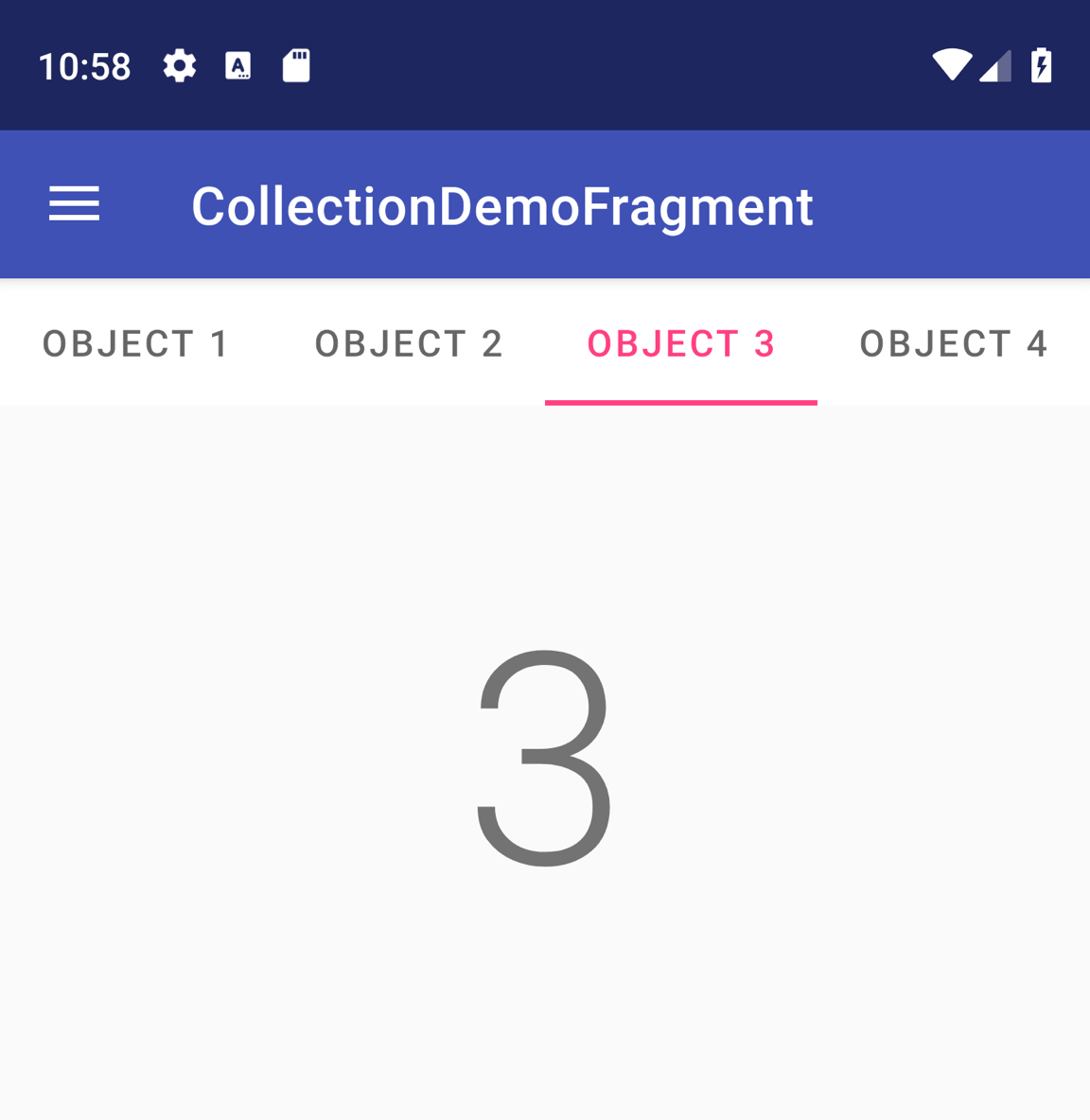
TabLayout ที่มี 4 แท็บหากต้องการรวม TabLayout ไว้ใน ViewPager ให้เพิ่มองค์ประกอบ <TabLayout> ไว้ในองค์ประกอบ <ViewPager> ดังที่แสดงในตัวอย่างต่อไปนี้
<androidx.viewpager.widget.ViewPager
    xmlns:android="http://schemas.android.com/apk/res/android"
    android:id="@+id/pager"
    android:layout_width="match_parent"
    android:layout_height="match_parent">

    <com.google.android.material.tabs.TabLayout
        android:id="@+id/tab_layout"
        android:layout_width="match_parent"
        android:layout_height="wrap_content" />

</androidx.viewpager.widget.ViewPager>
ใช้ setupWithViewPager เพื่อลิงก์ TabLayout กับ ViewPager ดังที่แสดงในตัวอย่างต่อไปนี้ แท็บแต่ละแท็บใน TabLayout จะสร้างขึ้นโดยอัตโนมัติจากชื่อหน้าใน PagerAdapter
Kotlin
class CollectionDemoFragment : Fragment() {
    ...
    override fun onViewCreated(view: View, savedInstanceState: Bundle?) {
        val tabLayout = view.findViewById(R.id.tab_layout)
        tabLayout.setupWithViewPager(viewPager)
    }
    ...
}

class DemoCollectionPagerAdapter(fm: FragmentManager) : FragmentStatePagerAdapter(fm) {

    override fun getCount(): Int  = 4

    override fun getPageTitle(position: Int): CharSequence {
        return "OBJECT ${(position + 1)}"
    }
    ...
}
Java
public class CollectionDemoFragment extends Fragment {
    ...
    @Override
    public void onViewCreated(@NonNull View view, @Nullable Bundle savedInstanceState) {
        TabLayout tabLayout = view.findViewById(R.id.tab_layout);
        tabLayout.setupWithViewPager(viewPager);
    }
    ...
}

public class DemoCollectionPagerAdapter extends FragmentStatePagerAdapter {
    ...
    @Override
    public int getCount() {
        return 4;
    }

    @Override
    public CharSequence getPageTitle(int position) {
        return "OBJECT " + (position + 1);
    }

    ...
}
ดูคำแนะนำเพิ่มเติมเกี่ยวกับการออกแบบเลย์เอาต์แท็บได้ที่เอกสารประกอบของ Material Design สำหรับแท็บ