

การนําทางอธิบายวิธีที่ผู้ใช้ไปยังส่วนต่างๆ ของแอป ผู้ใช้โต้ตอบกับองค์ประกอบ UI โดยปกติแล้วจะแตะหรือคลิกองค์ประกอบเหล่านั้น และแอปจะตอบสนองด้วยการแสดงเนื้อหาใหม่ หากผู้ใช้ต้องการกลับไปที่เนื้อหาก่อนหน้า ผู้ใช้จะใช้ท่าทางสัมผัสย้อนกลับหรือแตะปุ่มย้อนกลับ
สถานะการนำทางในการประมาณ
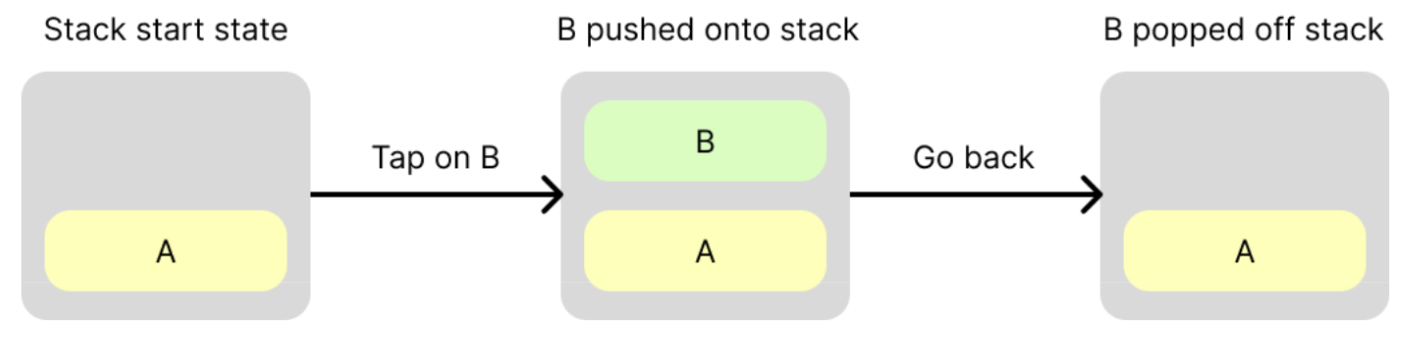
วิธีที่สะดวกในการจำลองลักษณะการทำงานนี้คือการใช้กองเนื้อหา เมื่อผู้ใช้ไปยังเนื้อหาใหม่ข้างหน้า ระบบจะพุชเนื้อหานั้นไว้ที่ด้านบนของสแต็ก เมื่อผู้ใช้ย้อนกลับจากเนื้อหานั้น ระบบจะนำเนื้อหาออกจากสแต็กและแสดงเนื้อหาก่อนหน้า ในแง่ของการนำทาง สแต็กนี้มักเรียกว่า Back Stack เนื่องจากแสดงถึงเนื้อหาที่ผู้ใช้ย้อนกลับไปดูได้
สร้าง Back Stack
ใน Navigation 3 Back Stack ไม่มีเนื้อหาจริงๆ แต่จะมีการอ้างอิงถึงเนื้อหาที่เรียกว่าคีย์แทน คีย์อาจเป็นประเภทใดก็ได้ แต่โดยปกติแล้วจะเป็นคลาสข้อมูลที่เรียบง่ายและจัดเรียงได้ การใช้ข้อมูลอ้างอิงแทนเนื้อหามีประโยชน์ดังนี้
- การไปยังส่วนต่างๆ ทำได้ง่ายๆ โดยการพุชคีย์ไปยัง Back Stack
- ตราบใดที่คีย์สามารถจัดลำดับได้ Back Stack จะบันทึกลงในพื้นที่เก็บข้อมูลถาวรได้ ซึ่งจะช่วยให้คีย์ยังคงอยู่แม้จะมีการเปลี่ยนแปลงการกำหนดค่าและการสิ้นสุดการประมวลผล ซึ่งเป็นสิ่งสำคัญเนื่องจากผู้ใช้คาดหวังว่าจะออกจากแอป กลับมาใช้แอปในภายหลัง และกลับมาใช้งานต่อจากที่ค้างไว้โดยแสดงเนื้อหาเดียวกัน ดูข้อมูลเพิ่มเติมได้ที่บันทึก Back Stack
แนวคิดหลักใน Navigation 3 API คือคุณเป็นเจ้าของ Back Stack ไลบรารี
- คาดว่า Back Stack ของคุณจะเป็น
List<T>ที่รองรับสถานะสแนปชอต โดยที่Tคือประเภทของkeysของ Back Stack คุณสามารถใช้Anyหรือจะระบุคีย์ที่มีประเภทที่เข้มงวดกว่าของคุณเองก็ได้ เมื่อเห็นคำว่า "push" หรือ "pop" การใช้งานเบื้องหลังคือการเพิ่มหรือนำรายการออกจากท้ายรายการ - สังเกต Back Stack และแสดงสถานะใน UI โดยใช้
NavDisplay
ตัวอย่างต่อไปนี้แสดงวิธีสร้างคีย์และ Back Stack รวมถึงแก้ไข Back Stack เพื่อตอบสนองต่อเหตุการณ์การนำทางของผู้ใช้
// Define keys that will identify content data object ProductList data class ProductDetail(val id: String) @Composable fun MyApp() { // Create a back stack, specifying the key the app should start with val backStack = remember { mutableStateListOf<Any>(ProductList) } // Supply your back stack to a NavDisplay so it can reflect changes in the UI // ...more on this below... // Push a key onto the back stack (navigate forward), the navigation library will reflect the change in state backStack.add(ProductDetail(id = "ABC")) // Pop a key off the back stack (navigate back), the navigation library will reflect the change in state backStack.removeLastOrNull() }
แปลงคีย์เป็นเนื้อหา
เนื้อหาจะได้รับการจำลองในการนำทาง 3 โดยใช้ NavEntry ซึ่งเป็นคลาสที่มีฟังก์ชันที่ประกอบกันได้ ซึ่งแสดงถึงปลายทาง ซึ่งเป็นเนื้อหาชิ้นเดียวที่ผู้ใช้สามารถไปยังข้างหน้าและย้อนกลับได้
NavEntry ยังมีข้อมูลเมตา ซึ่งเป็นข้อมูลเกี่ยวกับเนื้อหาได้ด้วย ออบเจ็กต์คอนเทนเนอร์ เช่น NavDisplay สามารถอ่านข้อมูลเมตานี้เพื่อช่วยตัดสินใจว่าจะแสดงเนื้อหาของ NavEntry อย่างไร เช่น คุณสามารถใช้ข้อมูลเมตาเพื่อลบล้างภาพเคลื่อนไหวเริ่มต้นสำหรับ NavEntry ที่เฉพาะเจาะจงได้ NavEntry
metadata คือแผนที่ของคีย์ String ไปยังค่า Any ซึ่งให้พื้นที่เก็บข้อมูลอเนกประสงค์
หากต้องการแปลง key เป็น NavEntry ให้สร้างผู้ให้บริการรายการ ซึ่งเป็นฟังก์ชันที่ยอมรับ key และแสดงผล NavEntry สำหรับ key นั้น โดยปกติแล้วจะกำหนดเป็นพารามิเตอร์ Lambda เมื่อสร้าง NavDisplay
คุณสร้าง Entry Provider ได้ 2 วิธี ไม่ว่าจะสร้างฟังก์ชัน Lambda โดยตรง หรือใช้ DSL entryProvider
สร้างฟังก์ชัน Entry Provider โดยตรง
โดยปกติแล้ว คุณจะสร้างฟังก์ชัน Entry Provider โดยใช้คำสั่ง when โดยมีสาขาสำหรับแต่ละคีย์
entryProvider = { key -> when (key) { is ProductList -> NavEntry(key) { Text("Product List") } is ProductDetail -> NavEntry( key, metadata = mapOf("extraDataKey" to "extraDataValue") ) { Text("Product ${key.id} ") } else -> { NavEntry(Unit) { Text(text = "Invalid Key: $it") } } } }
ใช้ DSL entryProvider
DSL ของ entryProvider ช่วยให้ฟังก์ชัน Lambda ง่ายขึ้นได้โดยไม่จำเป็นต้องทดสอบกับคีย์แต่ละประเภท และสร้าง NavEntry สำหรับคีย์แต่ละประเภท
ใช้ฟังก์ชันเครื่องมือสร้าง entryProvider เพื่อดำเนินการนี้ นอกจากนี้ยังมีลักษณะการทำงานสำรองเริ่มต้น (แสดงข้อผิดพลาด) หากไม่พบคีย์
entryProvider = entryProvider { entry<ProductList> { Text("Product List") } entry<ProductDetail>( metadata = mapOf("extraDataKey" to "extraDataValue") ) { key -> Text("Product ${key.id} ") } }
โปรดสังเกตสิ่งต่อไปนี้จากข้อมูลโค้ด
entryใช้เพื่อกำหนดNavEntryด้วยประเภทและเนื้อหาที่ประกอบกันได้ที่ระบุentryยอมรับพารามิเตอร์metadataเพื่อตั้งค่าNavEntry.metadata
แสดง Back Stack
Back Stack แสดงสถานะการนําทางของแอป เมื่อใดก็ตามที่ Back Stack มีการเปลี่ยนแปลง UI ของแอปควรแสดงสถานะ Back Stack ใหม่ ใน Navigation 3, NavDisplay จะสังเกต Back Stack ของคุณและอัปเดต UI ตามนั้น สร้างโดยใช้พารามิเตอร์ต่อไปนี้
- Back Stack ของคุณ - ควรเป็นประเภท
SnapshotStateList<T>โดยที่Tคือประเภทของคีย์ Back Stack ซึ่งเป็นListที่สังเกตได้เพื่อให้ทริกเกอร์การจัดองค์ประกอบใหม่ของNavDisplayเมื่อมีการเปลี่ยนแปลง entryProviderเพื่อแปลงคีย์ใน Back Stack เป็นออบเจ็กต์NavEntry- คุณสามารถระบุ Lambda ให้กับพารามิเตอร์
onBackได้ (ไม่บังคับ) ระบบจะเรียกใช้เมธอดนี้เมื่อผู้ใช้ทริกเกอร์เหตุการณ์ย้อนกลับ
ตัวอย่างต่อไปนี้แสดงวิธีสร้าง NavDisplay
data object Home data class Product(val id: String) @Composable fun NavExample() { val backStack = remember { mutableStateListOf<Any>(Home) } NavDisplay( backStack = backStack, onBack = { backStack.removeLastOrNull() }, entryProvider = { key -> when (key) { is Home -> NavEntry(key) { ContentGreen("Welcome to Nav3") { Button(onClick = { backStack.add(Product("123")) }) { Text("Click to navigate") } } } is Product -> NavEntry(key) { ContentBlue("Product ${key.id} ") } else -> NavEntry(Unit) { Text("Unknown route") } } } ) }
โดยค่าเริ่มต้น NavDisplay จะแสดง NavEntry บนสุดใน Back Stack ในเลย์เอาต์แผงเดียว ไฟล์บันทึกต่อไปนี้แสดงให้เห็นว่าแอปนี้ทำงานอยู่
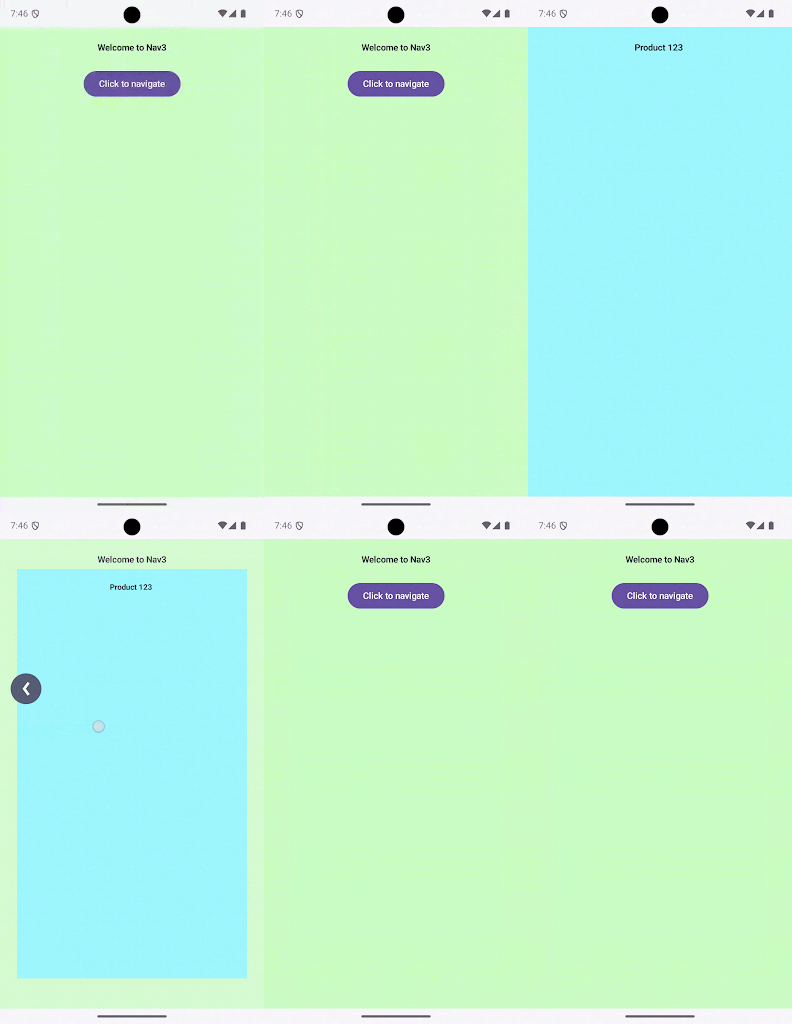
NavDisplayลักษณะการทำงานเริ่มต้นที่มีปลายทาง 2 แห่งวงจรปลายทาง
NavDisplay ใช้ LifecycleOwner ที่กำหนดเองเพื่อจำกัดสถานะวงจรของ NavEntry โดยอิงตามทั้งข้อจำกัดระดับฉากและข้อจำกัดระดับรายการ
ดูข้อมูลเพิ่มเติมเกี่ยวกับวงจรใน Compose ได้ที่วงจรใน Jetpack Compose
ข้อจำกัดของวงจรระดับฉาก
NavDisplay จะจัดการวงจรของ Scene ที่ใช้งานอยู่ ขีดจำกัดระดับฉากจะกำหนดดังนี้
สำหรับฉากที่ไม่มีการวางซ้อน ให้ทำดังนี้
RESUMED: อนุญาตเฉพาะเมื่อการเปลี่ยนฉากเสร็จสิ้นแล้วและไม่มีฉากซ้อนทับที่ใช้งานอยู่แสดงอยู่ด้านบนSTARTED: จำกัดไว้ที่STARTEDขณะเปลี่ยนฉาก เช่น เมื่อไปยังหน้าถัดไปหรือย้อนกลับ หรือเมื่อมีภาพซ้อนทับบังอยู่
สำหรับฉากซ้อนทับ เช่น กล่องโต้ตอบหรือ Bottom Sheet ให้ทำดังนี้
RESUMED: อนุญาตเฉพาะฉากซ้อนทับที่อยู่ด้านบนสุดและทำงานอยู่ในปัจจุบันเท่านั้นSTARTED: จำกัดไว้ที่STARTEDสำหรับฉากซ้อนทับที่อยู่ด้านล่างซึ่งถูกทับด้วยการซ้อนทับที่ใหม่กว่า
สถานะวงจรระดับเริ่มต้น
ไลบรารีจะจัดการสถานะวงจรสูงสุดของ NavEntry แต่ละรายการโดยอิงตามการมีอยู่ของรายการนั้นใน Back Stack ดังนี้
RESUMED: หากมีรายการอยู่ใน Back Stack ปัจจุบัน ระบบจะอนุญาตให้วงจรของรายการเพิ่มขึ้นเป็นRESUMED(ขึ้นอยู่กับขีดจำกัดระดับฉาก)CREATED: หากรายการไม่อยู่ใน Back Stack อีกต่อไป เช่น เมื่อรายการถูกนำออกแต่ยังคงแสดงผลบนหน้าจอขณะแสดงภาพเคลื่อนไหวออก ไลบรารีจะจำกัดวงจรของรายการไว้ที่CREATEDอย่างเคร่งครัด ขีดจำกัดนี้ช่วยให้มั่นใจได้ว่ารายการที่อยู่เบื้องหลังหรือรายการที่ออกจะหยุดทำงานที่กำลังดำเนินอยู่ เช่น การรวบรวมโฟลว์หรือการเปิด Coroutine ที่เชื่อมโยงกับสถานะRESUMEDหรือSTARTEDขณะที่รายการเหล่านั้นเปลี่ยนสถานะออกจนเสร็จสิ้น
วิธีการรวม
ตัวอย่างเช่น สถานะวงจรสุดท้ายของ NavEntry จะได้รับการแก้ไขดังนี้
| สถานการณ์ | ขีดจำกัดระดับฉาก | หมวกระดับเริ่มต้น | ราคาเสนอสูงสุดที่มีผล |
|---|---|---|---|
| รายการที่ใช้งานอยู่ หน้าจอที่นิ่ง (ไม่มีการเปลี่ยนภาพหรือการวางซ้อน) | RESUMED |
RESUMED |
RESUMED |
| รายการที่ใช้งานอยู่ ระหว่างการเปลี่ยนผ่าน (การไปยังหรือจาก) | STARTED |
RESUMED |
STARTED |
| รายการที่ใช้งานอยู่ซึ่งถูกวางซ้อนทับ (เช่น กล่องโต้ตอบเปิดอยู่) | STARTED |
RESUMED |
STARTED |
| รายการที่แสดงขึ้นมา ภาพเคลื่อนไหวออก | STARTED หรือ RESUMED |
CREATED |
CREATED |
สรุปข้อมูลทั้งหมด
แผนภาพต่อไปนี้แสดงวิธีที่ข้อมูลไหลระหว่างออบเจ็กต์ต่างๆ ใน Navigation 3
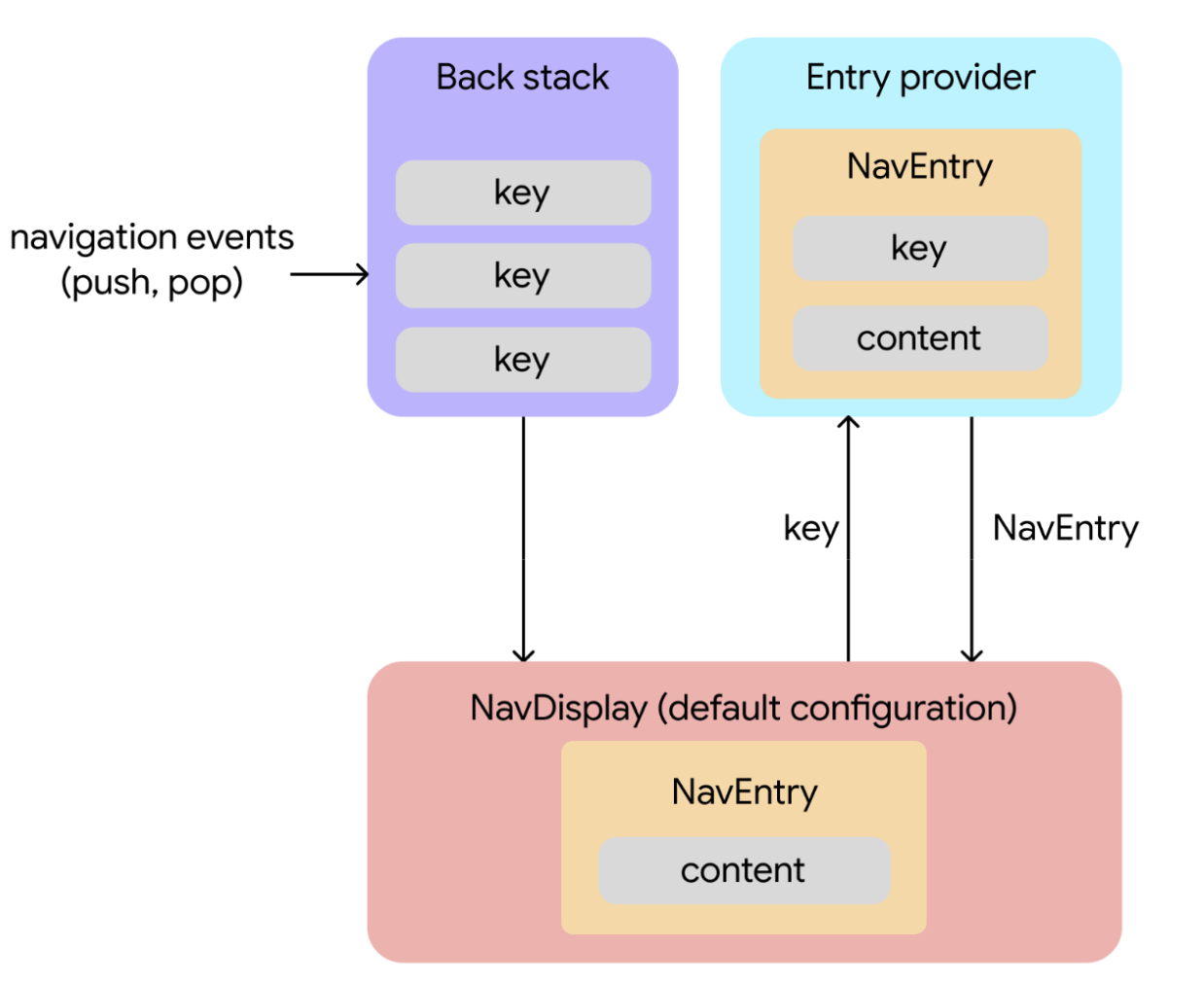
เหตุการณ์การนําทางจะเริ่มการเปลี่ยนแปลง ระบบจะเพิ่มหรือนำคีย์ออกจาก Back Stack เพื่อตอบสนองต่อการโต้ตอบของผู้ใช้
การเปลี่ยนแปลงสถานะ Back Stack จะทริกเกอร์การดึงข้อมูลเนื้อหา
NavDisplay(Composable ที่แสดงผล Back Stack) จะสังเกต Back Stack ในการกำหนดค่าเริ่มต้น ระบบจะแสดงรายการ Back Stack บนสุดในเลย์เอาต์แผงเดียว เมื่อคีย์ด้านบนใน Back Stack มีการเปลี่ยนแปลงNavDisplayจะใช้คีย์นี้เพื่อขอเนื้อหาที่เกี่ยวข้องจากผู้ให้บริการรายการผู้ให้บริการรายการจะจัดหาเนื้อหา ผู้ให้บริการรายการคือฟังก์ชันที่แปลงคีย์เป็น
NavEntryเมื่อได้รับคีย์จากNavDisplayผู้ให้บริการรายการจะให้NavEntryที่เชื่อมโยง ซึ่งมีทั้งคีย์และเนื้อหาเนื้อหาจะแสดง
NavDisplayจะได้รับNavEntryและแสดงเนื้อหา