

O componente Navigation permite adicionar animações de propriedade e visualização a ações. Para criar suas próprias animações, confira os recursos de animação.
A navegação também inclui várias animações padrão para você começar. Para adicionar animações a uma ação, faça o seguinte:
- No Navigation Editor, clique na ação em que a animação vai ocorrer.
- Na seção Animations do painel Attributes, clique na
seta suspensa ao lado da animação que você quer adicionar. É possível escolher
entre os seguintes tipos:
- Entrando em um destino
- Saindo de um destino
- Entrar em um destino usando uma ação de remoção, que remove outros destinos da backstack ao navegar.
- Sair de um destino usando uma ação de destaque
- Escolha uma animação na lista de animações do projeto exibida.
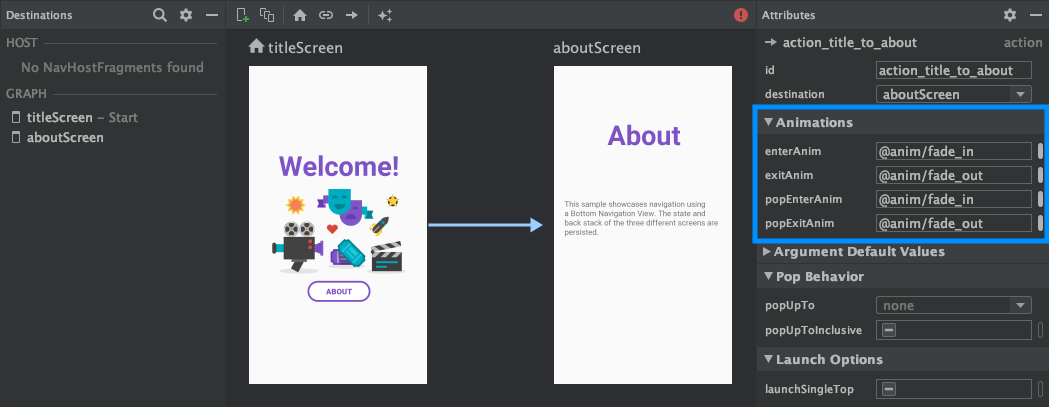
Depois de adicionar animações, clique na guia Text para alternar para a visualização de
texto XML. O XML das animações agora aparece no elemento
<action> correspondente. No exemplo a seguir, specifyAmountFragment é o
destino de origem da ação confirmationAction:
<fragment
    android:id="@+id/specifyAmountFragment"
    android:name="com.example.buybuddy.buybuddy.SpecifyAmountFragment"
    android:label="fragment_specify_amount"
    tools:layout="@layout/fragment_specify_amount">
    <action
        android:id="@+id/confirmationAction"
        app:destination="@id/confirmationFragment"
        app:enterAnim="@anim/slide_in_right"
        app:exitAnim="@anim/slide_out_left"
        app:popEnterAnim="@anim/slide_in_left"
        app:popExitAnim="@anim/slide_out_right" />
</fragment>
Adicionar transições de elementos compartilhados entre destinos
Quando uma visualização é compartilhada entre dois destinos, é possível usar uma transição de elemento compartilhado para definir como será a transição ao navegar de um destino para outro. As transições de elementos compartilhados fazem parte do framework de transição.
Os elementos compartilhados são fornecidos programaticamente, e não pelo seu
arquivo XML de navegação. Os destinos de atividade e fragmento têm uma subclasse da
interface Navigator.Extras que aceita outras opções de
navegação, incluindo elementos compartilhados. Você pode transmitir esses Extras ao chamar
navigate().
Transições de elementos compartilhados para um destino de fragmento
A classe FragmentNavigator.Extras permite mapear elementos compartilhados de um
destino para o próximo pelo nome da transição, de forma semelhante ao uso de
FragmentTransaction.addSharedElement(). Em seguida, transmita os extras para
navigate(), como mostrado no exemplo a seguir:
Kotlin
val extras = FragmentNavigatorExtras(view1 to "hero_image")

view.findNavController().navigate(
    R.id.confirmationAction,
    null, // Bundle of args
    null, // NavOptions
    extras)
Java
FragmentNavigator.Extras extras = new FragmentNavigator.Extras.Builder()
    .addSharedElement(view1, "hero_image")
    .build();

Navigation.findNavController(view).navigate(
    R.id.details,
    null, // Bundle of args
    null, // NavOptions
    extras);
Transições de elementos compartilhados para um destino de atividade
As atividades dependem de ActivityOptionsCompat para controlar as transições de elementos
compartilhados, conforme detalhado na documentação Iniciar uma atividade com um elemento compartilhado
e mostrado no exemplo abaixo:
Kotlin
// Rename the Pair class from the Android framework to avoid a name clash
import android.util.Pair as UtilPair
...
val options = ActivityOptionsCompat.makeSceneTransitionAnimation(activity,
        UtilPair.create(view1, "hero_image"))
val extras = ActivityNavigatorExtras(options)
view.findNavController().navigate(
    R.id.details,
    null, // Bundle of args
    null, // NavOptions
    extras)
Java
ActivityOptions options = ActivityOptions.makeSceneTransitionAnimation(this,
        Pair.create(view1, "hero_image"));

ActivityNavigatorExtras extras = new ActivityNavigatorExtras.Builder()
    .setActivityOptions(options)
    .build();

Navigation.findNavController(view).navigate(
    R.id.details,
    null, // Bundle of args
    null, // NavOptions
    extras);
Aplicar animações de destaque a transições de atividades
Quando você navega para ou de uma Activity, as animações de destaque não são aplicadas
automaticamente. Em vez disso, chame
ActivityNavigator.applyPopAnimationsToPendingTransition() do
destino Activity em que a animação vai ocorrer:
Kotlin
override fun finish() {
    super.finish()
    ActivityNavigator.applyPopAnimationsToPendingTransition(this)
}
Java
@Override
public void finish() {
    super.finish();
    ActivityNavigator.applyPopAnimationsToPendingTransition(this);
}