
Im Folgenden finden Sie die neuen Funktionen in Android Studio Panda 2.
Einstellung der Vorschau für benutzerdefinierte Ansichten
Wir stellen die Vorschaufunktion Benutzerdefinierte Ansicht in den kommenden Releases ein.
Da sich das Android-Ökosystem in Richtung Jetpack Compose verschiebt, ist das Erstellen benutzerdefinierter UI-Komponenten deutlich effizienter und intuitiver geworden. Compose enthält ein leistungsstarkes, integriertes @Preview-System, das im Vergleich zum alten XML-basierten Ansatz einen besseren Workflow für die Entwicklung benutzerdefinierter UI-Elemente bietet.
Durch die Einstellung der benutzerdefinierten Ansichtsvorschau können wir unsere Ressourcen auf die Verbesserung der Vorschaufunktion im Compose-Ökosystem konzentrieren und gleichzeitig eine schlankere, leistungsfähigere IDE anbieten.
Neues Projekt mit KI erstellen
Mit generativer KI den Android-Entwicklungsprozess beschleunigen Ab Android Studio Panda 2 können Sie mit dem KI-Agenten in wenigen Minuten vom Konzept zum App-Prototyp gelangen.
Der Agent kann verschiedene Multiscreen-Anwendungen generieren:
- Apps mit einem Bildschirm:Erstellen Sie einfache Apps mit statischen UI-Layouts.
- Apps mit mehreren Seiten:Erstellen Sie Anwendungen mit grundlegender Navigation zwischen Bildschirmen.
- KI-basierte Apps:Binden Sie Gemini APIs ein, um Funktionen mit generativer KI hinzuzufügen.
- Apps mit öffentlicher API-Integration:Entwickeln Sie Apps, in denen Daten aus öffentlichen APIs angezeigt werden.
So verwenden Sie den Agent für die Projekteinrichtung:
- Starten Sie Android Studio.
Wählen Sie auf dem Bildschirm Welcome to Android Studio (Willkommen bei Android Studio) New Project (Neues Projekt) aus oder wählen Sie in einem Projekt File > New > New Project (Datei > Neu > Neues Projekt) aus.
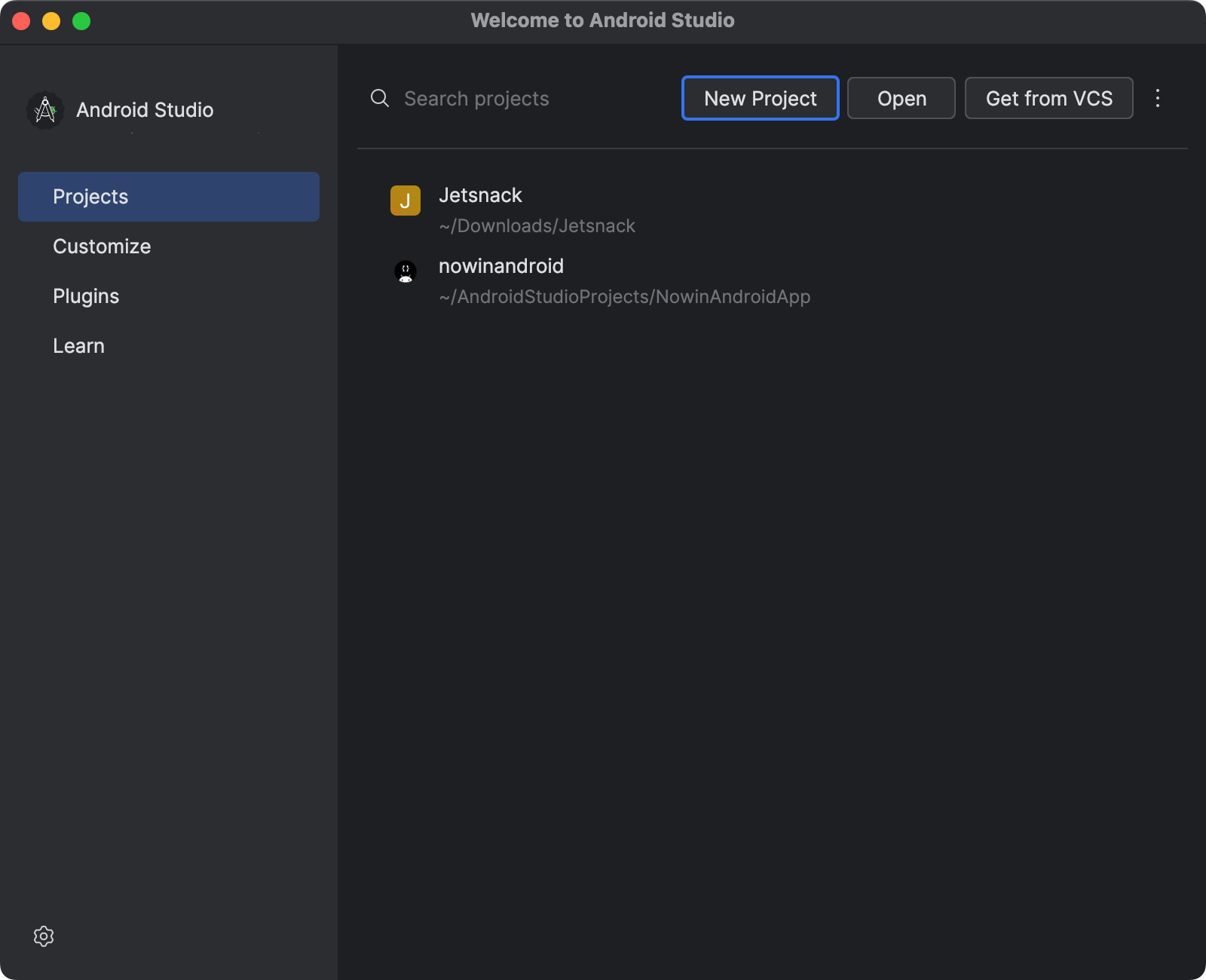
Ein neues Projekt starten. Wählen Sie Mit KI erstellen aus.
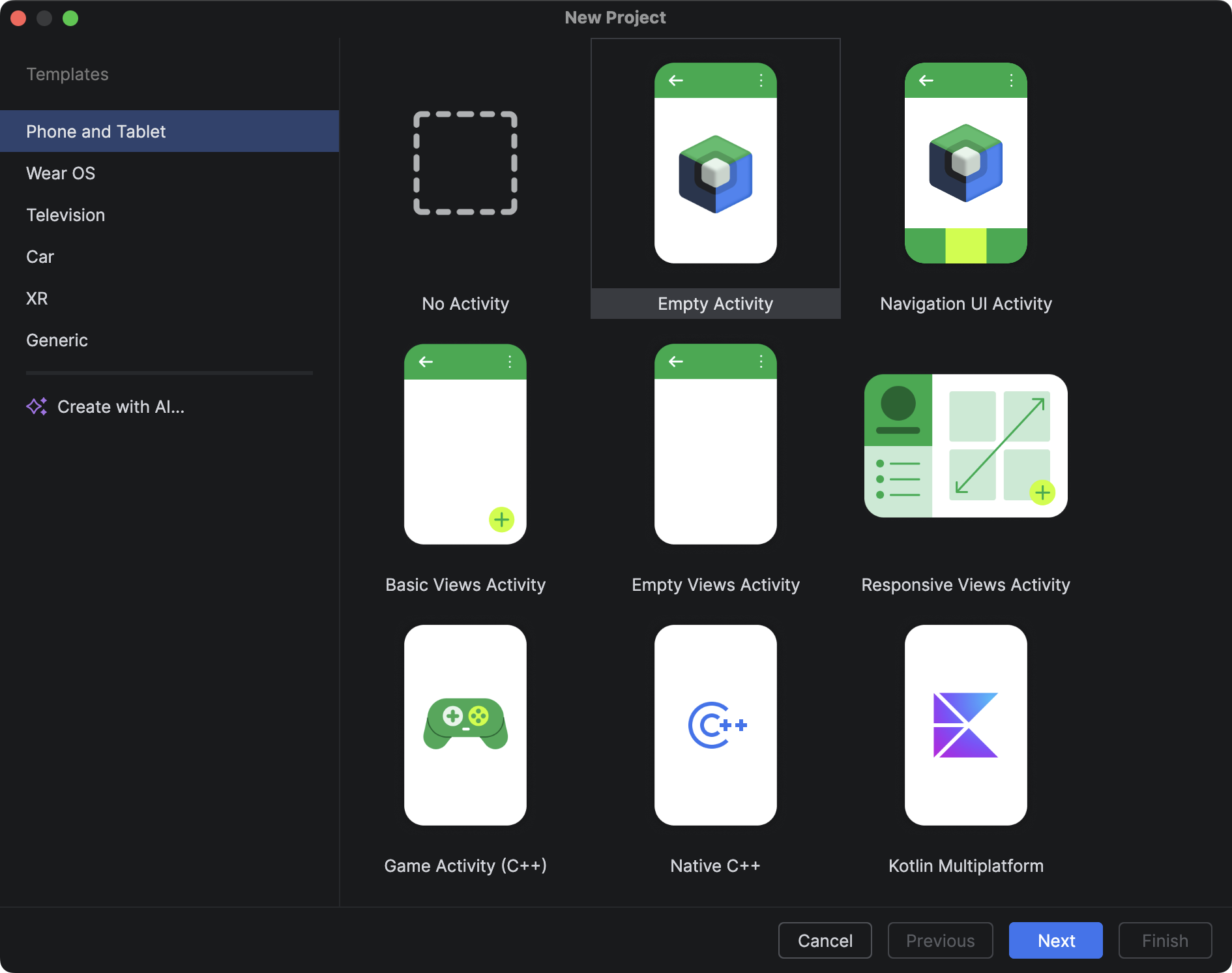
Wählen Sie eine Projektvorlage aus oder erstellen Sie Ihre App mit Gemini. Geben Sie Ihren Prompt in das Texteingabefeld ein und klicken Sie auf Weiter.
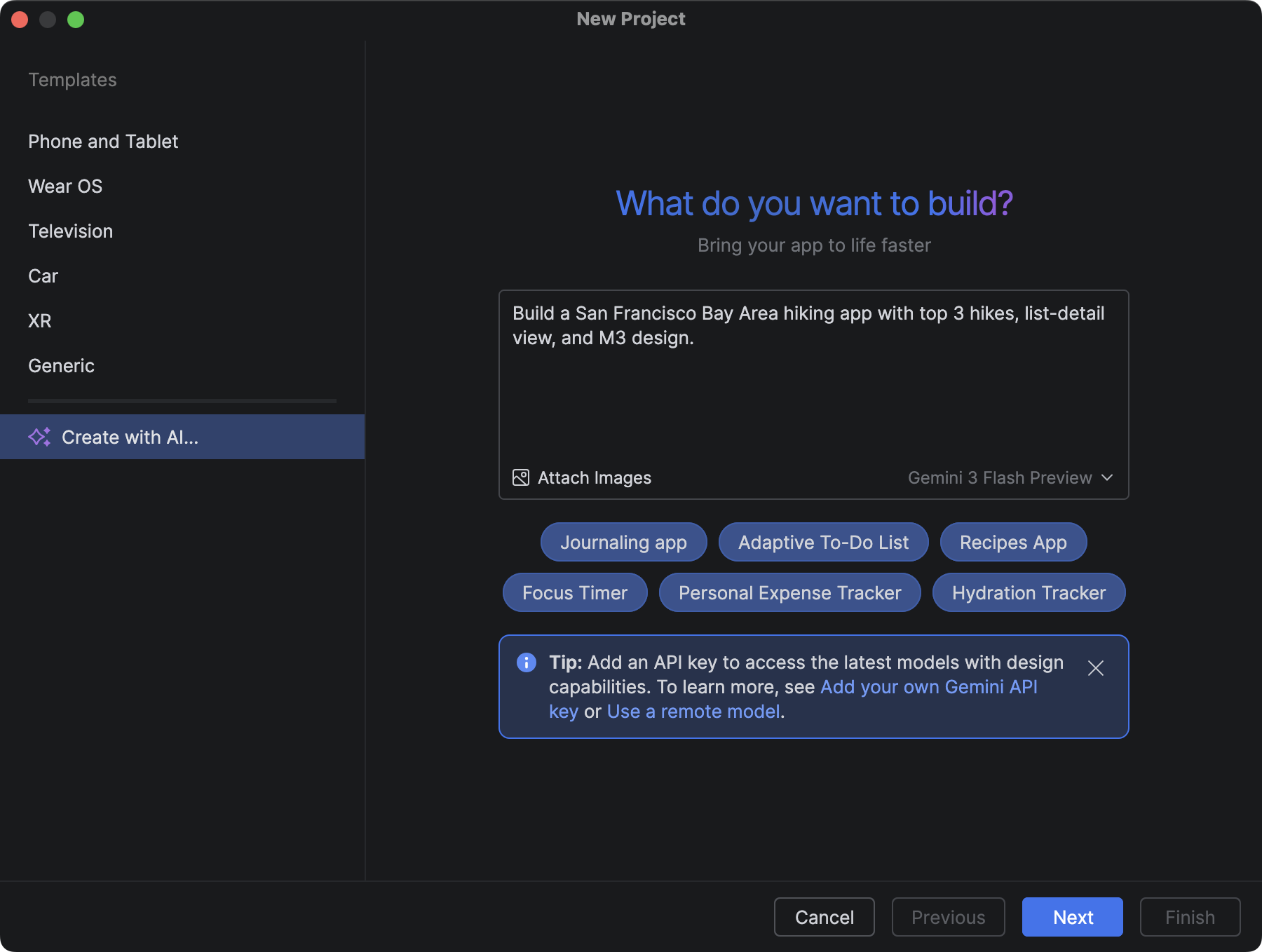
Dialogfeld zum Einrichten eines neuen Projekts. Benennen Sie Ihre App und klicken Sie auf Fertigstellen, um die Erstellung zu starten.
Gemini in Android Studio generiert anhand Ihres Prompts einen strukturierten Plan für Ihre App. Sobald Sie den Plan genehmigt haben, beginnt der Agent mit einem autonomen Generierungsvorgang, um Ihre App zu konfigurieren und zu erstellen.
Abhängigkeiten mit dem KI-Agenten aktualisieren
Das Aktualisieren von Abhängigkeiten kann eine komplexe und zeitaufwendige Aufgabe sein. Ab Android Studio Otter 1 Canary 5 automatisiert und vereinfacht der KI-Agent den Prozess zum Aktualisieren von Abhängigkeiten. So werden mühsame Aufgaben vermieden und die Wartungsfreundlichkeit von Projekten verbessert. Mit nur wenigen Klicks können Sie alle Ihre Abhängigkeiten nahtlos aktualisieren und die Vorteile der neuesten Versionen nutzen. So können Sie sich auf die Entwicklung hochwertiger Apps konzentrieren.
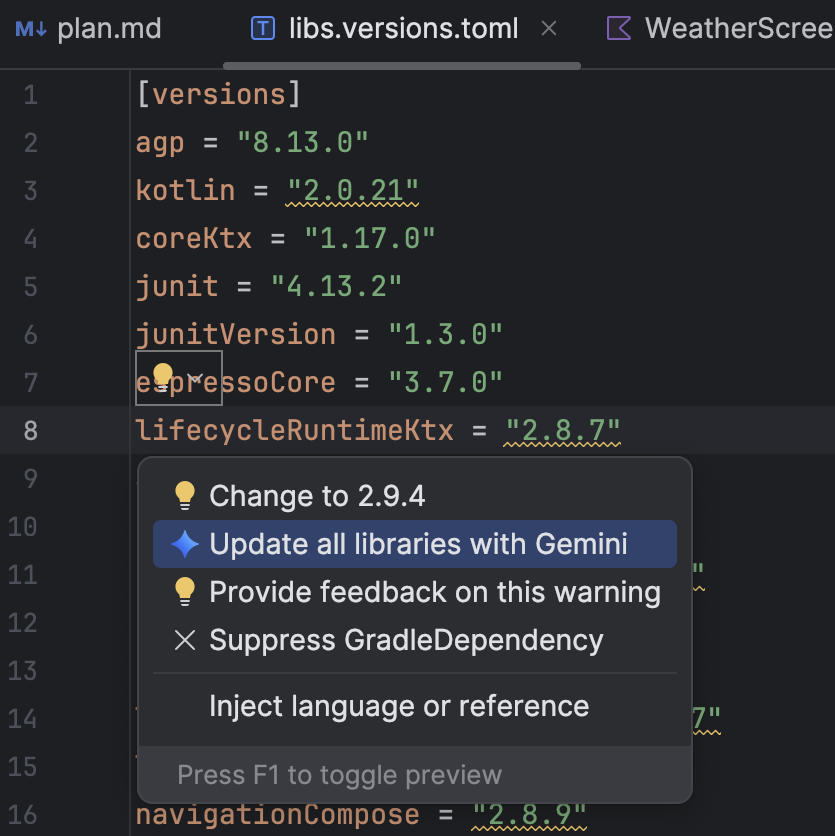
Führen Sie einen der folgenden Schritte aus, um Abhängigkeiten mit dem KI-Agenten zu aktualisieren:
- Klicken Sie auf Refactor (oder klicken Sie mit der rechten Maustaste im Editor oder in der Projektansicht) > Update dependencies (Abhängigkeiten aktualisieren).
Bewegen Sie den Mauszeiger in der Datei
libs.versions.tomlauf eine unterstrichene Version, klicken Sie auf das Menü Kontextaktionen anzeigen und dann auf Alle Bibliotheken mit Gemini aktualisieren.
Während des Prozesses gibt der KI-Agent einen allgemeinen Überblick über seinen Upgradeplan, damit Sie den Fortschritt Schritt für Schritt verfolgen und alle Änderungen überprüfen können, bevor Sie sie anwenden. Der Agent durchläuft den Build-Prozess und behebt alle Build-Fehler, die durch die Upgrades entstehen. Sie können Änderungen überprüfen, akzeptieren oder rückgängig machen oder den KI-Agenten jederzeit beenden.
Unterstützung von monochromen Symbolen in Asset Studio
In Android Studio Narwhal Feature Drop 2025.1.3 Canary 2 und höher wird das Erstellen von thematisierten App-Symbolen vereinfacht. Ab Android 13 (API‑Level 33) können Nutzer Symboldesigns aktivieren, die sich an das Hintergrundbild und das Design des Geräts anpassen.
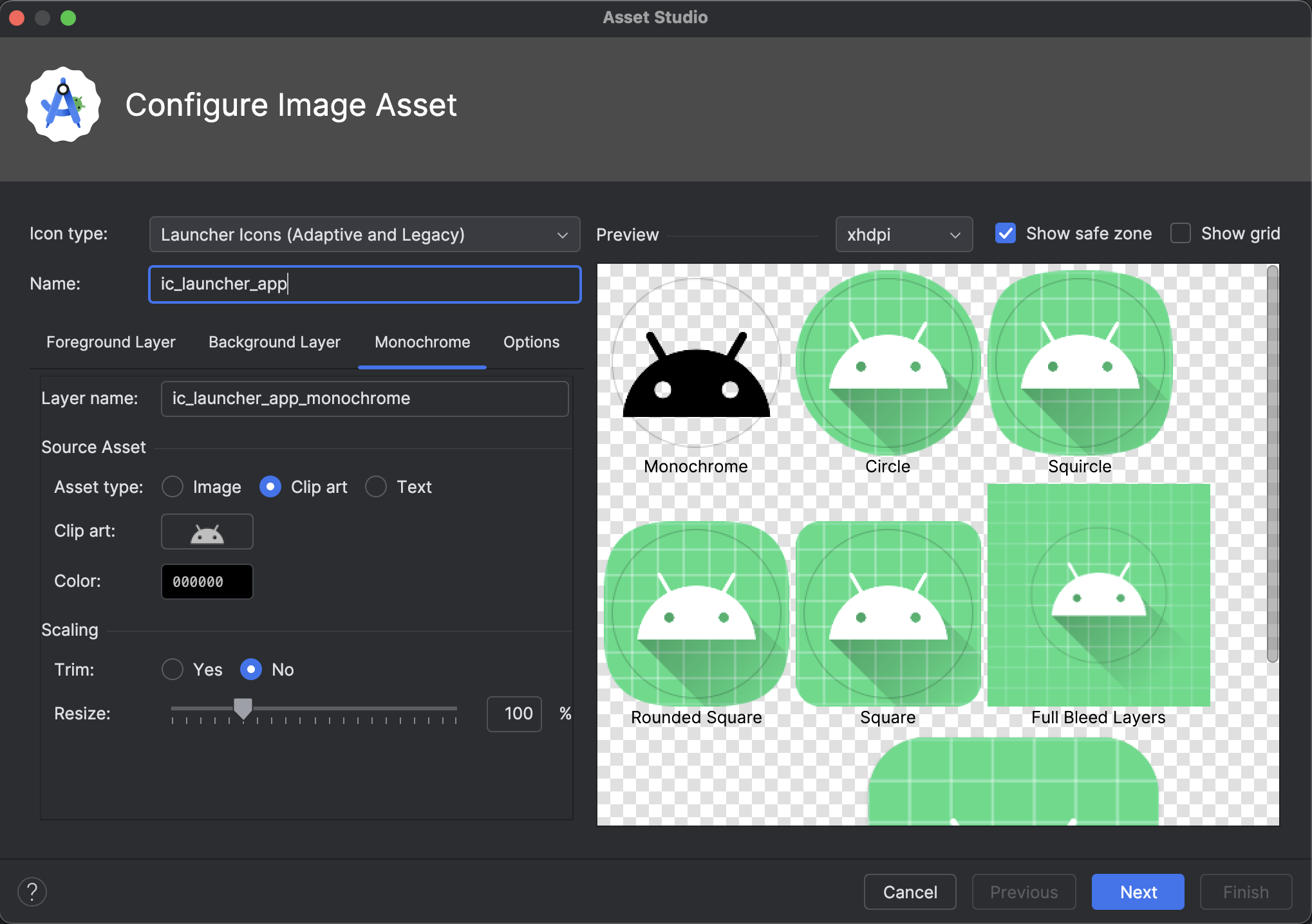
Zur Unterstützung dieser Funktion ist in Android Studio eine neue Option für monochrome Symbole direkt in den Image Asset Studio-Assistenten integriert. Wenn Sie ein adaptives App-Symbol erstellen, sehen Sie jetzt neben den vorhandenen Tabs Vordergrund und Hintergrund einen eigenen Tab Monochrom. Sie können entweder ein separates monochromatisches App-Symbol bereitstellen (siehe die Designspezifikationen) oder Android Studio die Vordergrundebene des adaptiven Symbols standardmäßig für die monochrome Ebene wiederverwenden lassen.
Sie können über den Resource Manager oder durch Klicken mit der rechten Maustaste auf ein Projektverzeichnis und Auswählen von Neu > Bild-Asset auf das Image Asset Studio zugreifen.
Wählen Sie Launcher-Symbole (adaptiv und Legacy) als Symboltyp aus, um den neuen Tab Monochrom aufzurufen.
Nach dem Importieren der Symbole können Sie sich eine Vorschau Ihrer App-Symbole mit Design ansehen.
Einstellung des 3D-Modus im Layout Inspector
In Android Studio Panda 2 haben wir den 3D-Modus im Layout Inspector eingestellt. Der 3D-Modus bot zwar eine Möglichkeit, tiefe Hierarchien zu visualisieren, aber Nutzungsdaten zeigen, dass die standardmäßige 2D-Ansicht und der Komponentenbaum die meisten Debugging-Anforderungen erfüllen. Durch die Entfernung dieser Funktion können wir unsere Ressourcen auf die Verbesserung des allgemeinen Supports, der Leistung und der Stabilität des Layoutinspektors konzentrieren. Sie können die Verschachtelung von Ansichten und die Z-Reihenfolge weiterhin mit dem Komponentenbaum und der standardmäßigen 2D-Layoutansicht untersuchen.