

以下是 Android Studio Meerkat 中的新功能。
Compose 预览增强功能
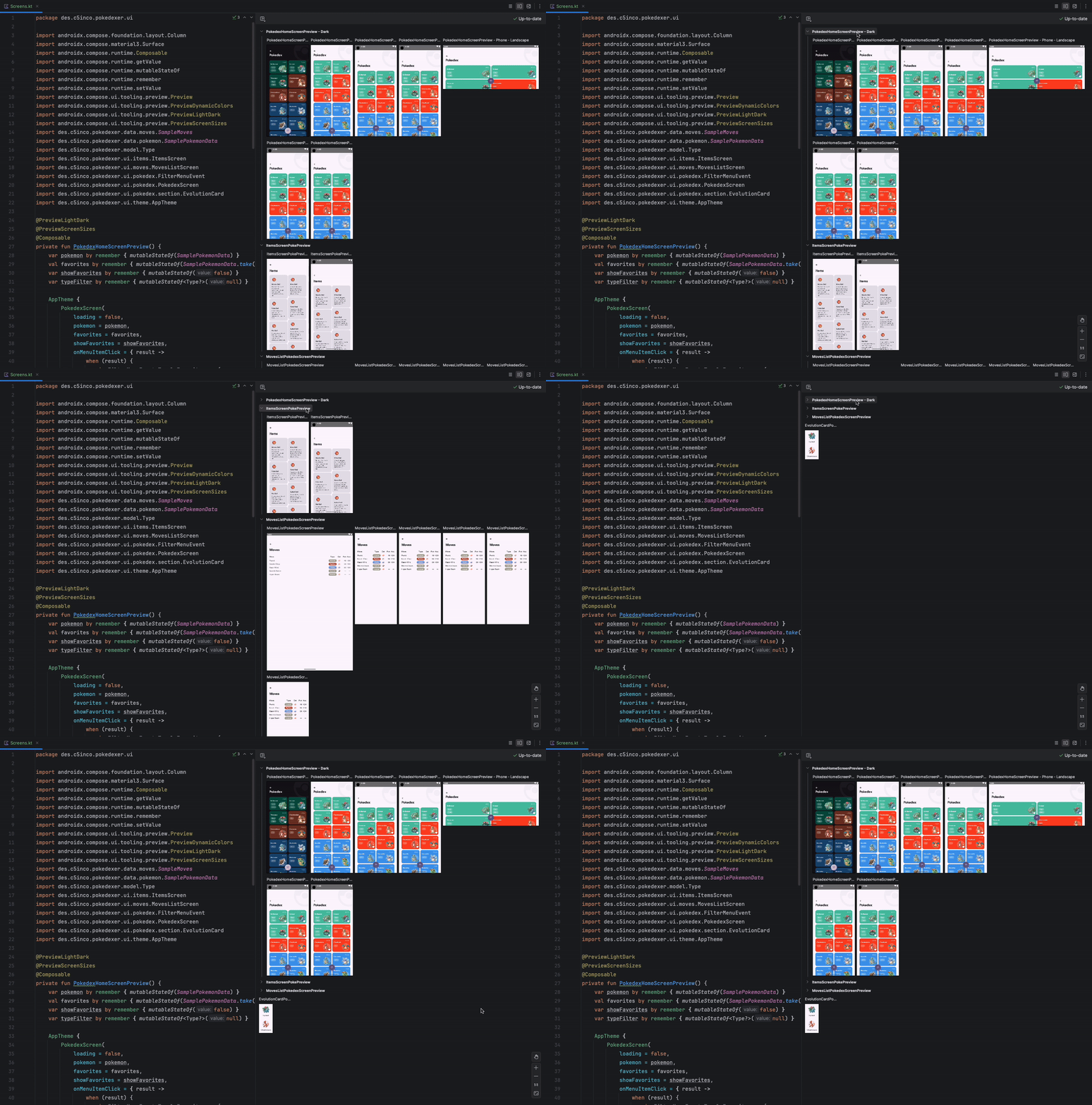
Android Studio Meerkat 对 Compose 预览进行了一些优化,以改进您的工作流:
- 增强型缩放:在 Compose 预览中享受更流畅、更灵敏的缩放体验。
- 预览可收起的群组:更高效地整理预览界面!将一组可组合项收起到其标题下,减少杂乱,让您更轻松地专注于特定组件。
- 视图模式:为简化预览体验,网格模式已成为默认视图,您可以通过右键点击预览来访问图库模式,而列表模式已被移除。这样可以更清晰、更有条理地查看可组合项。
这些增强功能让您可以比以往更轻松地构建和迭代 Compose 界面。
将 KMP 共享模块与 Android 应用集成
Android Studio 现在包含一个新的模块模板,用于使用 Kotlin Multi-Platform (KMP) 向应用添加共享逻辑。如需试用此功能,请按照以下步骤在新创建的 Android 应用中创建 KMP 共享模块:
- 确保您使用的是最新版 Android Studio Meerkat,并且您的应用使用的是最新版 Android Gradle 插件。
- 打开 Android Studio,然后使用 Empty Activity 模板创建一个新的 Android 项目。
- 从 Android 视图切换到 Project 视图,以访问项目结构。
- 点击 Project 视图中的 New 按钮,然后从选项中选择 Kotlin 多平台模块。选择共享模块作为类型,并保留默认设置。
- 打开 Android 应用目录中的
build.gradle.kts文件,然后添加对共享模块的依赖项。 在共享模块中,修改
Platform.android.kt文件并添加以下代码行:actual fun platform() = "Android from Shared KMP Module"打开 Android 应用目录中的
MainActivity.kt文件,并将其修改为从共享模块调用platform()函数。构建项目并运行 Android 应用。您应该会在屏幕上看到“Hello Android from Shared KMP Module!” 消息。
这些共享模块包含可供 Android 和 iOS 平台使用的共享业务逻辑。
更新了向设备管理器添加虚拟设备和远程设备的用户体验
Android Studio 改进了创建本地虚拟设备或通过 Android 设备串流功能添加设备时的用户体验。
首先,点击设备管理器中的 + 按钮,然后选择 Create Virtual Device 或 Select Remote Devices。
创建新的虚拟设备时,借助新的过滤条件和建议,您可以更轻松地创建符合需求且在工作站上具有最佳性能的设备配置。
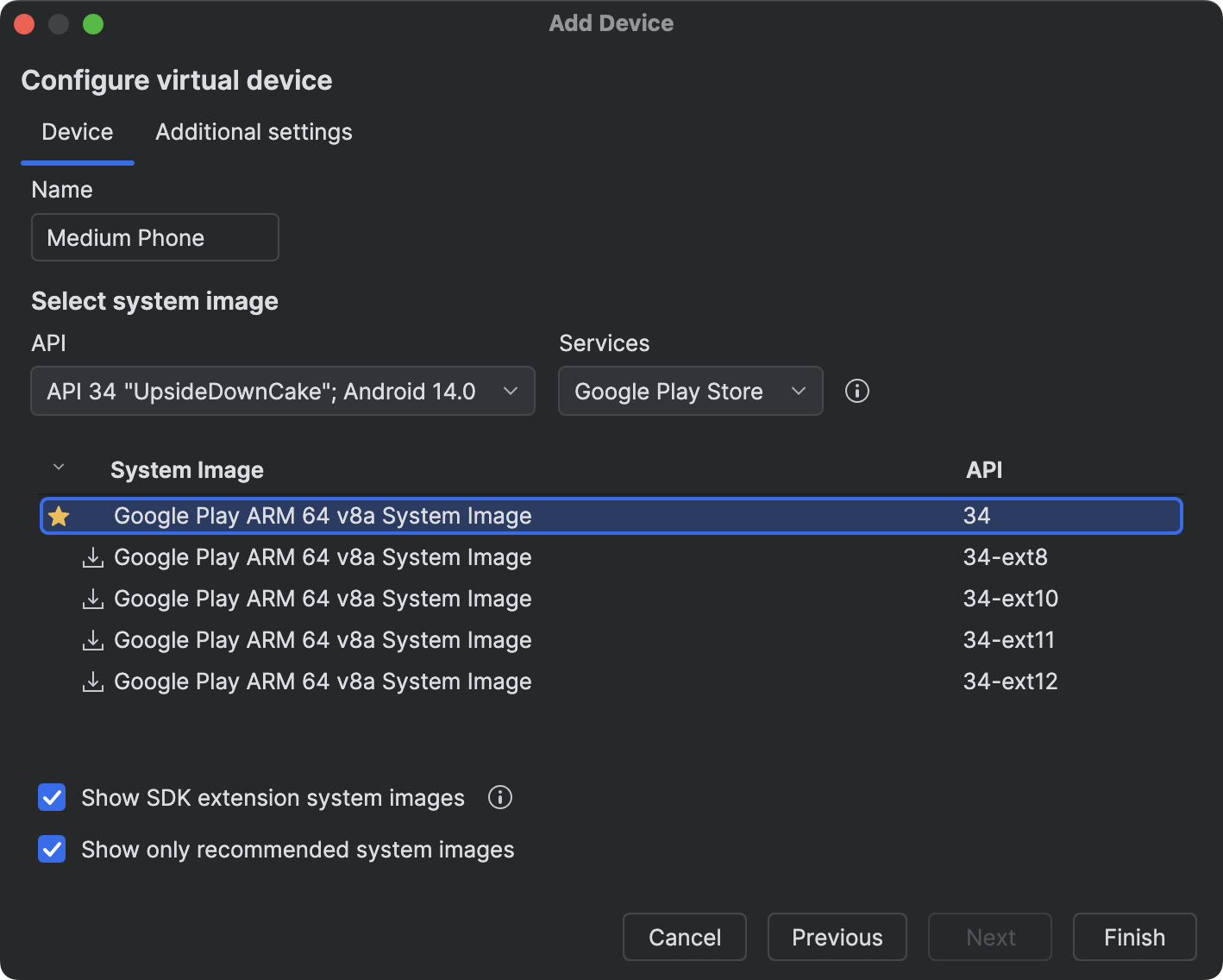
同样,在 Android 设备流式传输中选择远程设备时,新的过滤条件可让您更轻松地查找和选择所需的设备。现在,您只需点击设备管理器窗口顶部的 Firebase 按钮,即可选择要用于 Android 设备串流的 Firebase 项目。
Android Studio 中的 Gemini 新功能
Android Studio Meerkat 引入了一些新功能,这些功能使用 Gemini 来帮助您提高工作效率。如需使用这些功能,请在当前项目中启用与 Gemini 共享代码上下文的功能。
您可以通过以下链接详细了解这些功能:
更新了“Build”菜单和操作
我们对 build 操作和“Build”菜单进行了以下更改,以便您在 Android Studio 中处理项目时轻松构建所需内容:
- 添加了新的
Build 'run-configuration-name' Run Configuration操作:此操作用于构建当前所选的运行配置。例如,如果您选择了:app运行配置,该操作将构建和汇编app。如果您最近在设备上运行过测试,该操作将构建这些测试。 - 将
Build 'run-configuration-name' Run Configuration设为默认的“Build”操作:为更好地契合开发者的意图,工具栏按钮和快捷键 Control/Command+F9 现在都会执行新的Build run-configuration-name Run Configuration操作。 - 重新排列了构建操作:我们将新的
Build run-configuration-name操作放在“构建”菜单顶部,紧随“编译”操作和“组装...”操作(以前的“构建...”操作)之后。我们还将“重建项目”操作重命名为“清理并组装项目(包含测试)”,以更清晰地反映该操作的用途。 - 使用与 build 操作的实际操作相符的动词:除了“Build”和“Compile”操作之外,我们还将
Make Project重命名为Assemble Project。我们还引入了一项新的Assemble Project with Tests操作来组装测试组件。
Google Play SDK 数据分析:已废弃的 SDK 警告
SDK 作者现在可以指明SDK 何时已废弃,并提及可替代的 SDK。如果应用使用的任何 SDK 已被其作者废弃,您会在 Android Studio 中看到相应的警告,以及可替代的其他 SDK 的相关信息。