
Android Studio Panda 2 の新機能は次のとおりです。
カスタムビューのプレビューの非推奨
今後のリリースで、 カスタムビュー のプレビュー機能は非推奨となります。
Android エコシステムが Jetpack Compose に移行するにつれて、 カスタム UI コンポーネントの構築が大幅に効率化され、 直感的に行えるようになりました。Compose には強力な 組み込みの @Preview システムが搭載されており、 従来の XML ベースのアプローチと比較して、カスタム UI 要素の開発ワークフローが優れています。
カスタムビューのプレビューを非推奨にすることで、Compose エコシステム内のプレビュー エクスペリエンスの強化にリソースを集中させ、より軽量でパフォーマンスの高い IDE を提供できます。
AI を使用して新しいプロジェクトを作成する
生成 AI の力を活用して、Android 開発ワークフローを加速させましょう。 Android Studio Panda 2 以降では、AI エージェントを使用して、アイデアからアプリのプロトタイプを数分で作成できます。
このエージェントは、さまざまなマルチスクリーン アプリケーションを生成できます。
- シングルスクリーン アプリ: 静的な UI レイアウトで基本的なアプリを構築します。
- マルチページ アプリ: 画面間の基本的なナビゲーションを備えたアプリケーションを作成します。
- AI 強化アプリ: Gemini API を統合して、生成 AI 機能を追加します。
- 公開 API 統合アプリ: 公開 API からデータを表示するアプリを構築します。
プロジェクト設定エージェントを使用する手順は次のとおりです。
- Android Studio を起動します。
[Welcome to Android Studio] 画面で [New Project] を選択します(または、プロジェクト内で [File] > [New] > [New Project] を選択します)。
![[Welcome to Android Studio] 画面。この画面には、[New Project]、[Open]、[Clone Repository] の各ボタンがあります。](https://android-dot-google-developers.gonglchuangl.net/static/studio/gemini/images/welcome_to_android_studio.png?authuser=0&hl=ja)
新しいプロジェクトを開始します。 [AI で作成] を選択します。
![[新しいプロジェクト] ダイアログ。空のアクティビティ、ナビゲーション UI アクティビティなど、さまざまな種類のアプリ テンプレートのカードが表示されています。このダイアログには [AI で作成] コントロールもあります。このコントロールを有効にすると、Gemini in Android Studio が起動し、新しいプロジェクトが設定されます。](https://android-dot-google-developers.gonglchuangl.net/static/studio/gemini/images/new_project.png?authuser=0&hl=ja)
プロジェクト テンプレートを選択するか、Gemini でアプリを作成します。 テキスト入力フィールドにプロンプトを入力して、[Next] をクリックします。
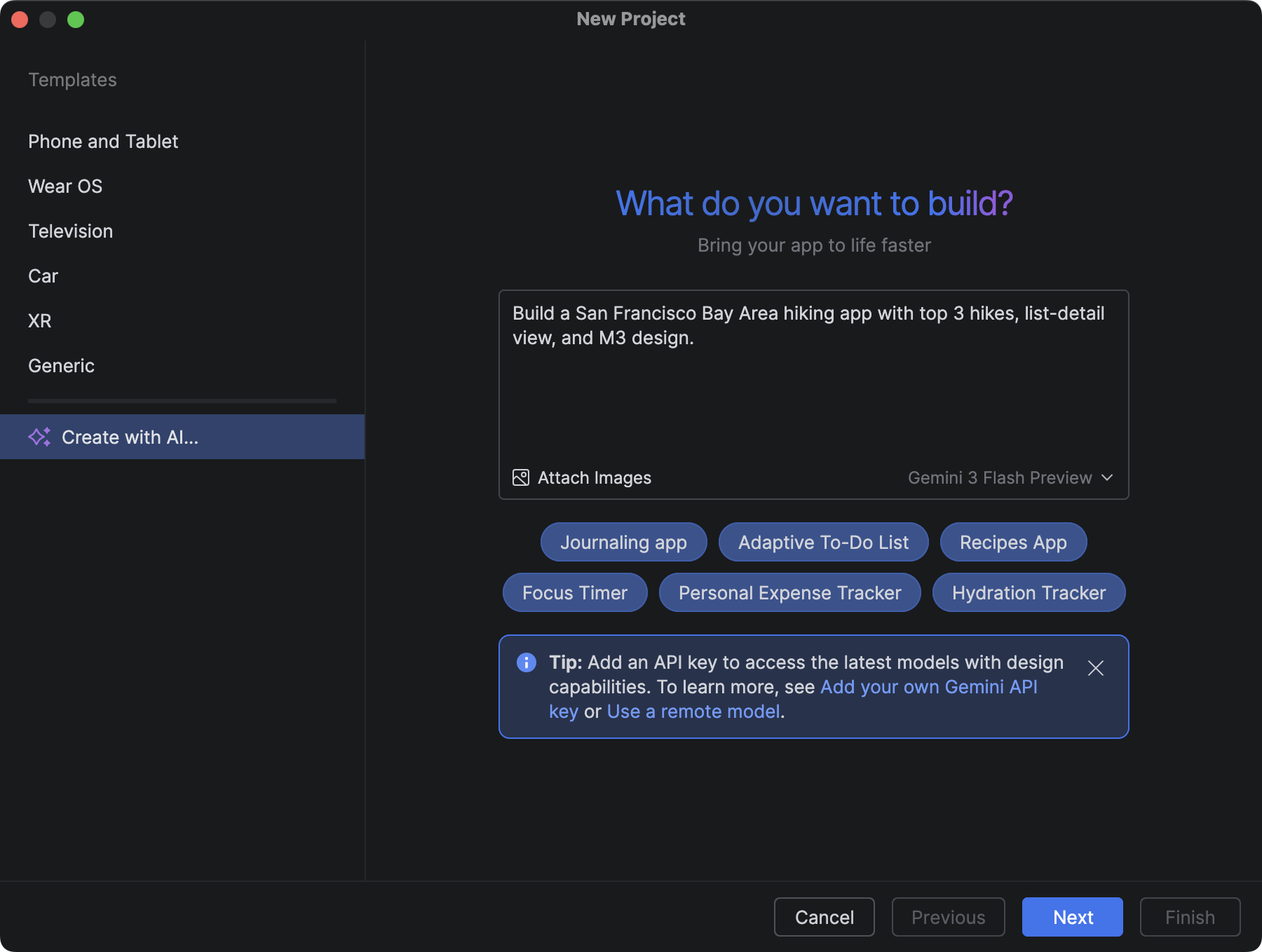
新しいプロジェクトを設定するためのダイアログ。 アプリに名前を付けて [Finish] をクリックすると、生成プロセスが開始されます。
プロンプトに基づいて、Android Studio の Gemini がアプリの構造化されたプランを生成します。プランを承認すると、エージェントは自律的な生成ループを開始して、アプリを構成してビルドします。
AI エージェントを使用して依存関係を更新する
依存関係のアップグレードは、複雑で時間のかかる作業になる可能性があります。Android Studio Otter 1 Canary 5 以降では、AI エージェントが依存関係のアップグレード プロセスを自動化して簡素化し、面倒な作業を排除してプロジェクトの保守性を向上させます。数回クリックするだけで、すべての依存関係をシームレスにアップグレードして最新バージョンのメリットを得られるため、高品質のアプリの構築に集中できます。
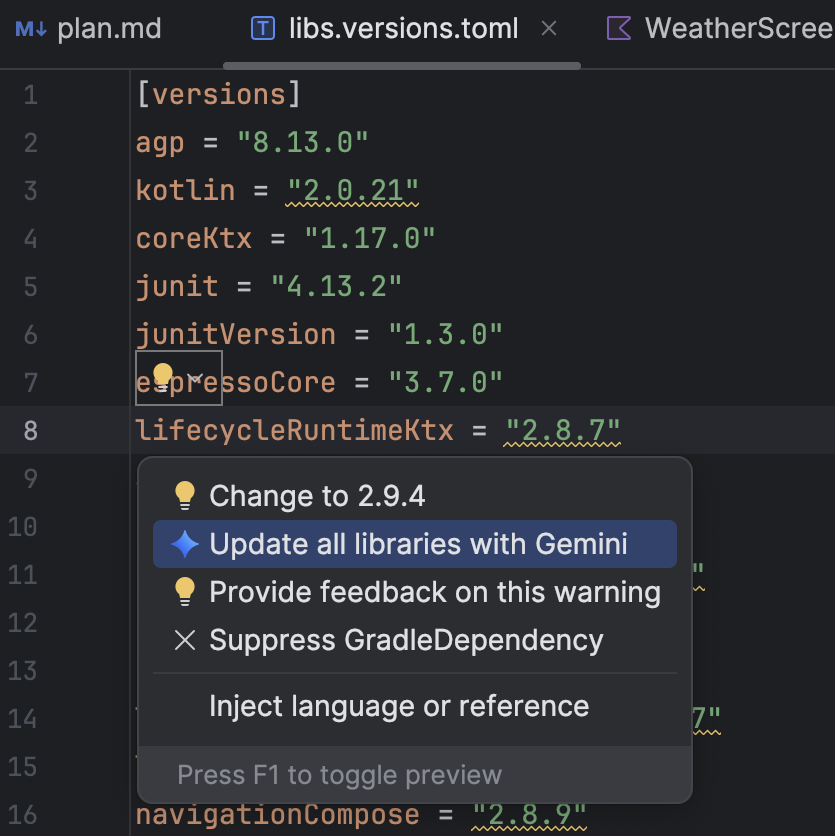
AI エージェントを使用して依存関係を更新するには、次のいずれかを行います。
- [Refactor](またはエディタまたはプロジェクト ビューで右クリック)> [Update dependencies] をクリックします。
libs.versions.tomlファイルで、下線付きのバージョンにカーソルを合わせ、 [Show Context Actions] メニューをクリックして、[Update all libraries with Gemini] をクリックします。
このプロセス中、エージェントはアップグレード プランの概要を示すため、ステップごとに進捗状況をモニタリングし、変更を適用する前にすべての変更を確認できます。エージェントはビルドプロセスを反復処理し、アップグレードによって発生したビルドエラーを解決します。変更を確認して適用またはロールバックしたり、エージェントをいつでも停止したりできます。
アセット スタジオでのモノクロ アイコンのサポート
Android Studio Narwhal Feature Drop 2025.1.3 Canary 2 以降では、テーマ別アプリアイコンの作成が簡素化されています。Android 13(API レベル 33)以降では、ユーザーはテーマ別アプリアイコンを選択できます。これは、ユーザーのデバイスの壁紙とテーマに合わせて調整されます。
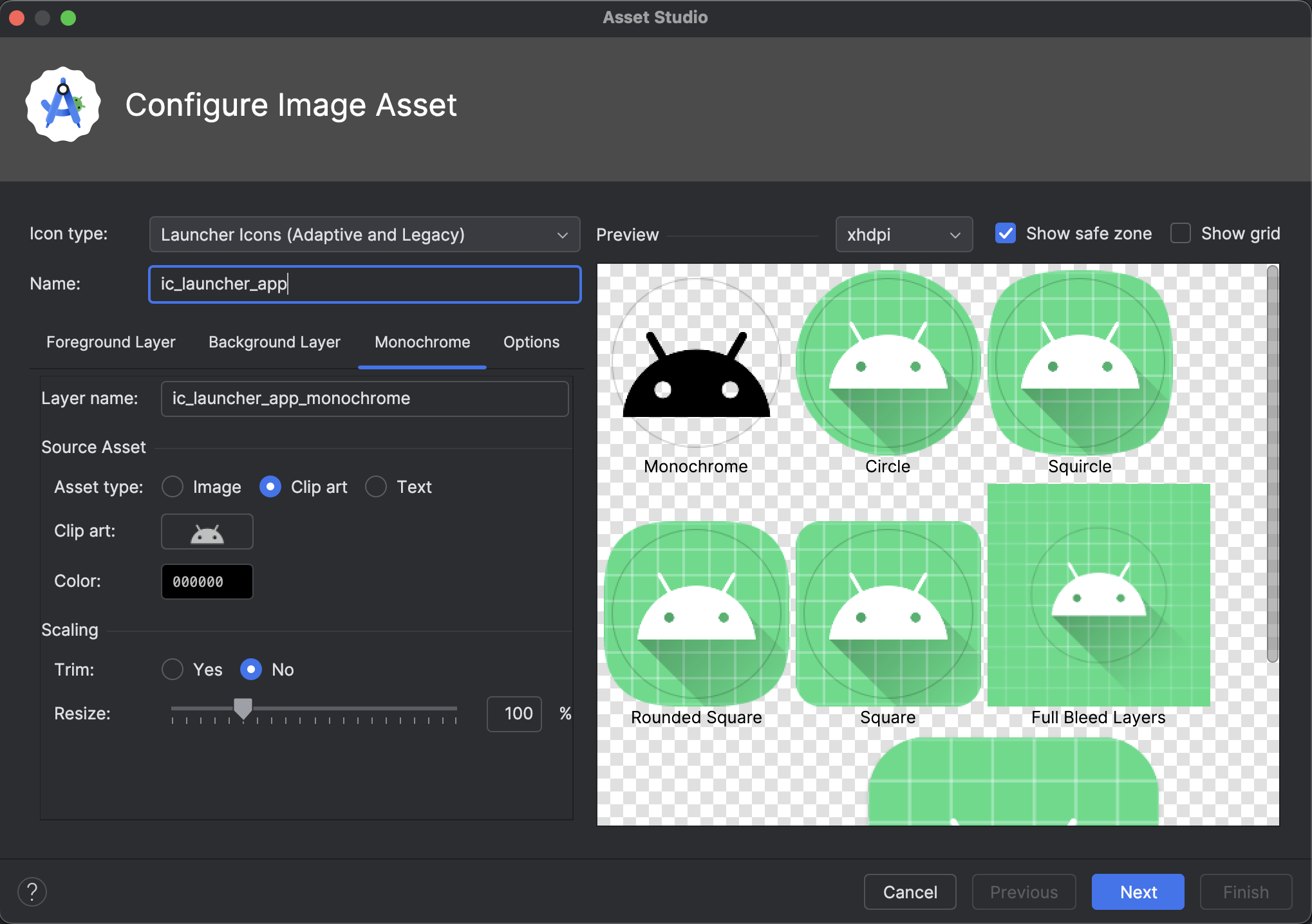
この機能をサポートするため、Android Studio には新しいモノクロ アイコン オプションが Image Asset Studio ウィザード に直接統合されています。アダプティブ アプリアイコンを作成する場合、既存の [Foreground] タブと [Background] タブに加えて、専用の [Monochrome] タブが表示されるようになりました。別の モノクロ アプリアイコンを指定することも(デザイン仕様を参照)、 Android Studio でデフォルトでアダプティブ アイコンのフォアグラウンド レイヤを モノクロ レイヤに再利用することもできます。
[Image Asset Studio] には、[Resource Manager] からアクセスするか、プロジェクト ディレクトリを右クリックして [New > Image Asset] に移動します。
アイコンタイプとして [Launcher icons (Adaptive and Legacy)] を選択すると、新しい [Monochrome] タブが表示されます。
アイコンをインポートしたら、 テーマ別アプリアイコンをプレビューできます。
Layout Inspector の 3D モードの非推奨
Android Studio Panda 2 では、Layout Inspector の 3D モード機能は非推奨となりました 。3D モードは深い階層を可視化する方法を提供していましたが、使用状況データによると、標準の 2D ビューとコンポーネント ツリーでデバッグのニーズの大部分を満たしています。この機能を削除することで、Layout Inspector の全体的なサポート、パフォーマンス、安定性の向上にリソースを集中させることができます。コンポーネント ツリーと標準の 2D レイアウト ビューを使用して、ビューのネストと Z オーダーを引き続き検査できます。