

Questa pagina spiega come configurare l'emulatore ufficiale per i test e come eseguire l'upgrade dell'app in modo che abbia come target Wear OS 7.
Configurare un emulatore
Utilizza l'emulatore Wear OS 7 per testare le modifiche al comportamento, esplorare le nuove funzionalità e testare l'app su diverse dimensioni dello schermo e profili hardware degli smartwatch.
Scaricare e installare l'emulatore
Per configurare un dispositivo virtuale per eseguire Wear OS 7:
- Scarica l'ultima release di Android Studio.
- In Android Studio, fai clic su Strumenti > SDK Manager.
- Nella scheda SDK Tools (Strumenti SDK), seleziona l'ultima versione di Android Emulator (emulatore Android) e fai clic su OK per installarla, se non è già installata.
- In Android Studio, apri Device Manager (Gestione dispositivi) selezionando Strumenti > Device Manager. Fai clic su Create device (Crea dispositivo).
- Nel riquadro Category (Categoria), seleziona Wear OS.
- Seleziona un profilo hardware (ad es. Wear OS Large Round (Wear OS rotondo grande) o Wear OS Small Round (Wear OS rotondo piccolo)) e fai clic su Avanti.
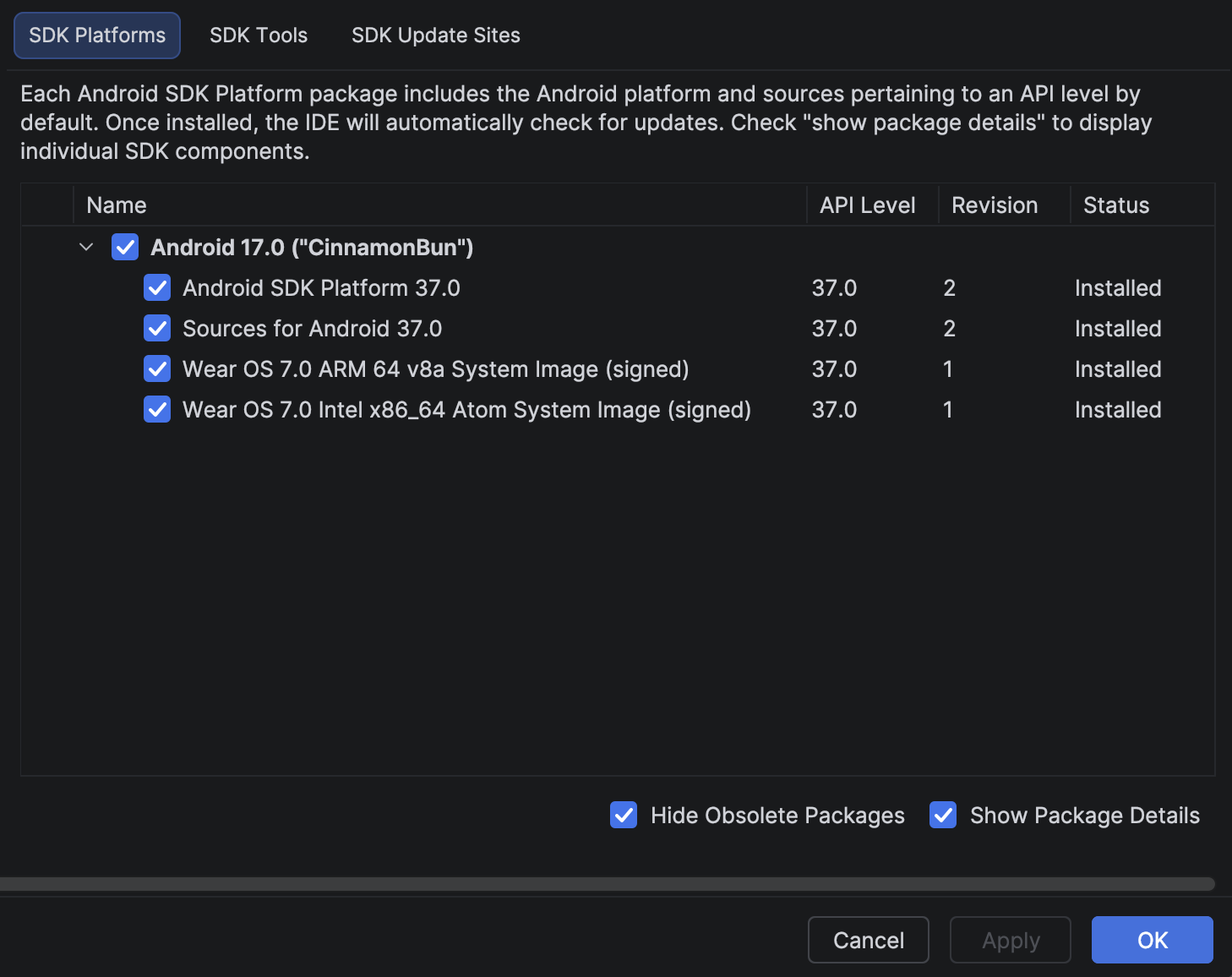
- Seleziona un'immagine di sistema Wear OS 7 da scaricare:
- Nella scheda SDK Platforms (Piattaforme SDK) (o nella scheda consigliata), seleziona l'immagine di sistema per Wear OS 7.0 (livello API 37).
- Assicurati di specificare l'architettura (ad es.
ARM 64 v8aoIntel x86_64a seconda della macchina host dello sviluppatore). - Se non è installata, fai clic su Download (Scarica) accanto al nome della release.
- Una volta scaricata, seleziona l'immagine, fai clic su Avanti e poi su Fine.
Esperienze preinstallate
L'emulatore Wear OS 7 include una serie di applicazioni, quadranti e widget preinstallati per aiutarti a testare l'integrazione dell'app con il sistema.
Applicazioni
- Contatti
- Find Hub
- Trova il mio telefono
- Torcia
- Controlli multimediali
- Messaggi
- Telefono
- Play Store
- Impostazioni
Quadranti
- Informale
- Disinvolto
- Superficiale
Widget
- Preferiti
- Contatto
Aggiornare l'app in modo che abbia come target Wear OS 7
Dopo aver aggiornato l'app per prepararla per Wear OS 7, puoi migliorarne ulteriormente la compatibilità scegliendo come target Wear OS 7 (livello API 37), basato su Android 17 o versioni successive.
Se aggiorni la versione dell'SDK di destinazione, gestisci le modifiche al comportamento del sistema che entrano in vigore per le app che hanno come target Android 17 o versioni successive.
Aggiornare il file di build
Per aggiornare la versione dell'SDK di destinazione, apri il file build.gradle o
build.gradle.kts a livello di modulo e aggiornalo con i seguenti valori per Wear OS 7
(Android 17):
Alla moda
android {
    compileSdk 37
    ...
    defaultConfig {
        targetSdk 37
    }
}
Kotlin
android {
    compileSdk = 37
    ...
    defaultConfig {
        targetSdk = 37
    }
}