

Las tarjetas brindan acceso rápido a la información y las acciones que los usuarios necesitan para realizar tareas. Con deslizar el dedo sobre la cara de reloj, un usuario puede ver cómo progresa hacia sus objetivos de entrenamiento, consultar el clima y mucho más. Inicia una app o realiza tareas esenciales con rapidez desde las tarjetas.
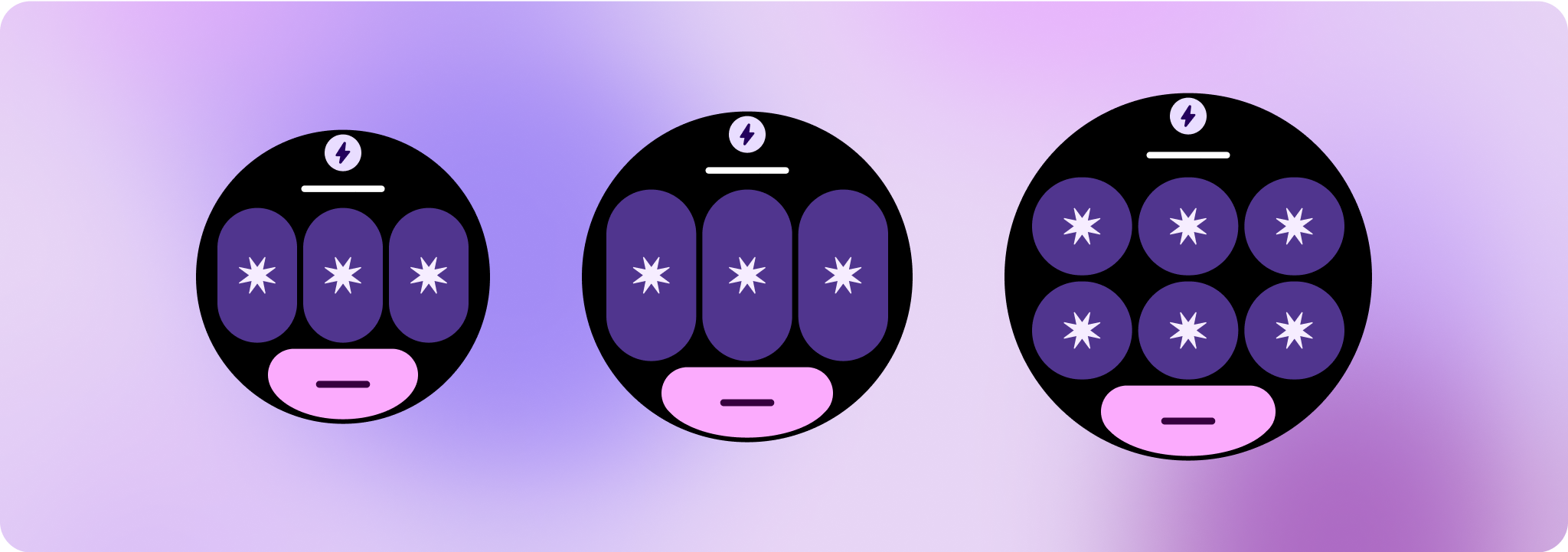
Crea diseños responsivos y optimizados
Para ayudarte a adaptar tus diseños a pantallas más grandes, actualizamos el comportamiento de nuestros diseños y componentes para que tengan un comportamiento responsivo integrado, incluidos los márgenes y el padding basados en porcentajes.
Si usas nuestras plantillas de ProtoLayout, puedes heredar estas actualizaciones automáticamente a través de la versión beta más reciente de la biblioteca de Jetpack de Wear ProtoLayout. Además, solo debes proporcionar diseños en los que hayas agregado contenido o componentes adicionales después de un punto de interrupción de tamaño de pantalla. Para obtener orientación y recomendaciones completas sobre cómo aprovechar un tamaño de pantalla más grande, consulta nuestra orientación sobre tarjetas. Las tarjetas tienen una altura de pantalla fija, por lo que ajustamos el padding para maximizar el espacio limitado de la pantalla sin crear recortes no deseados.
Verifica que los componentes llenen el ancho disponible
Todos los componentes deben compilarse de forma responsiva. Si estableces la altura y el ancho en "expand", ocuparán el espacio disponible. Incluye los márgenes necesarios para evitar que el contenido se recorte con la pantalla redondeada.
Crea diseños adaptables y diferenciados
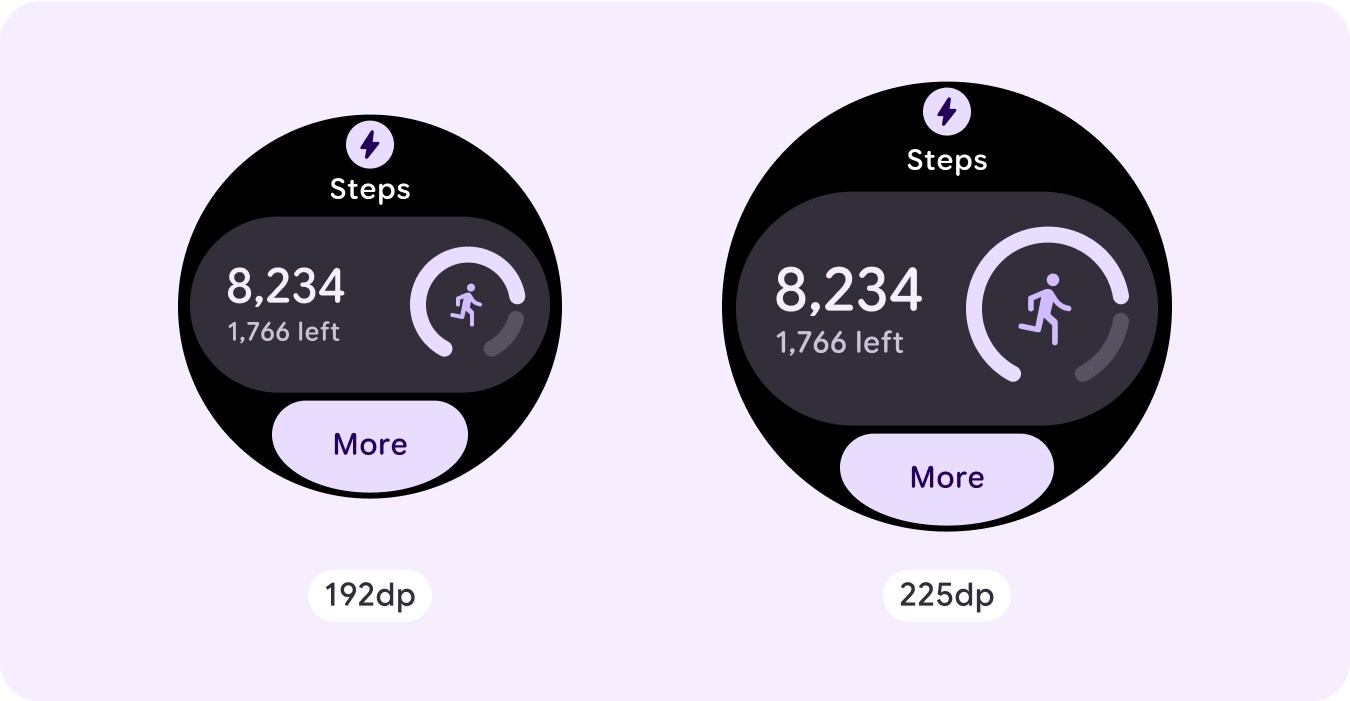
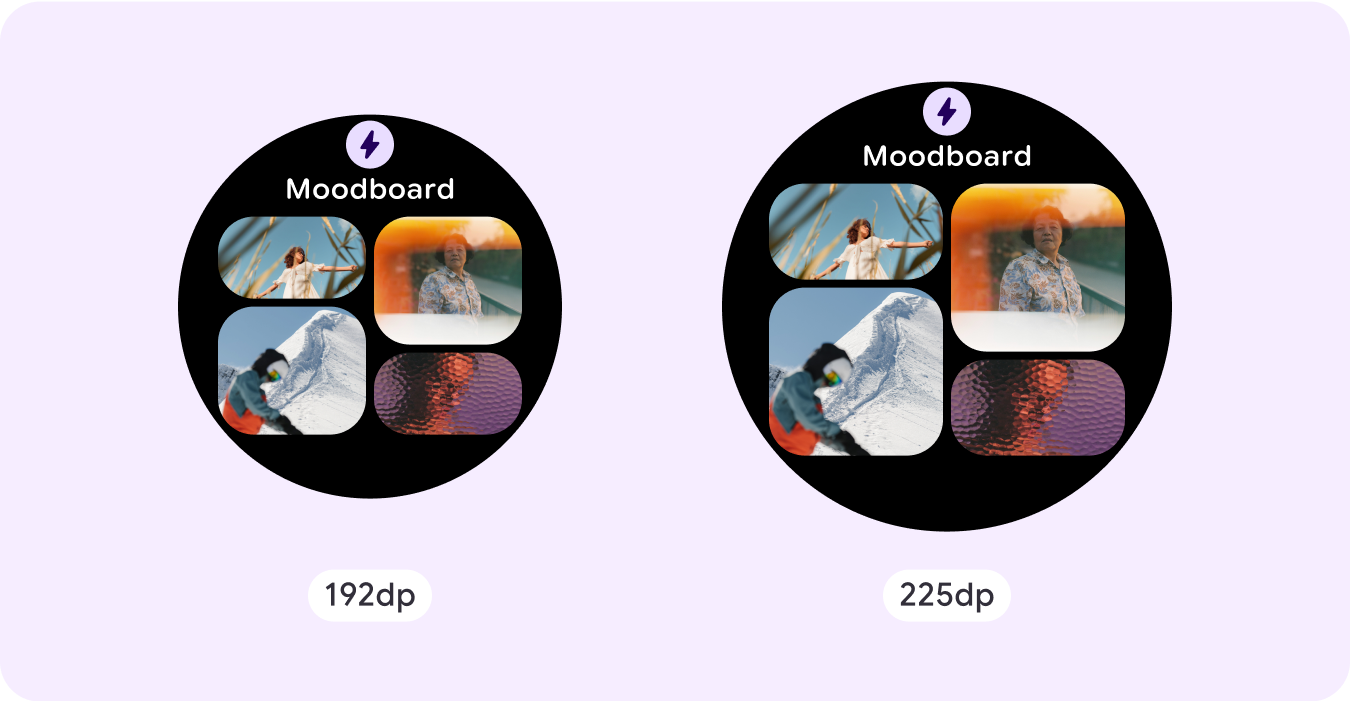
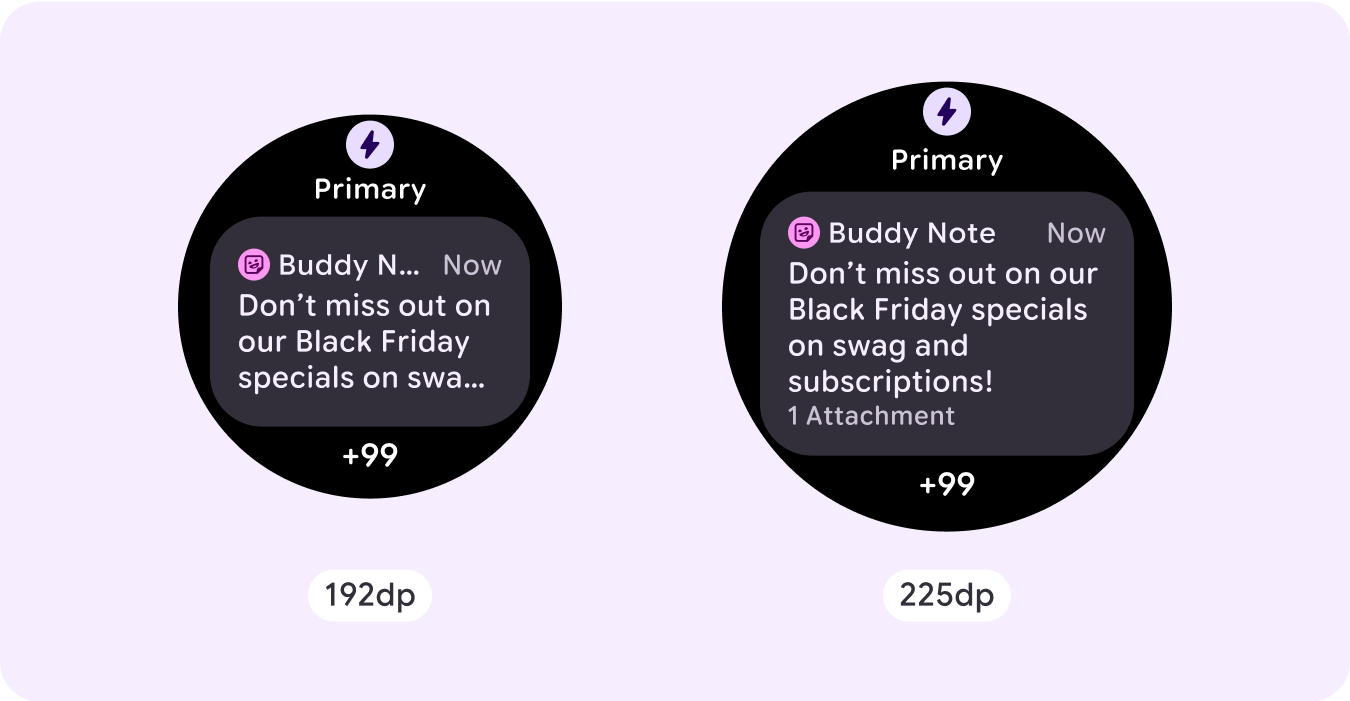
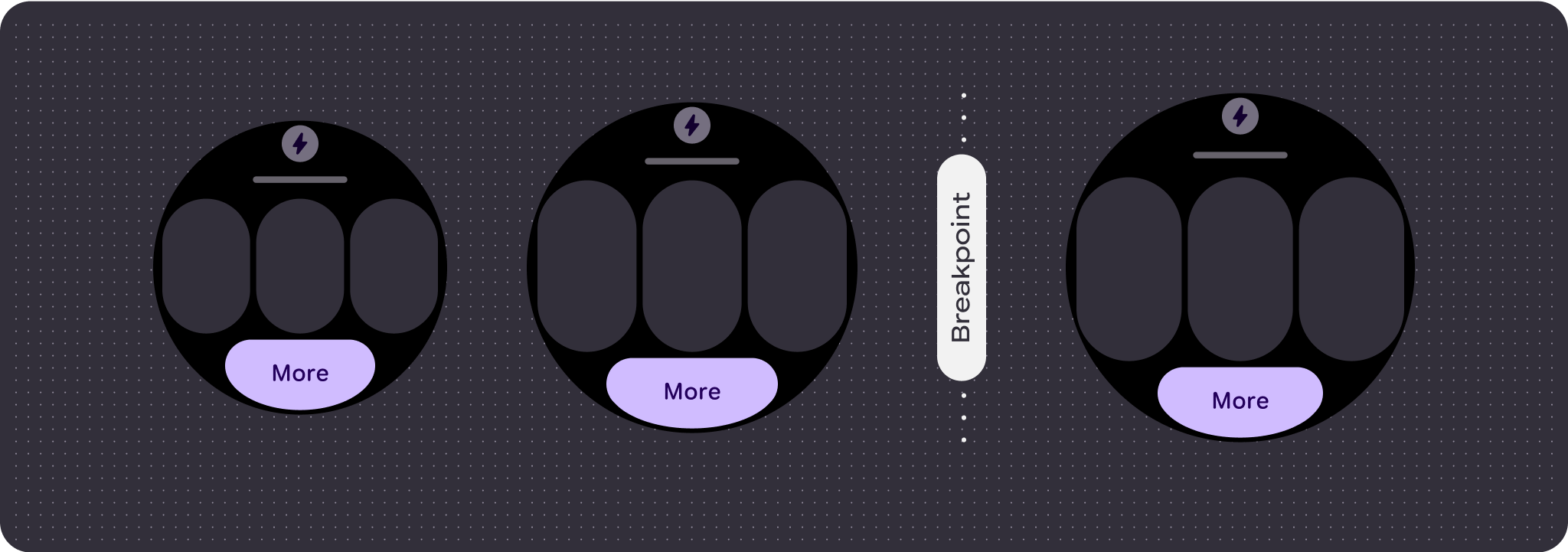
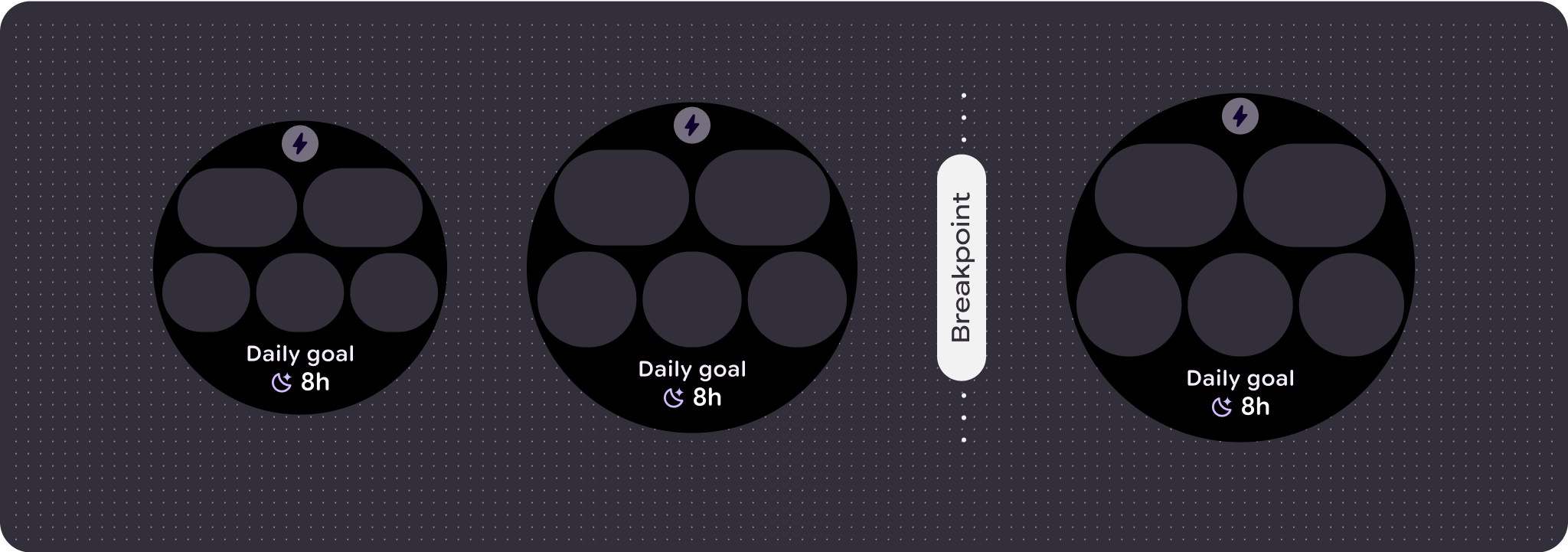
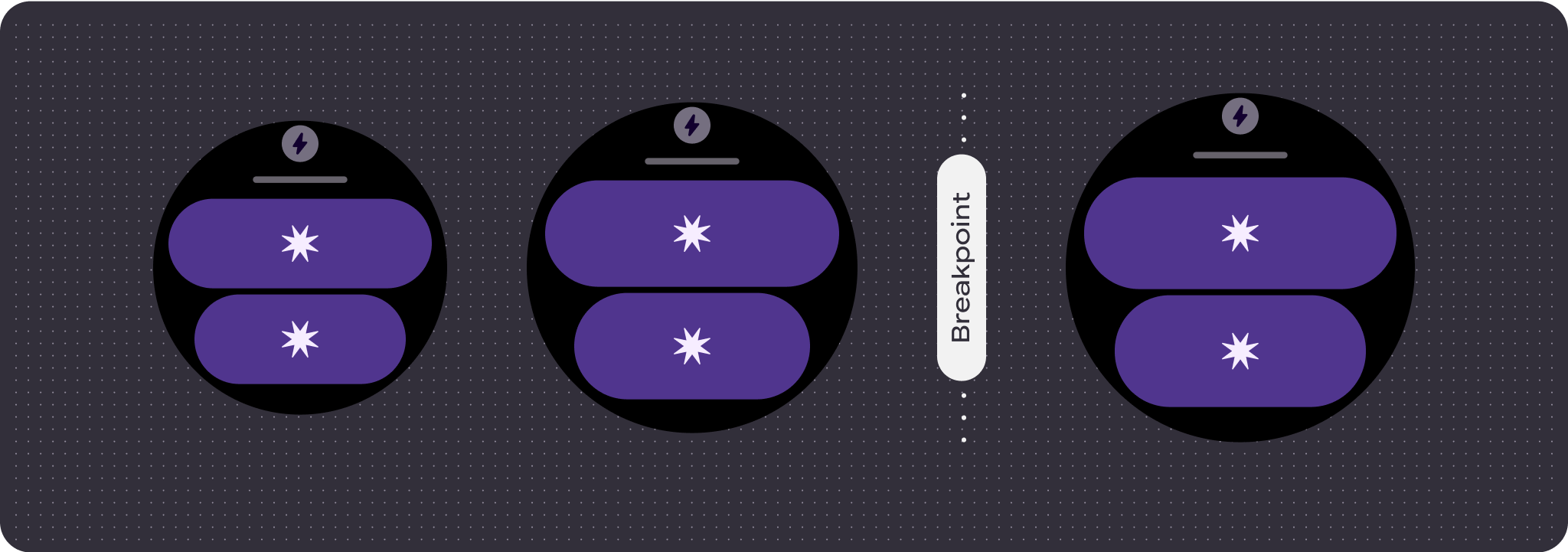
Para aprovechar al máximo el espacio adicional en tamaños de pantalla más grandes, agrega un breakpoint de tamaño en 225 dp. Este punto de interrupción te permite mostrar contenido adicional, incluir más botones o datos, o cambiar el diseño para que se adapte mejor a la pantalla más grande.
Esto requiere un diseño diferente para cada punto de interrupción. El diseño de pantalla más grande (más de 225 dp) podría incluir los siguientes elementos adicionales:
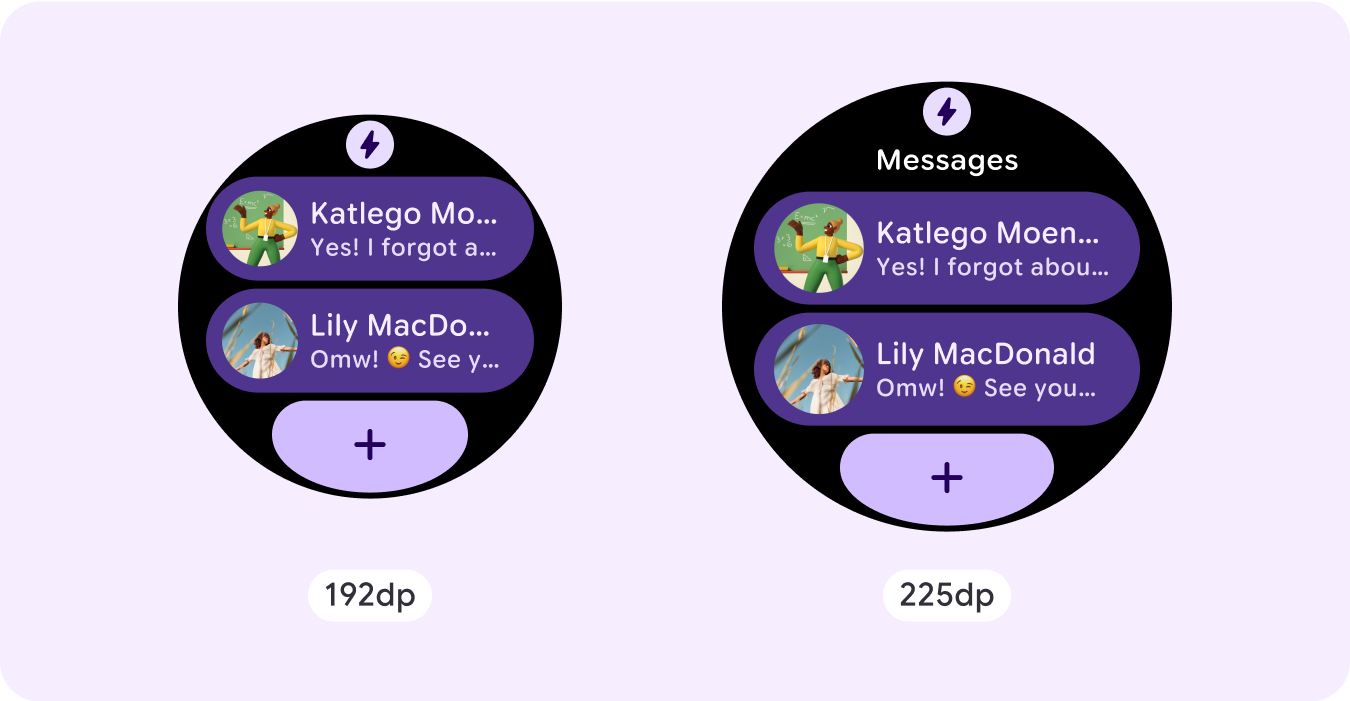
Mostrar el espacio para el título que se había ocultado anteriormente
Se recomienda en diseños con dos filas antes del punto de interrupción, en los que se debe quitar la ranura del título para garantizar el objetivo de toque mínimo de 48 dp.
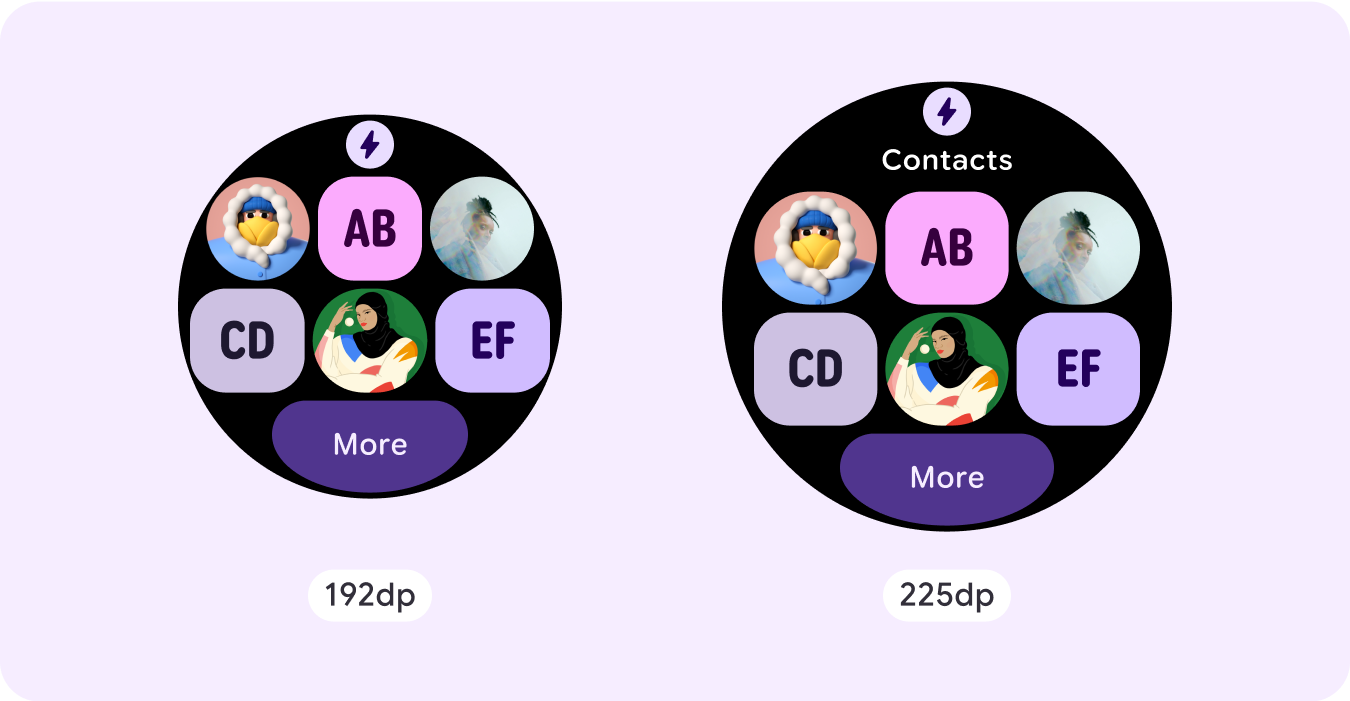
Aumentar el tamaño o cambiar el estado de los componentes existentes
Esto se puede hacer para mostrar más detalles o hacer que el contenido sea más fácil de ver de un vistazo.
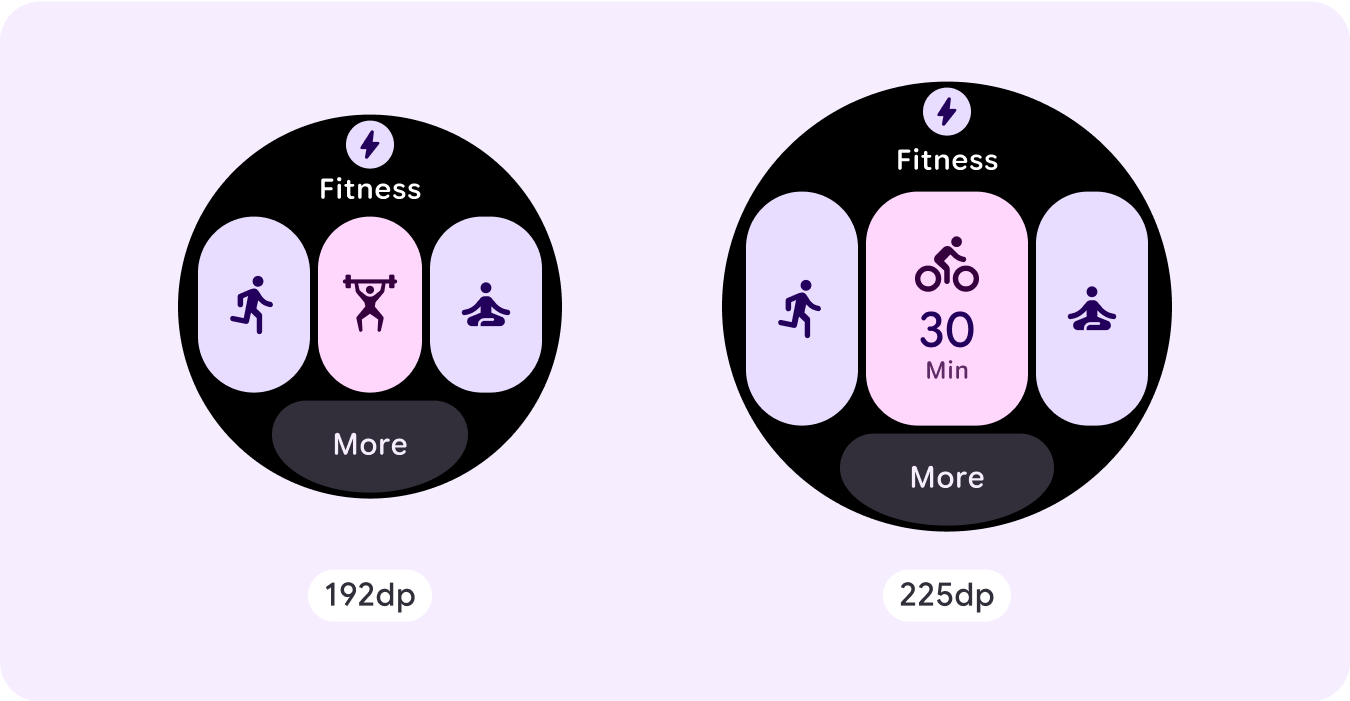
Cómo agregar ranuras de componentes dentro del diseño actual
Cuando se agregan componentes, el diseño proporciona más opciones o detalles adicionales. Sin embargo, asegúrate de que el contenido siga siendo fácil de comprender de un vistazo.
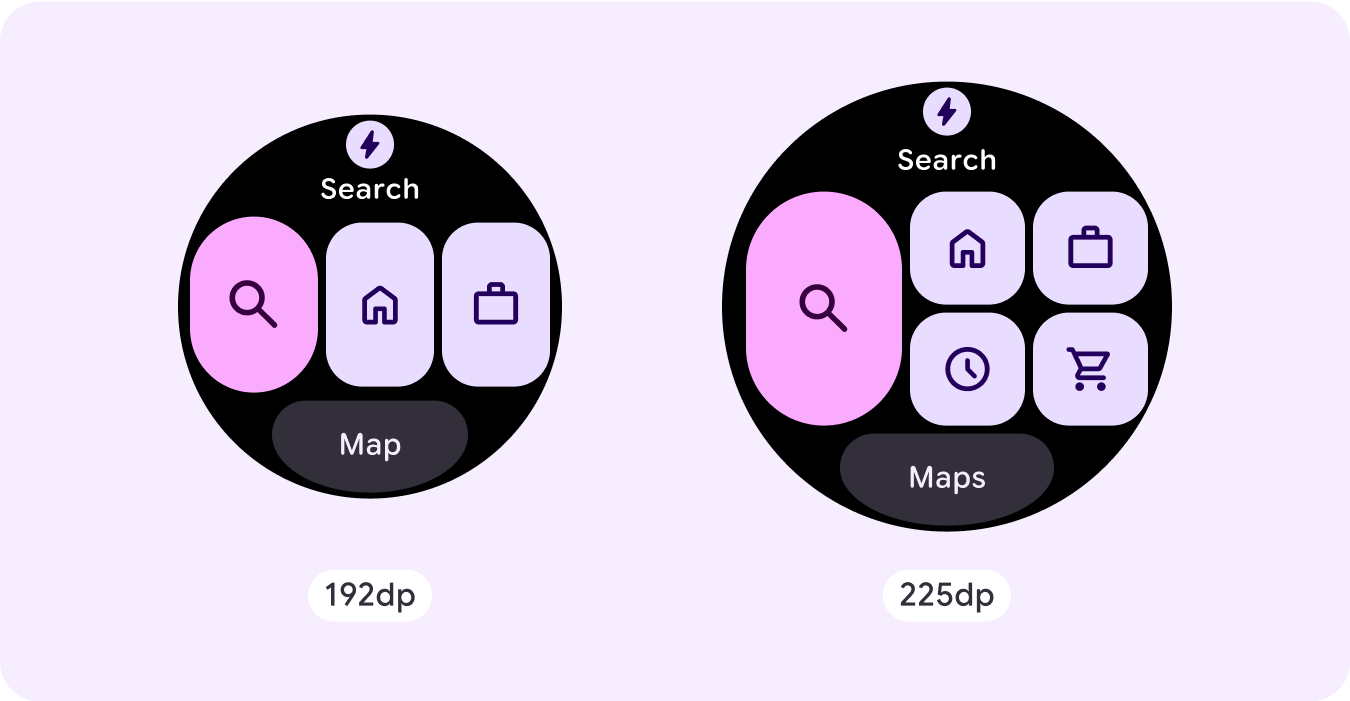
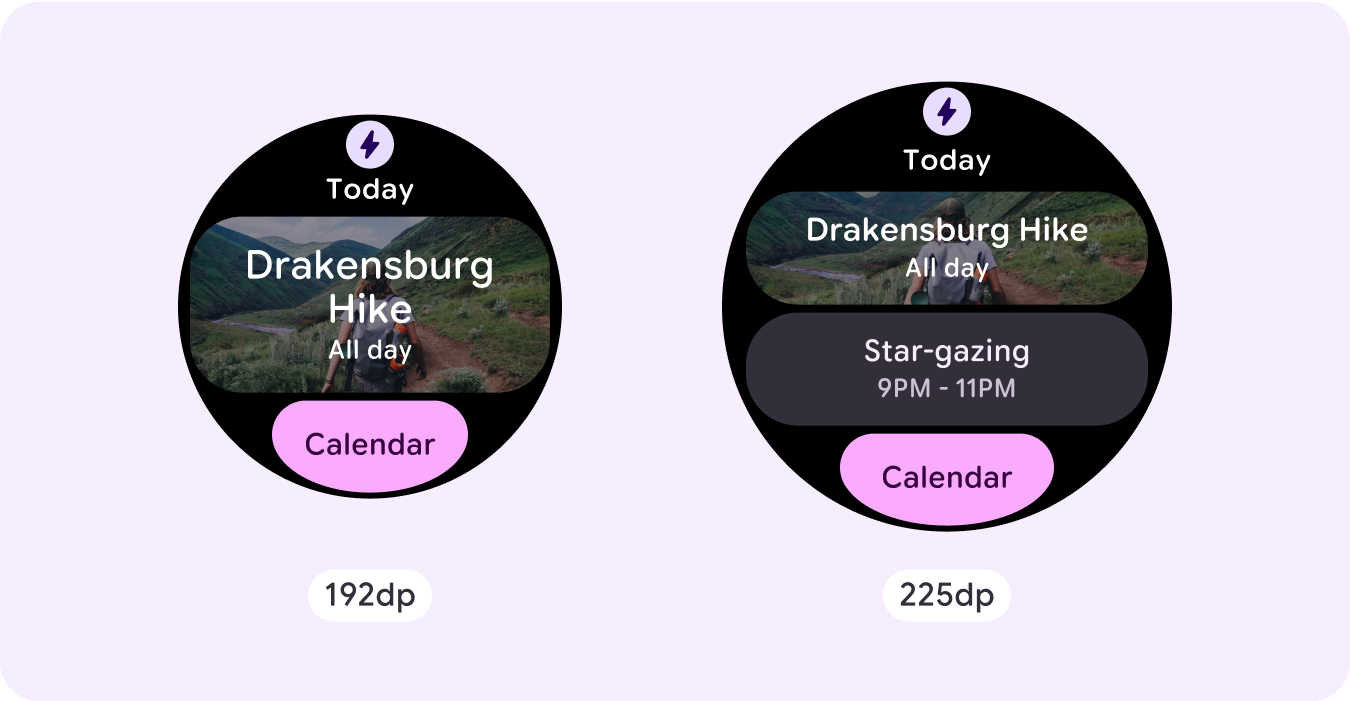

Agregar más contenido en la parte inferior
En algunos casos, tiene más sentido agregar botones de acción o contenido en la sección inferior, en lugar de agregar componentes dentro del espacio principal.
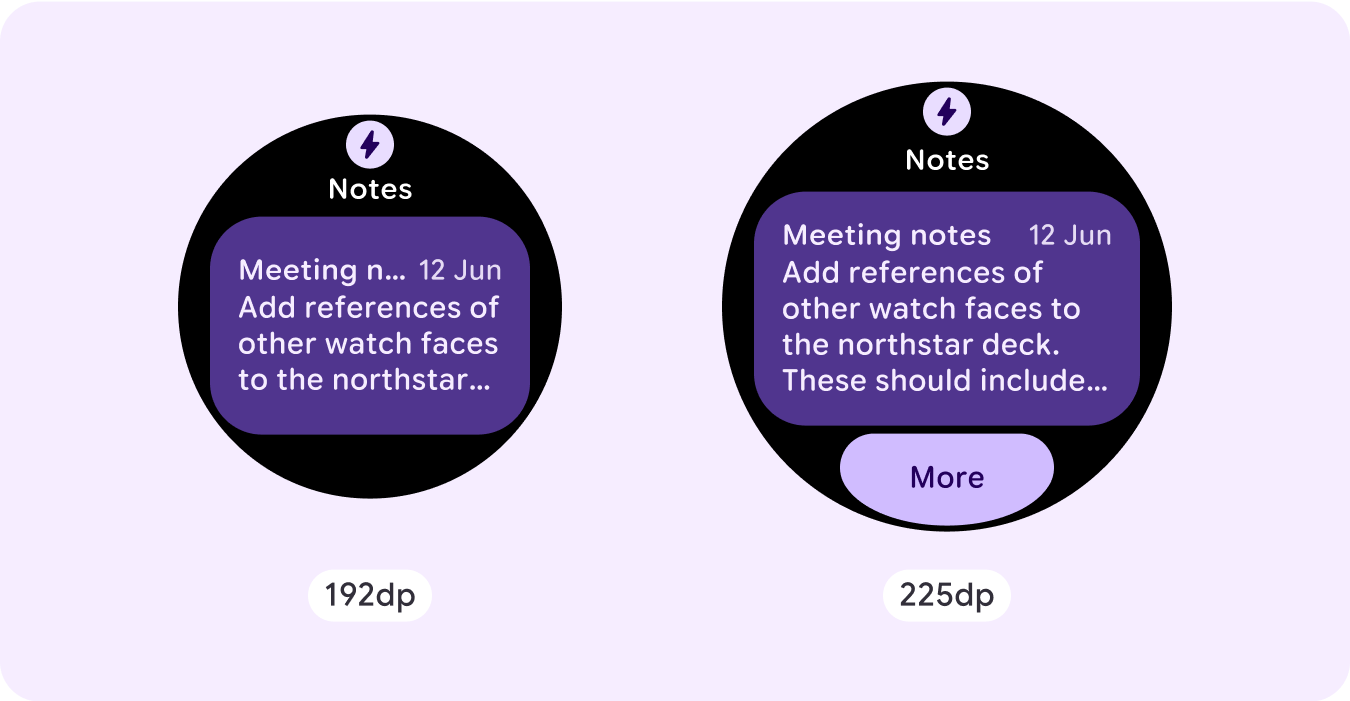
Precaución: Un tamaño de pantalla más grande nunca debe mostrar menos información que los tamaños más pequeños. Esto es especialmente relevante para los comportamientos personalizados que se agregan en el punto de interrupción.
Un ejemplo común de esto es cuando los componentes o los tamaños de texto se aumentan más allá del punto de interrupción y terminan mostrando menos en las pantallas más grandes. Las pantallas siempre deben mostrar más valor a medida que aumenta su tamaño.
Comportamiento responsivo y adaptable
El comportamiento adaptable y responsivo depende de las tres ranuras (secciones) del diseño.
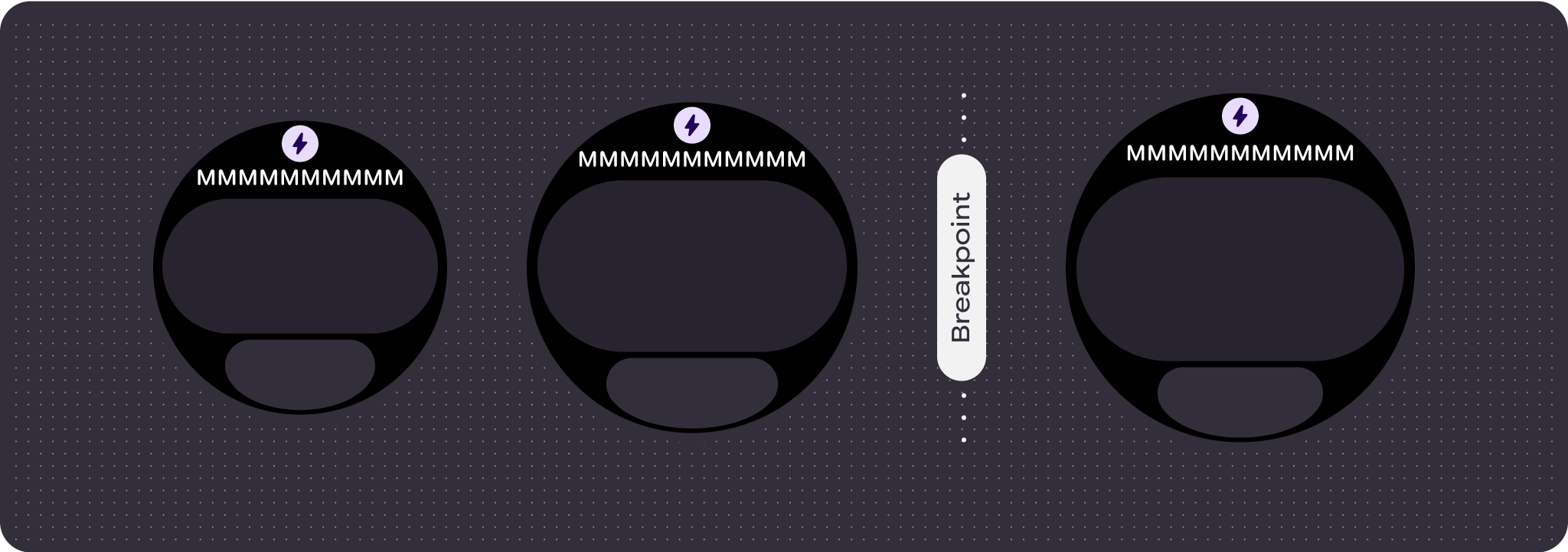
Espacio para el ícono y el título de la app
No hay cambios en el comportamiento del ícono de la app que proporciona el sistema. El espacio para el título se adapta automáticamente al tamaño de pantalla más amplio y muestra caracteres adicionales. Hay márgenes internos proporcionales (porcentaje) en la sección superior para evitar cualquier recorte cuando aumenta el tamaño de la pantalla.
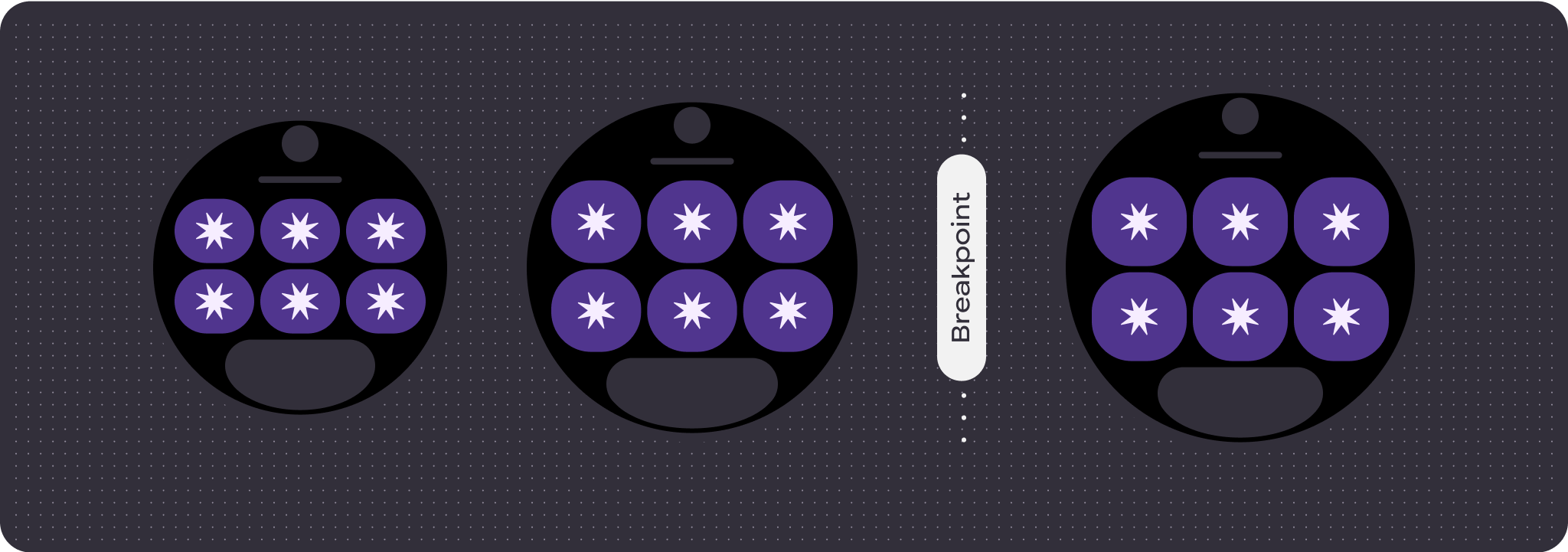
Ranura principal (componentes)
Todos los componentes dentro de la ranura principal deben establecer su ancho y altura en "expand" para que se adapten automáticamente al tamaño de pantalla más amplio. Hay márgenes internos proporcionales (porcentaje) en la sección principal del espacio y en cada fila dentro de este espacio en algunos casos, para evitar cualquier recorte cuando aumenta el tamaño de la pantalla. Si usas una combinación de radio de esquina y diseño, es posible que tu ranura principal requiera márgenes más grandes.
Ranura inferior
No hay cambios en el comportamiento del botón ni del texto de la parte inferior, pero el ancho del botón y de los cuadros de texto se adapta automáticamente al tamaño de pantalla más ancho y gana caracteres. Hay márgenes internos proporcionales (porcentaje) en la ranura inferior para evitar cualquier recorte cuando aumenta el tamaño de la pantalla. Cuando no hay una ranura inferior, se agrega automáticamente un margen predeterminado.
Crea experiencias diferenciadas
Un diseño completamente personalizable, con 60 o más permutaciones integradas, permite una personalización prácticamente ilimitada. Las tarjetas se basan en un sistema de ranuras, por lo que puedes reemplazar una ranura del diseño canónico con cualquier contenido o componente, y establecer el componente en una de las muchas variantes y combinaciones de colores. En este caso, mantén el comportamiento responsivo y sigue nuestras recomendaciones de diseño.
Estas personalizaciones deben ser limitadas y no desviarse de la plantilla de la tarjeta. Esto es para mantener la coherencia cuando los usuarios se desplazan por el carrusel de tarjetas en sus dispositivos Wear OS.