


ใน Jetpack Compose Glimmer นั้น Button เป็นคอมโพเนนต์แบบโต้ตอบที่ปรับให้เหมาะกับการป้อนข้อมูลด้วยแว่นตา Display โดยจะแสดงผลลัพธ์ที่ชัดเจนผ่านสถานะต่างๆ เพื่อแนะนำการดำเนินการของผู้ใช้
ปุ่มสร้างขึ้นบนระบบ พื้นผิวของ Jetpack Compose Glimmer ซึ่ง จะจัดการพร็อพเพอร์ตี้ทางกายภาพ เช่น เส้นขอบและความลึกโดยอัตโนมัติ
ปุ่มมาตรฐานจะมีป้ายกำกับข้อความและไอคอนที่ไม่บังคับ คุณสามารถใช้ปุ่มนี้สำหรับการดำเนินการหลักหรือรองก็ได้ นอกจากนี้ยังมีปุ่มเฉพาะทาง เช่น ปุ่มไอคอนและปุ่มสลับ ซึ่งกำหนดเป็นคอมโพเนนต์แยกต่างหากใน Jetpack Compose Glimmer
ค่าเริ่มต้น

ใหญ่
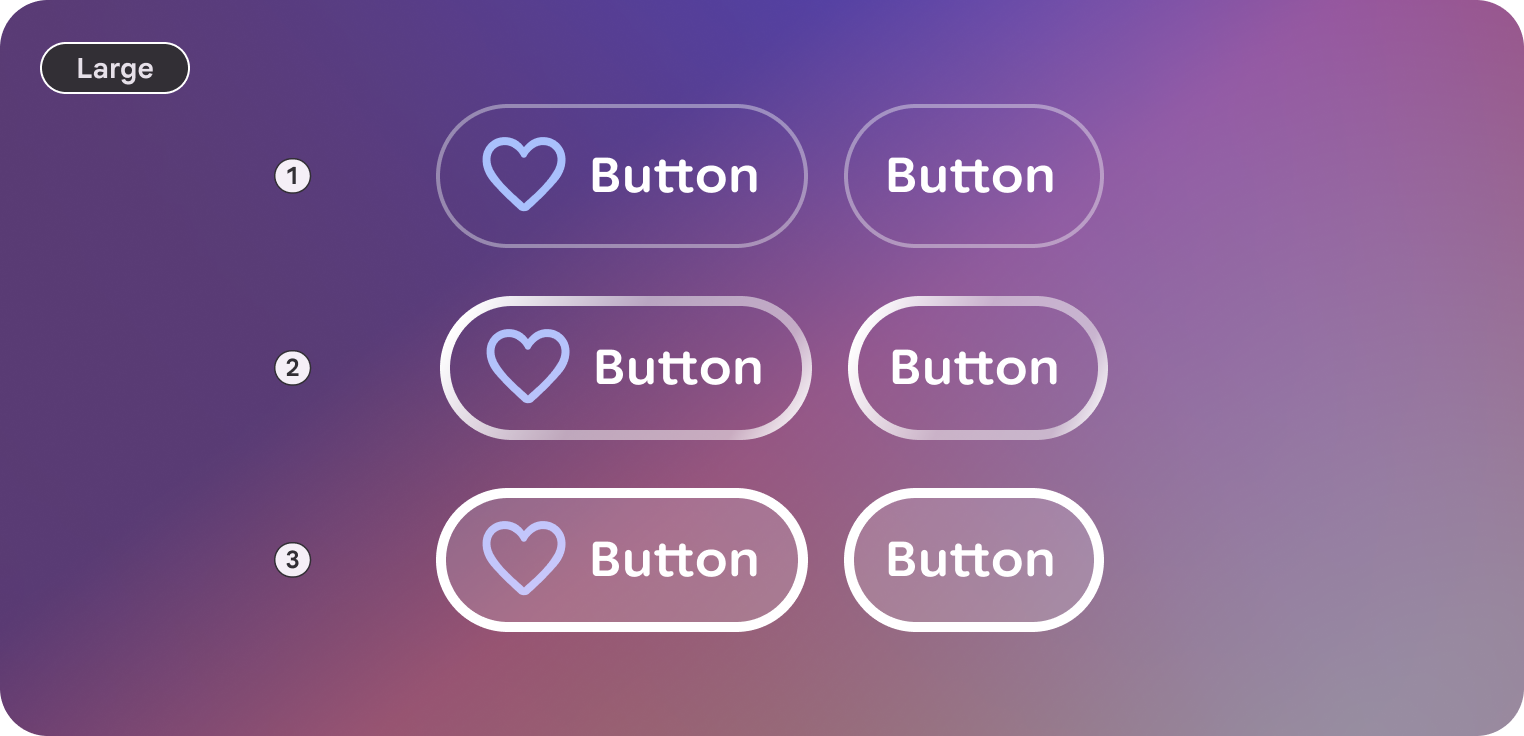
กายวิภาคศาสตร์
ปุ่มประกอบด้วยคอนเทนเนอร์และป้ายกำกับ รวมถึงไอคอนนำและไอคอนต่อท้ายที่ไม่บังคับ
| ภาค | คำอธิบาย |
|---|---|
คอนเทนเนอร์ |
พื้นผิวพื้นหลังของปุ่ม |
ป้ายกำกับ |
ข้อความอธิบายการดำเนินการ |
Icon (optional) |
ตัวบ่งชี้ภาพนำหรือต่อท้าย |
ขนาด
ปุ่ม Jetpack Compose Glimmer รองรับปุ่ม 2 ขนาด ซึ่งจะส่งผลต่อความสูงขั้นต่ำและระยะห่างจากขอบภายใน
| ขนาด | ความสูงขั้นต่ำ | การใช้เริ่มต้น |
|---|---|---|
ปานกลาง |
48.dp |
การดำเนินการและรายการมาตรฐาน (ค่าเริ่มต้น) |
ใหญ่ |
72.dp |
การดำเนินการที่เน้นเป็นพิเศษหรือจุดเริ่มต้นของหน้าจอหลัก |
รัฐ
ปุ่มใน Jetpack Compose Glimmer จะเปลี่ยนลักษณะที่ปรากฏเพื่อสื่อสารสถานะ
- เปิดใช้: สถานะเริ่มต้นของปุ่มแบบโต้ตอบ
- โฟกัส: เมื่อโฟกัส ปุ่มจะใช้
GlimmerTheme.depthEffectLevels.level1และไฮไลต์เส้นขอบที่โฟกัส - กด: เมื่อเปิดใช้งาน ระบบจะใช้การวางซ้อนสีขาวแบบกึ่งโปร่งใสกับ พื้นผิว
- ปิดใช้: ปุ่มจะไม่ตอบสนองต่ออินพุตและลักษณะที่ปรากฏ จะได้รับการปรับ
ค่าเริ่มต้นของปุ่ม
ค่าเริ่มต้นต่อไปนี้ใช้กับปุ่มมาตรฐาน
- โดยค่าเริ่มต้น ปุ่มจะใช้
GlimmerTheme.typography.bodySmallตรวจสอบว่าข้อความภายในปุ่มกระชับและอธิบายการดำเนินการได้อย่างชัดเจน - รูปร่างเริ่มต้นของปุ่มคือ
GlimmerTheme.shapes.largeการปัดเศษที่สอดคล้องกันนี้จะช่วยให้ผู้ใช้ระบุปุ่มในอินเทอร์เฟซของแว่นตาที่มีจอแสดงผลได้
ตัวอย่าง: ปุ่มที่มีข้อความและไอคอน
ปุ่มพื้นฐานจะมีเพียงป้ายกำกับข้อความ แต่คุณยังเพิ่มไอคอนที่จุดเริ่มต้น (โดยใช้ leadingIcon) หรือจุดสิ้นสุด (โดยใช้ trailingIcon) ของข้อความเพื่อเพิ่มบริบทได้ด้วย
โค้ดต่อไปนี้สร้างปุ่มที่มีทั้งไอคอนนำและไอคอนต่อท้าย
Button( onClick = { /* Handle navigation or action */ }, leadingIcon = { Icon(FavoriteIcon, contentDescription = null) }, trailingIcon = { Icon(SendIcon, contentDescription = null) } ) { Text("Text Label", style = GlimmerTheme.typography.titleSmall) }
กลุ่มปุ่ม
ฟังก์ชันที่ประกอบกันได้ ButtonGroup ช่วยให้คุณจัดกลุ่มปุ่มเป็นแถวที่เลื่อนได้
ซึ่งทำหน้าที่เป็นตัวควบคุมโฟกัส เมื่อผู้ใช้เลื่อนดู โฟกัสจะย้ายไปไฮไลต์ปุ่มที่ตรงกับตำแหน่งการเลื่อนปัจจุบันโดยอัตโนมัติ
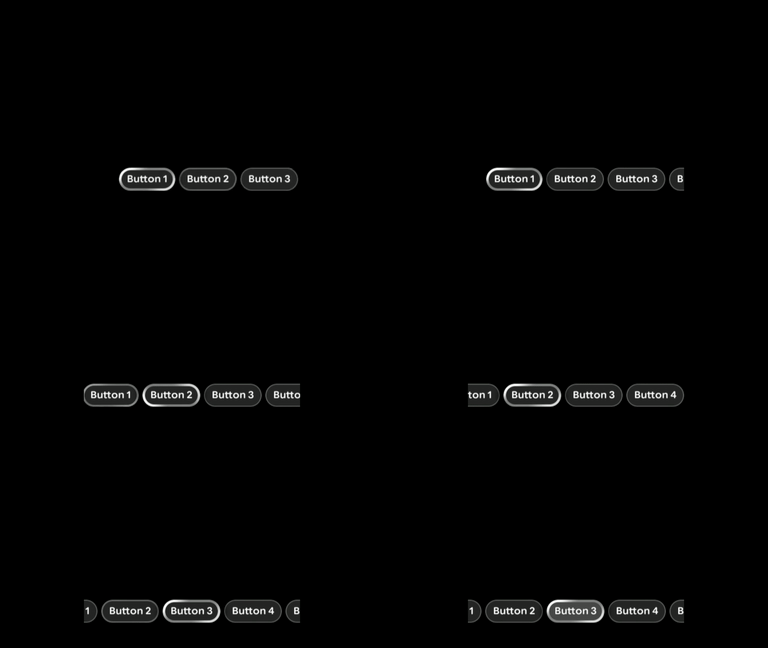
ตัวอย่าง: กลุ่มปุ่ม
ButtonGroup(modifier = Modifier.fillMaxWidth()) { Button(onClick = {}) { Text("Button 1") } Button(onClick = {}) { Text("Button 2") } Button(onClick = {}) { Text("Button 3") } Button(onClick = {}) { Text("Button 4") } Button(onClick = {}) { Text("Button 5") } }
การควบคุมโฟกัสในกลุ่มปุ่ม
คุณสามารถย้ายโฟกัสไปยังปุ่มใดก็ได้ในกลุ่มเพื่อควบคุมการเลือกด้วยตนเอง
ปรับแต่งและควบคุมลักษณะการเลื่อนโดยใช้สถานะ ButtonGroup ดังนี้
- ประกาศสถานะด้วย
rememberButtonGroupState - ส่งไปยังฟังก์ชันที่ประกอบกันได้
ButtonGroup - เรียก
animateScrollToItem(หรือscrollToItemสำหรับการเลื่อนทันที ) เพื่อเลื่อนไปยังรายการที่เฉพาะเจาะจงและย้ายโฟกัสไปยังรายการนั้นโดยอัตโนมัติ
โค้ดต่อไปนี้จะย้ายโฟกัสจากปุ่มหนึ่งไปยังอีกปุ่มหนึ่งเมื่อคลิก
val scope = rememberCoroutineScope() val state = rememberButtonGroupState() ButtonGroup(modifier = Modifier.fillMaxWidth(), state = state) { Button(onClick = { scope.launch { state.animateScrollToItem(1) } }) { Text("Select last item") } Button(onClick = { scope.launch { state.animateScrollToItem(0) } }) { Text("Select first item") } }