


您在创建虚拟设备或 在模拟器上运行应用的增强现实体验时可能会遇到问题。如果您确实遇到问题,请参阅本页面的相应部分,了解如何解决常见问题。
某些错误可能有多种原因。本文档列出了一些常见错误及其修复方法,但您可能会因其他原因而遇到相同的错误消息。
无法使用配对助理配对模拟器
原因
配对助理找不到两个模拟器,或者在配对时遇到其他问题。
修复
请按照以下步骤在手机 AVD 上手动配对模拟器:
在 Android Studio 设备管理器 中,找到您创建的 眼镜 AVD ,然后点击 Start。

检查眼镜 AVD 是否已完全启动。您会看到“Pair phone to …”消息。
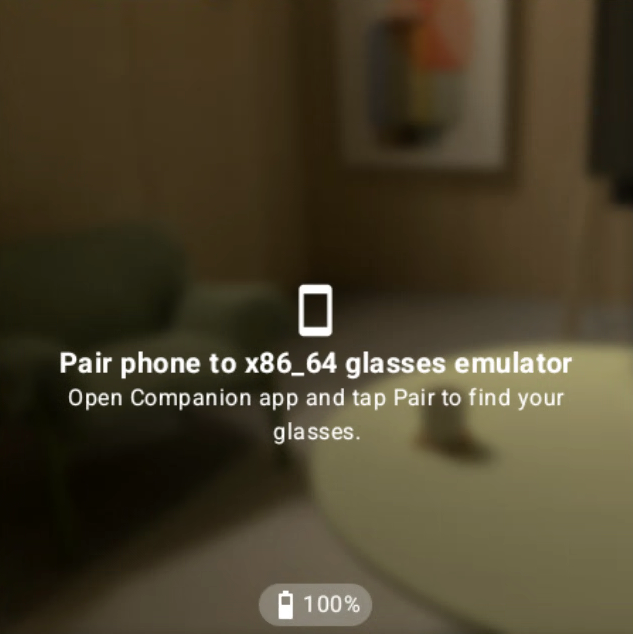
在 Android Studio 设备管理器 中,找到您创建的 手机 AVD 以充当眼镜模拟器的主机设备, 然后点击 Start。

等待手机模拟器完全启动,直到看到主屏幕。
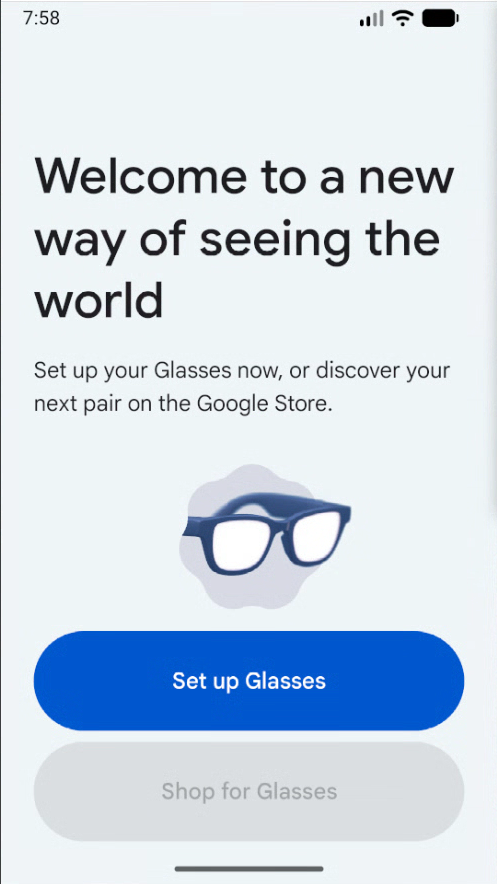
在手机模拟器上,启动眼镜应用

选择 Set up glasses 。
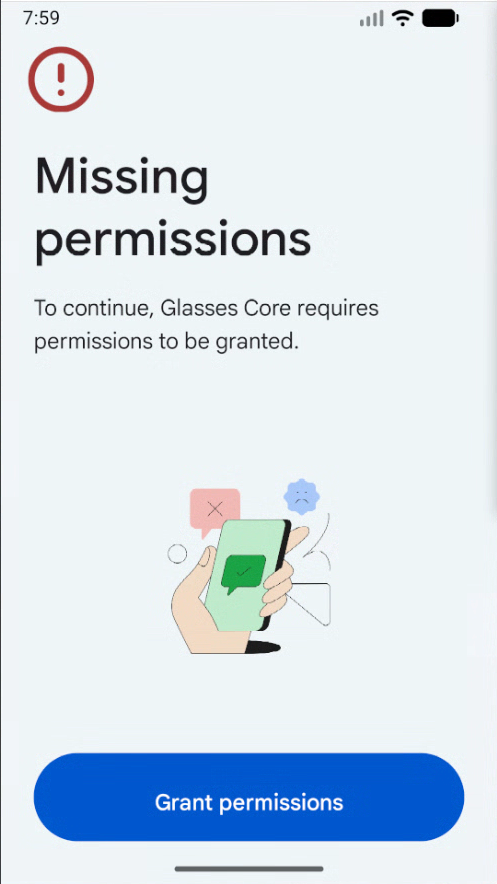
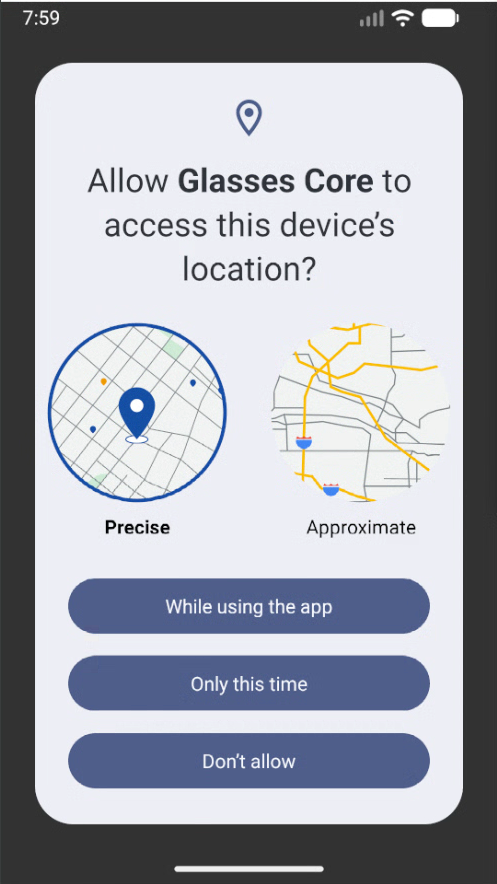
出现提示时,选择 Grant permissions 并接受眼镜核心应用所需的权限请求。
选择 Begin Pairing 。
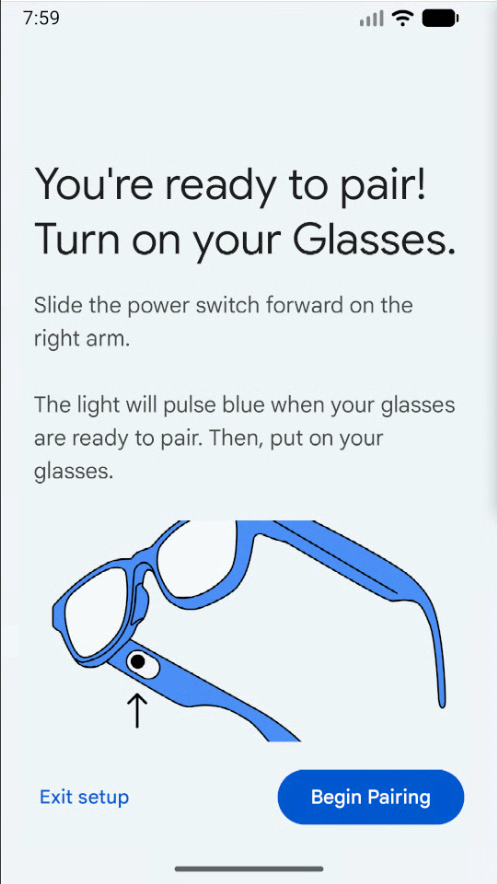
从设备列表中选择眼镜 AVD。
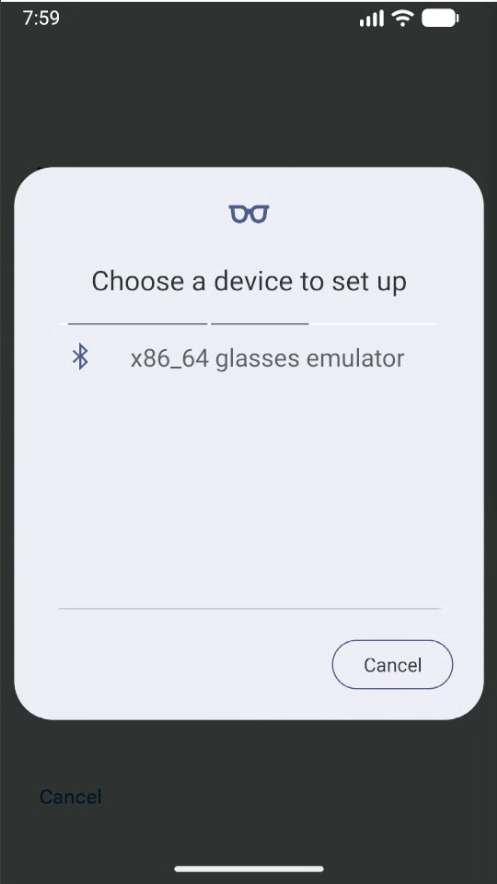
模拟器现在尝试相互配对。
在配对期间,接受眼镜核心应用的关联请求。
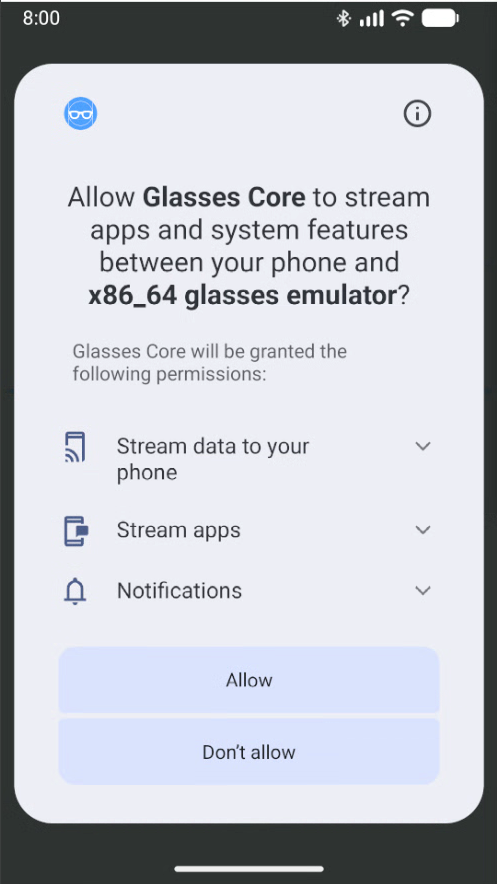
选择 Next 以完成配对过程。
眼镜模拟器未处于配对模式
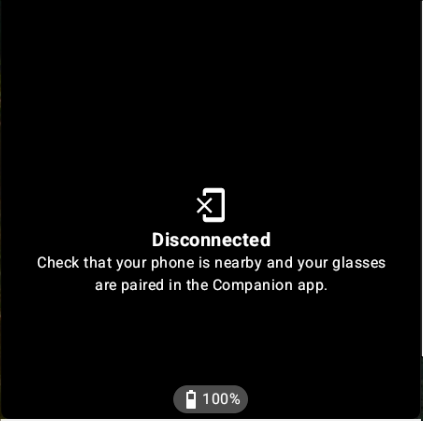
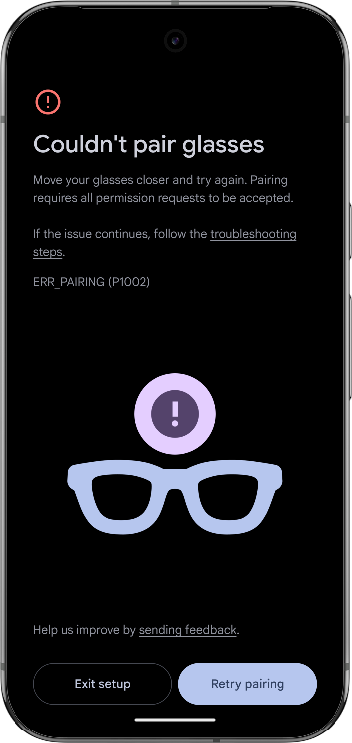
在使用配对模拟器时,或者按照上一部分中的步骤手动配对模拟器时,您会看到一条消息,指出 “已断开连接”或“无法配对眼镜”,并且模拟器无法配对。
原因
眼镜模拟器未处于配对模式。
修复
已配对的模拟器在重新启动时无法重新连接设备
原因
连接问题导致设备无法重新连接。
修复
首先,尝试以下方法:
- 停止手机模拟器和眼镜模拟器。
在 Android Studio 设备管理器 中,找到手机 AVD ,然后在溢出菜单中点击 Cold Boot 。
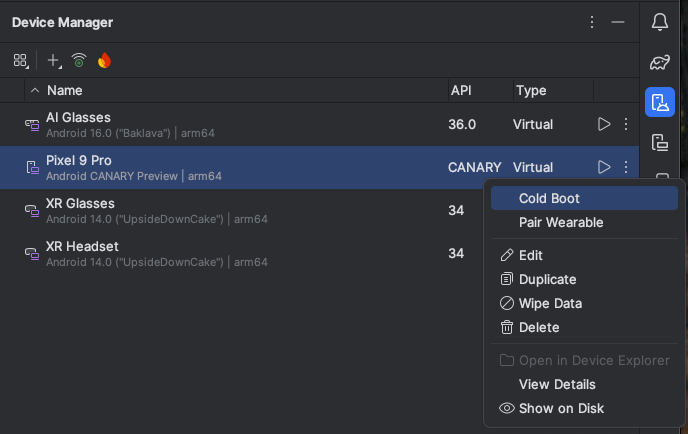
等待手机模拟器完全启动,然后重新启动眼镜模拟器。
如果此方法不起作用,请按照以下步骤操作:
- 停止眼镜模拟器。
在 Android Studio 设备管理器 中,找到眼镜 AVD ,然后在溢出菜单中点击 Wipe Data 。
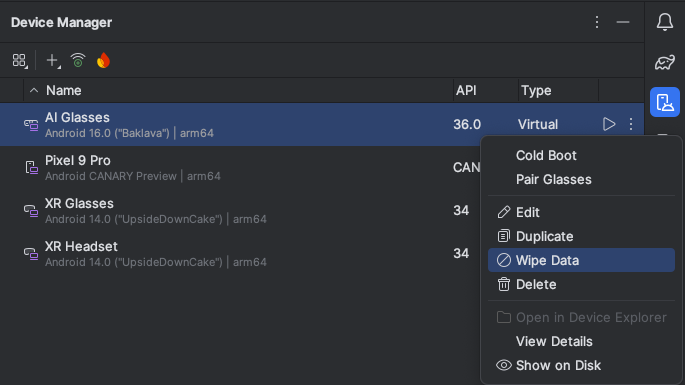
在手机模拟器上,启动系统设置 应用。
选择已连接的设备 。
找到眼镜设备,然后选择 Device details。
选择 Forget > Forget device 。
眼镜无法与手机关联
在配对期间,眼镜无法与手机关联。
原因
连接问题导致眼镜核心应用无法检测到眼镜 AVD。
修复
首先,尝试取消保存蓝牙设备并重新配对:
- 在手机模拟器上,启动系统设置 应用。
- 选择已连接的设备 。
- 找到眼镜设备,然后选择 Device details。
- 选择 Forget > Forget device 。
- 再次配对设备。
如果此方法不起作用,请按照以下步骤操作:
- 停止眼镜模拟器。
在 Android Studio 设备管理器 中,找到眼镜 AVD ,然后在溢出菜单中点击 Wipe Data 。
投影的活动无法在模拟器上启动
您的投影活动无法在眼镜模拟器上启动。
原因
问题导致活动无法投影到显示屏。
修复
无法在眼镜模拟器上使用 Gemini Live
尝试在眼镜模拟器上使用 Gemini Live 时,您会看到以下消息:
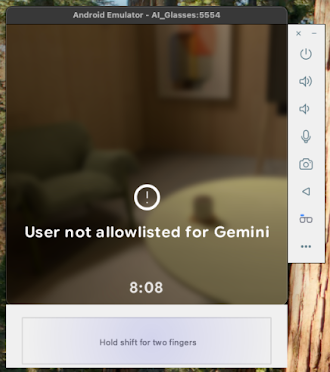
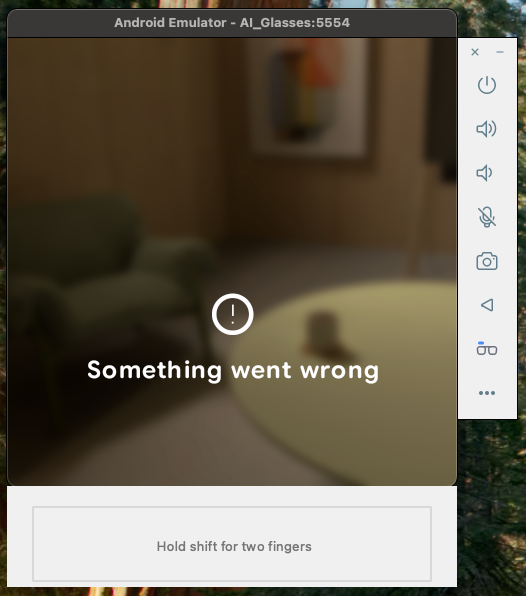
原因
需要在手机模拟器上将 Google 应用更新到最新版本(最低要求版本为 16.46.63)。
修复
在 Android Studio 设备管理器 中,找到您创建的 手机 AVD 以充当眼镜模拟器的主机设备, 然后点击 Start 。
打开 Google Play 商店应用。
搜索“Google”,然后选择 Google 应用。
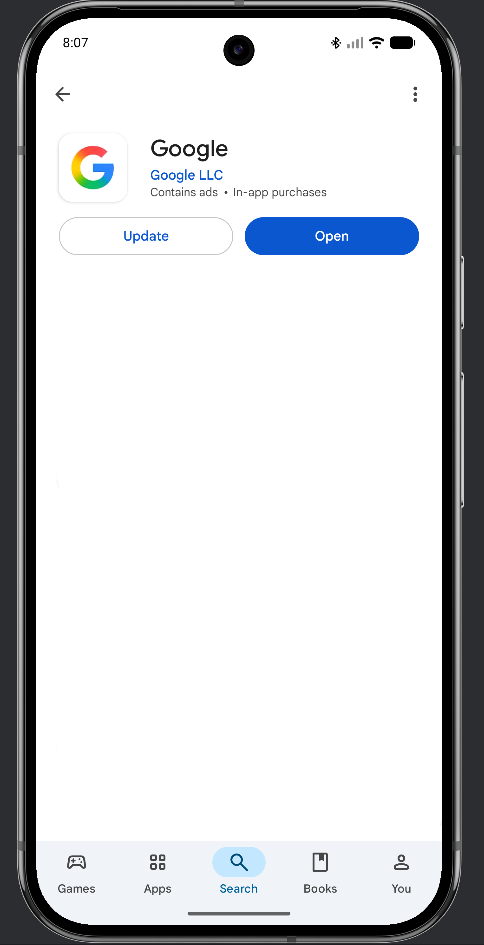
选择更新 。
无法安装公开眼镜模拟器
您无法在最新的 Android Studio Canary 中安装眼镜模拟器。
原因
您在眼镜模拟器作为 Android Studio Canary 的一部分在 开发者预览版 3 中提供之前安装了眼镜模拟器。
修复
卸载之前的眼镜模拟器,然后安装公开版本。
- 打开 Android Studio。
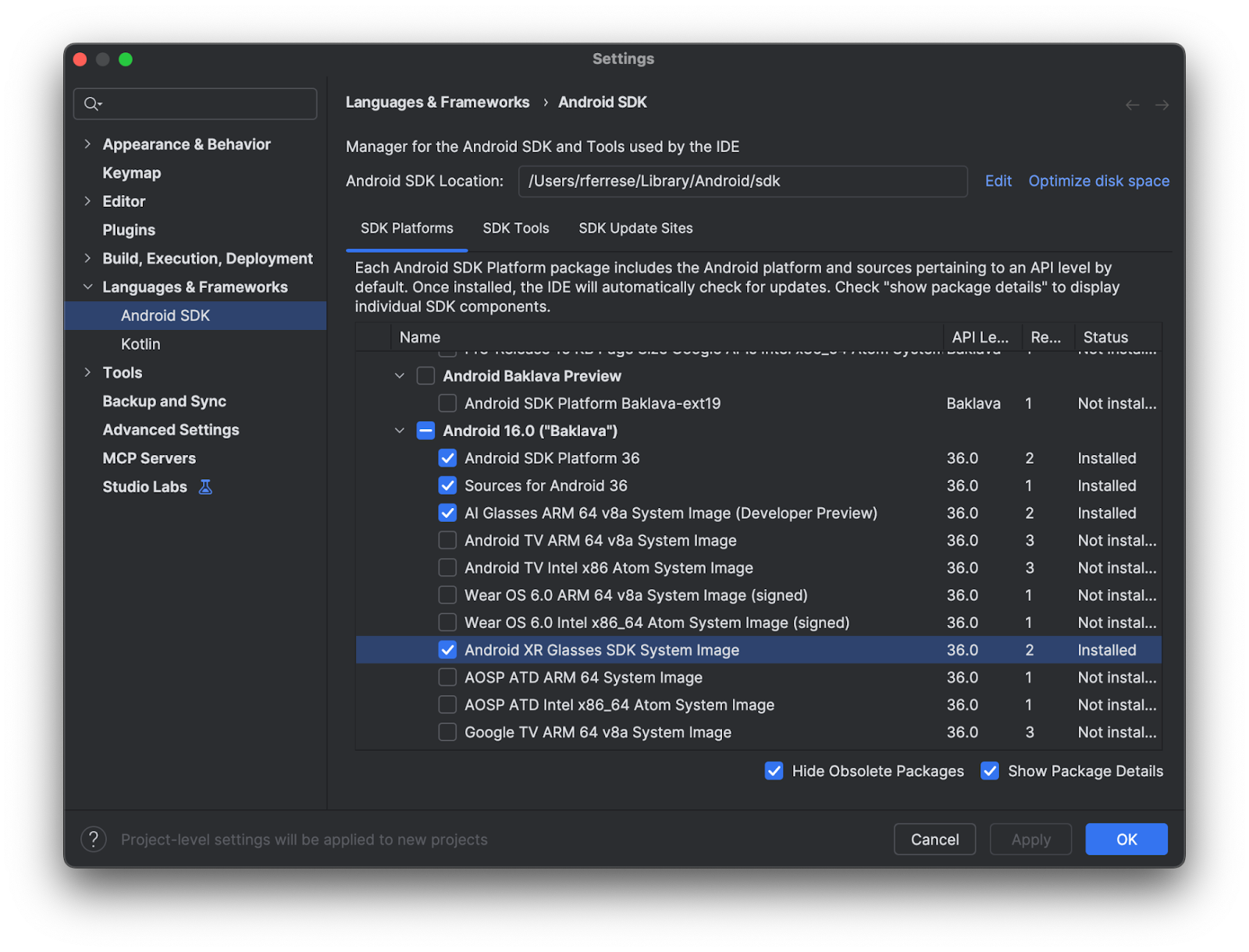
- 打开 SDK 管理器 。
- 选中 Show Package Details 复选框。
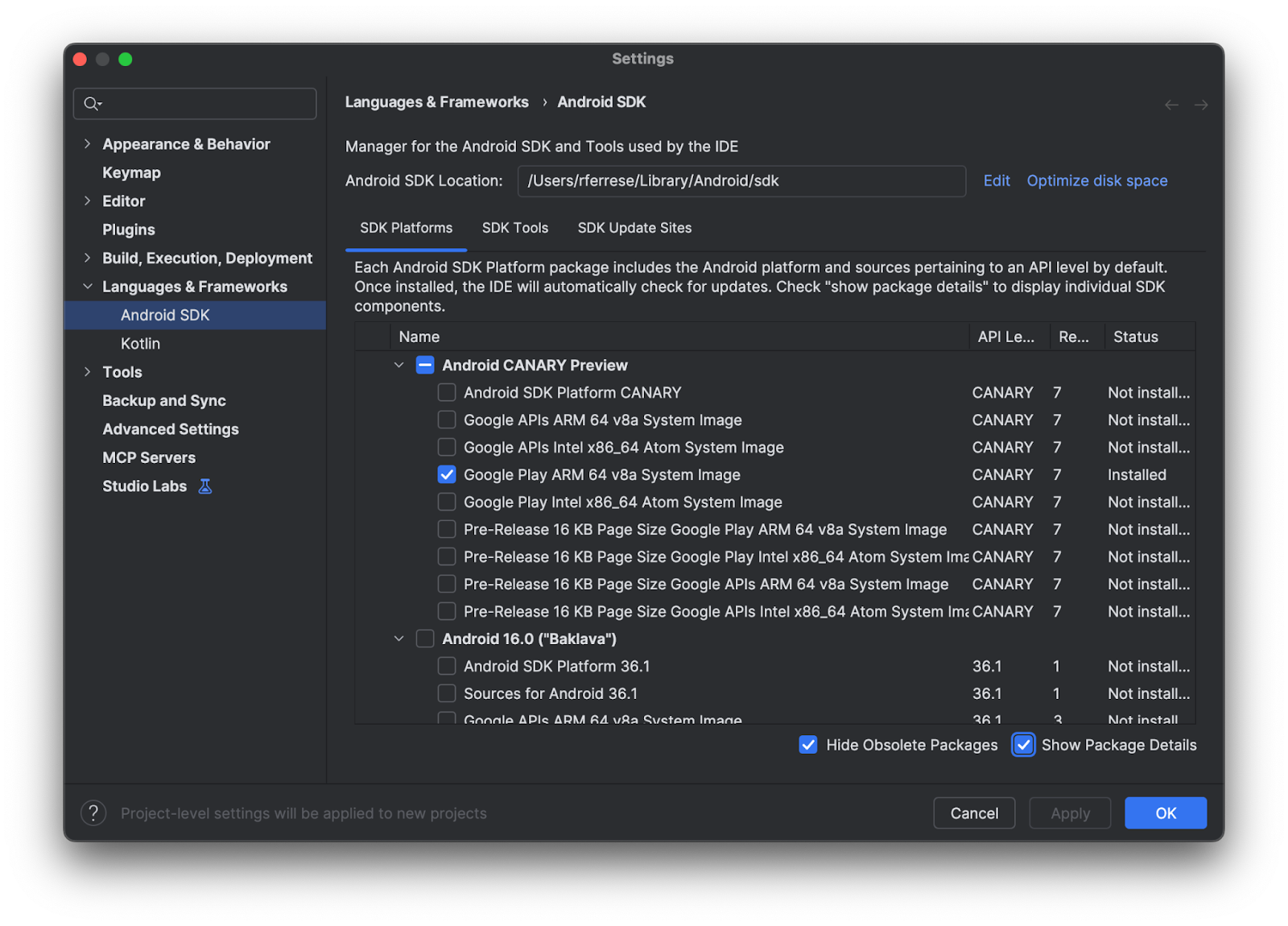
- 清除任何 Android 16.0 折叠项下的 Android XR GlassesCore Phone 系统映像,然后点击 Apply 进行卸载。
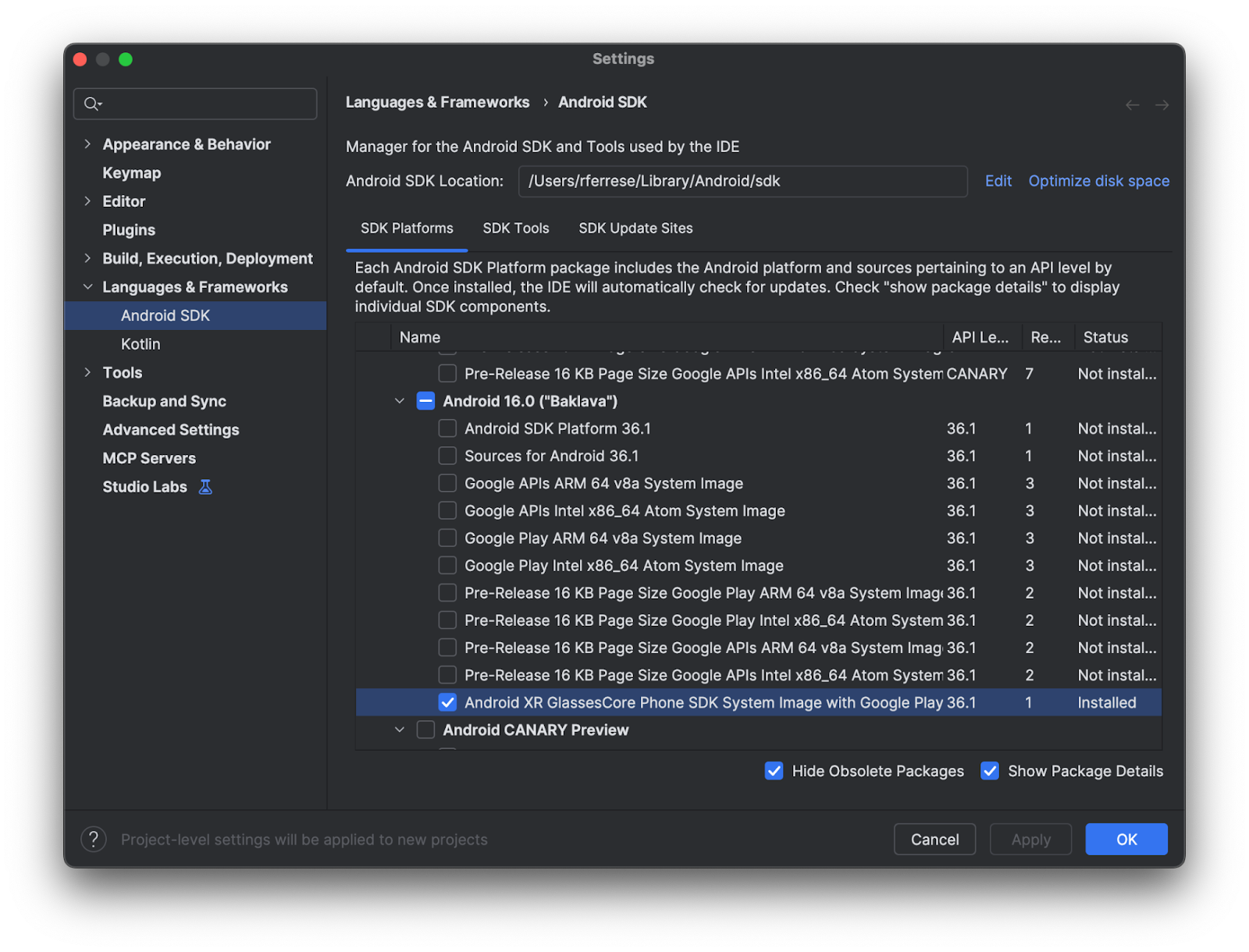
- 清除任何 Android 16.0 折叠项下的 Android XR Glasses SDK System Image ,然后点击 Apply 进行卸载。
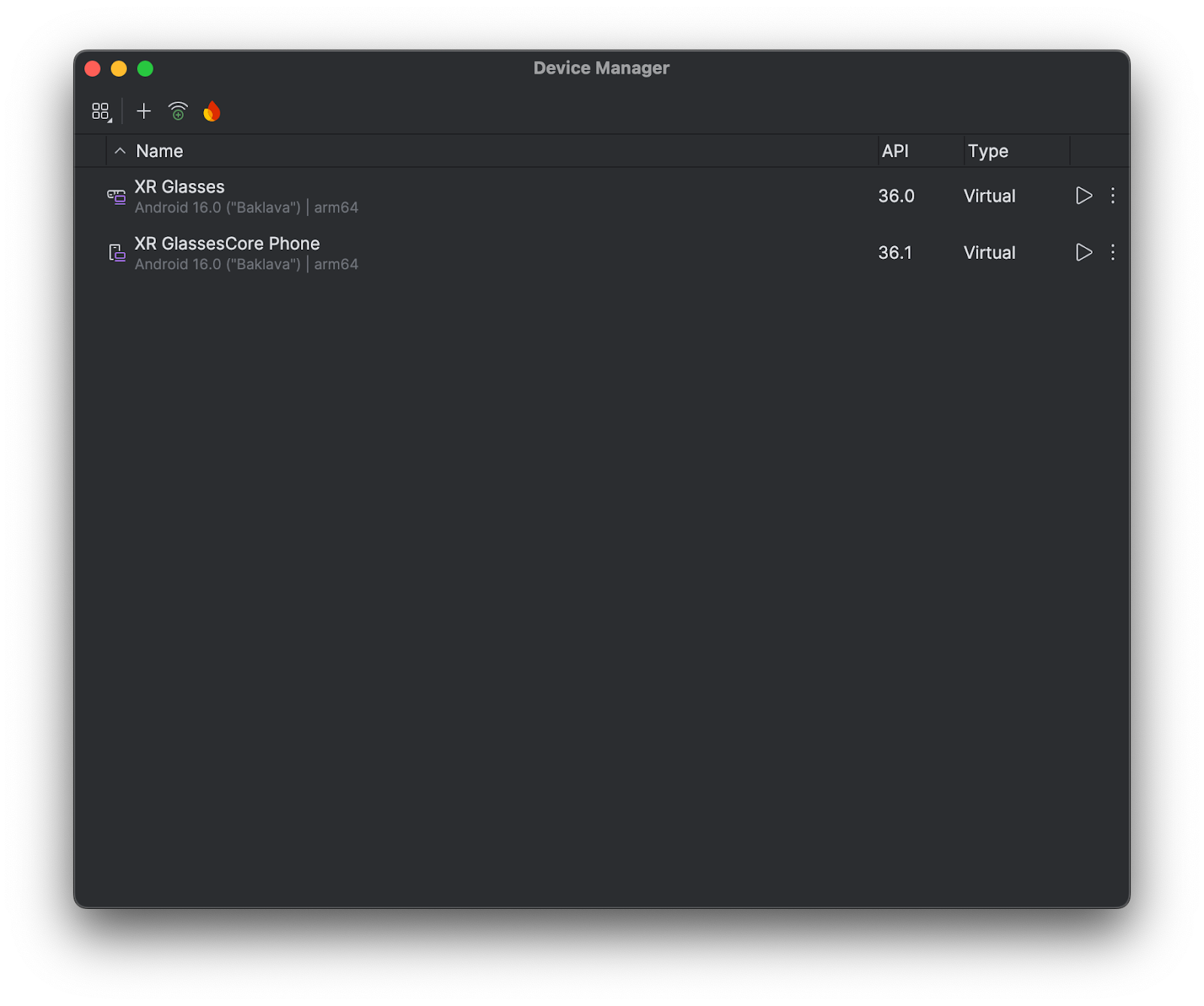
- 打开虚拟设备管理器 ,然后删除所有 XR Glasses 和 XR GlassesCore Phone 设备。
卸载之前的 EAP 眼镜模拟器后,请参阅我们的 文档 ,了解如何在 Android Studio Canary 中安装公开眼镜模拟器。