پیشنمایش رابط کاربری Jetpack Compose Glimmer خود را با پیشنمایشهای قابل ترکیب، مشاهده کنید
با مجموعهها، منظم بمانید
ذخیره و طبقهبندی محتوا براساس اولویتهای شما.
دستگاههای XR قابل اجرا
این راهنما به شما کمک میکند تا برای این نوع دستگاههای XR تجربه ایجاد کنید.
همزمان با توسعه رابط کاربری Jetpack Compose Glimmer، از پیشنمایشهای قابل ترکیب برای تجسم و تکرار سریع و کارآمد طرحهای خود استفاده کنید. پیشنمایشهای قابل ترکیب، رندر زنده و تعاملی از اجزای رابط کاربری Jetpack Compose Glimmer شما را مستقیماً در اندروید استودیو فراهم میکنند. این پیشنمایشها نیاز به ساخت و اجرای مداوم برنامه شما روی یک شبیهساز یا دستگاه فیزیکی برای هر تغییر کوچک رابط کاربری را از بین میبرند و چرخه توسعه شما را به طرز چشمگیری تسریع میکنند.
همچنین ببینید
اگر در زمینه پیشنمایشهای قابل ترکیب در توسعه اندروید تازهکار هستید، به مستندات عمومی Compose مراجعه کنید.
پروژه XR خود را در آخرین نسخه Canary اندروید استودیو باز کنید.
تأیید کنید که تابع composable شما با حاشیهنویسی @Preview حاشیهنویسی شده است.
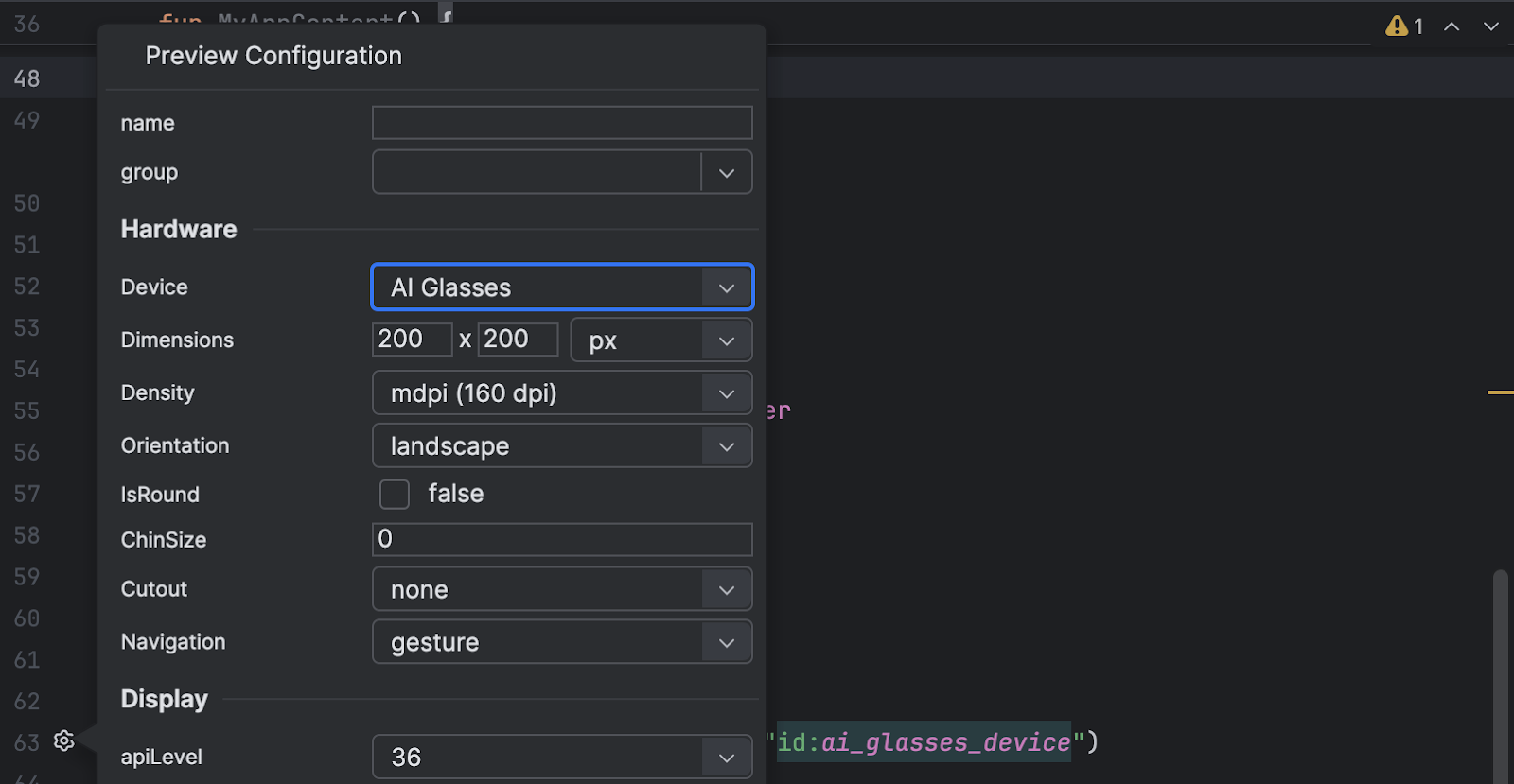
در نمای کد ، روی انتخابگر settingsپیشنمایش پیکربندی برای تابع قابل ترکیب کلیک کنید.
از منوی کشویی «دستگاه» ، «عینک هوش مصنوعی» را انتخاب کنید.
این، سطح پیشنمایش را تنظیم میکند تا با وضوح و نسبت ابعاد منحصر به فرد عینکهای نمایش مطابقت داشته باشد.
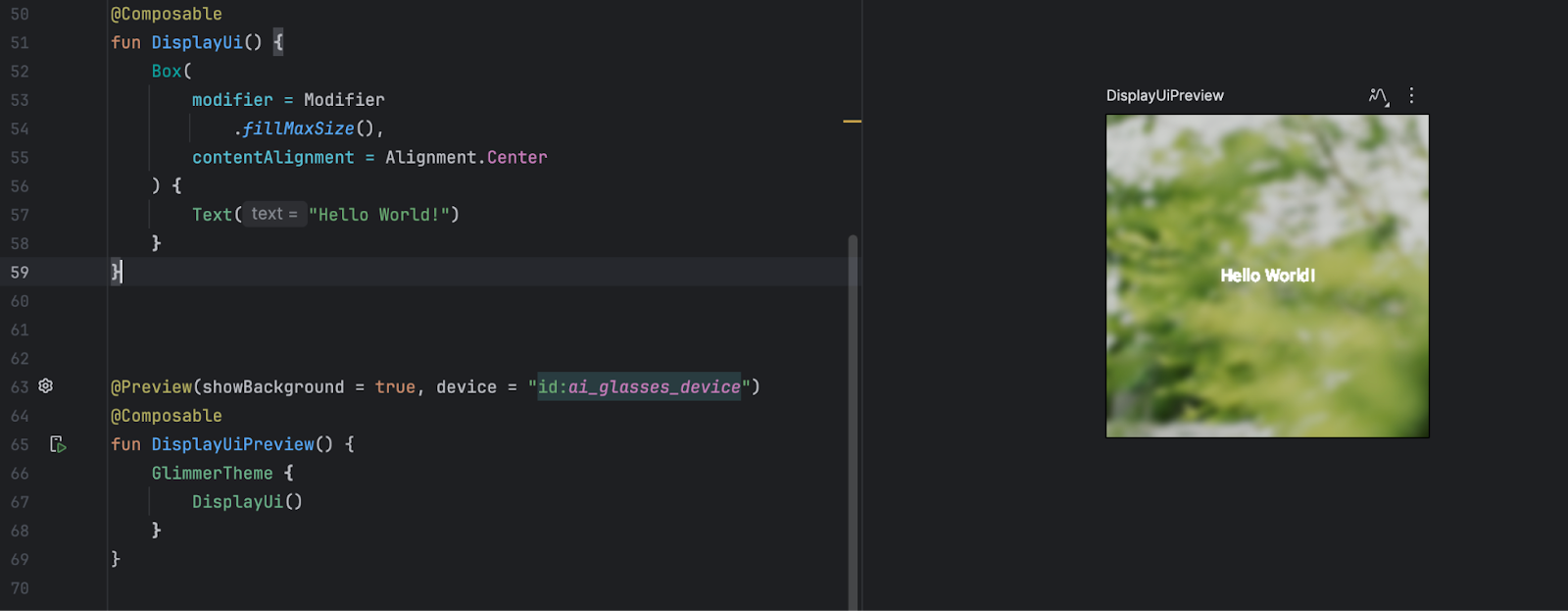
برای دیدن پیشنمایش، نمای طراحی (Design view) یا نمای تقسیمشده (Split view) را انتخاب کنید.
تنظیم محیط پیشنمایش
عینکها از یک نمایشگر شفاف و افزایشی استفاده میکنند. این ویژگی به این معنی است که نمایشگر فقط میتواند نور اضافه کند؛ نمیتواند رنگ مشکی ایجاد کند. با یک نمایشگر افزایشی، رنگ مشکی یک رنگ نیست - ۱۰۰٪ شفاف به نظر میرسد. پیشنمایش نوشتن، تقریبی را ارائه میدهد که به شما کمک میکند تا نحوه رفتار رابط کاربری را در شرایط مختلف مشاهده درک کنید.
برای شبیهسازی شرایط مختلف نمایش، روی آیکون محیط در نوار ابزار پنل پیشنمایش کلیک کنید. گزینههای پسزمینه مختلف (مثلاً روشن، تیره یا شلوغ) را امتحان کنید تا بررسی کنید که آیا متن و اجزای شما از کنتراست و دید کافی برخوردارند یا خیر.
محتوا و نمونه کدها در این صفحه مشمول پروانههای توصیفشده در پروانه محتوا هستند. جاوا و OpenJDK علامتهای تجاری یا علامتهای تجاری ثبتشده Oracle و/یا وابستههای آن هستند.
تاریخ آخرین بهروزرسانی 2026-05-19 بهوقت ساعت هماهنگ جهانی.
[null,null,["تاریخ آخرین بهروزرسانی 2026-05-19 بهوقت ساعت هماهنگ جهانی."],[],[]]