Crea dispositivi virtuali per occhiali audio e occhiali con display
Mantieni tutto organizzato con le raccolte
Salva e classifica i contenuti in base alle tue preferenze.
Dispositivi XR applicabili
Queste indicazioni ti aiutano a creare esperienze per questi tipi di dispositivi XR.
L'emulatore Android XR è una versione specializzata dell'emulatore Android progettata per lo sviluppo di app XR. Ti consente di testare ed eseguire il debug delle tue app XR nell'ambiente familiare di Android Studio.
Prima di poter eseguire l'app nell'emulatore Android XR, devi configurarlo.
Crea Android Virtual Device (AVD) per occhiali audio e occhiali con display da utilizzare con l'emulatore Android XR durante il test e il debug dell'app. L'emulatore per occhiali audio e occhiali con display funge da dispositivo virtuale separato che puoi accoppiare a un'istanza dell'emulatore che esegue un AVD dello smartphone.
Segui i passaggi nelle sezioni seguenti per configurare tutto ciò di cui hai bisogno per questi dispositivi virtuali.
Sistema: un computer con almeno le stesse specifiche richieste per
l'emulatore Android, tranne ChromeOS, che non è supportato. Pianifica spazio su disco aggiuntivo perché gli AVD degli occhiali audio e degli occhiali con display richiedono anche un AVD dello smartphone che funga da dispositivo host per l'app.
Crea un Android Virtual Device per occhiali audio o occhiali con display
Segui questi passaggi per creare un AVD per occhiali audio o occhiali con display da utilizzare durante il test e il debug dell'app:
Apri l'ultima build Canary di Android Studio, quindi fai clic su Tools >
Device Manager > Add a new device
> Create Virtual Device (Strumenti > Gestione dispositivi > Aggiungi un nuovo dispositivo > Crea dispositivo virtuale).
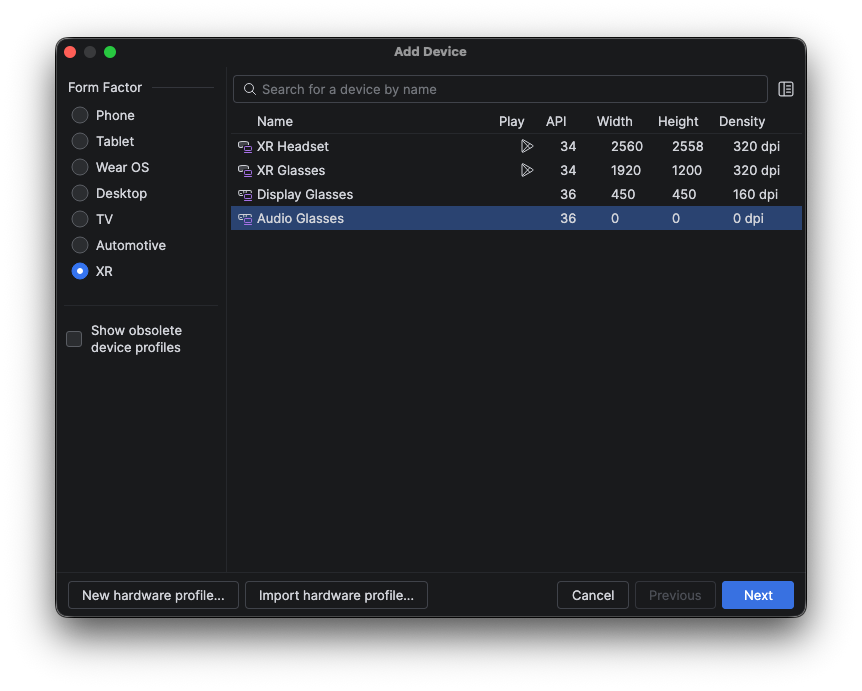
Nella finestra Add Device (Aggiungi dispositivo), nella sezione Form Factor (Fattore di forma), seleziona XR.
Seleziona Audio Glasses (Occhiali audio) o Display Glasses (Occhiali display) dall'elenco,
quindi fai clic su Next (Avanti).
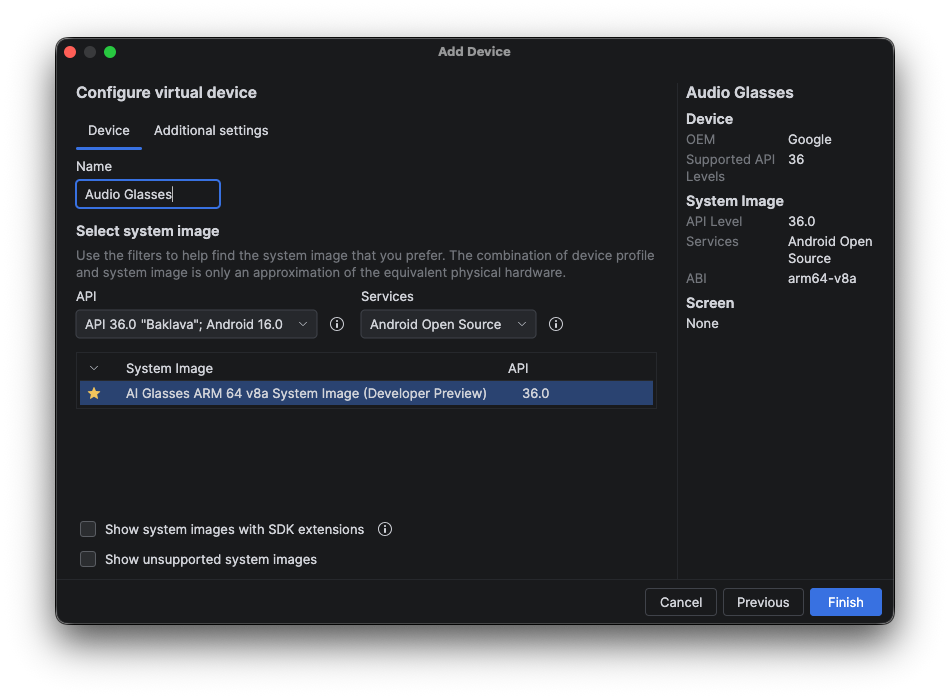
Nella scheda Configure Virtual Device (Configura dispositivo virtuale), nella sezione Select system image (Seleziona immagine di sistema), seleziona l'immagine di sistema più recente compatibile con il tuo sistema dall'elenco delle immagini di sistema.
Fai clic su Finish (Fine) e su Yes (Sì) se ti viene chiesto di scaricare l'immagine di sistema
selezionata.
Crea un AVD dello smartphone che funga da dispositivo host
Gli AVD degli occhiali audio e degli occhiali con display richiedono anche un AVD dello smartphone che funga da dispositivo host per l'app.
Innanzitutto, crea un AVD dello smartphone che funga da dispositivo host per gli occhiali:
In Android Studio, torna a Gestione dispositivi e fai clic su Add a new device
> Create Virtual Device (Aggiungi un nuovo dispositivo > Crea dispositivo virtuale).
Nella finestra Add Device (Aggiungi dispositivo), nella sezione Form Factor (Fattore di forma), seleziona Phone (Smartphone).
Seleziona un dispositivo smartphone (in questo esempio viene utilizzato un Pixel 9 Pro), quindi fai clic su Next (Avanti).
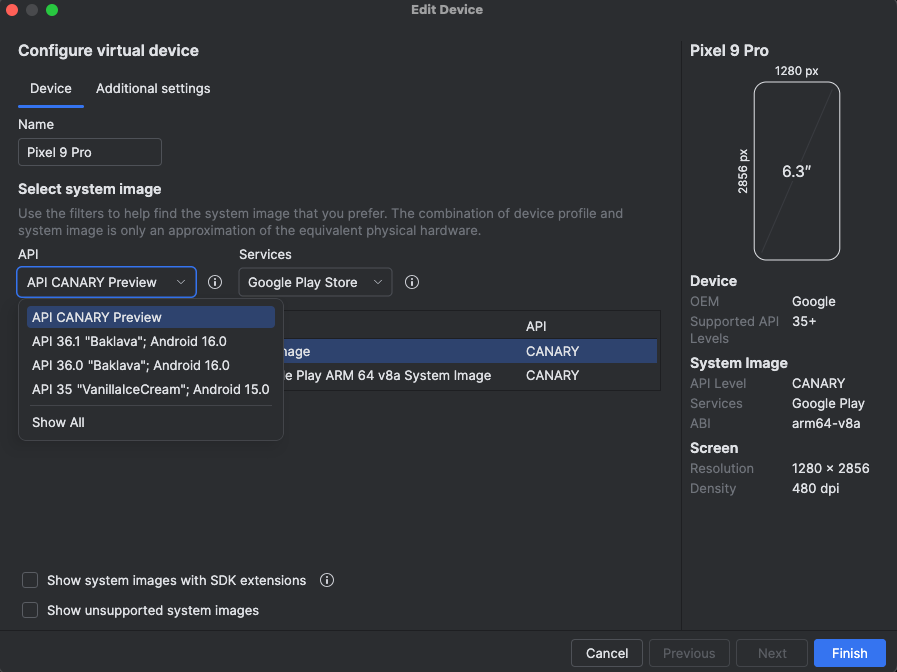
Dal menu a discesa API, seleziona API CANARY Preview (Anteprima API CANARY).
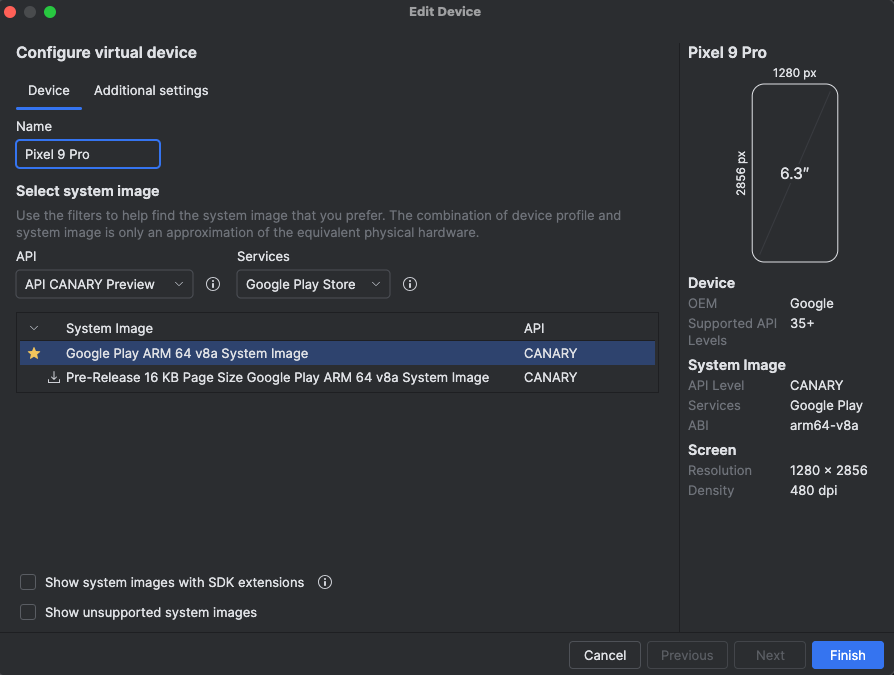
Nella sezione Select system image (Seleziona immagine di sistema), seleziona l'immagine di sistema più recente compatibile con il tuo sistema dall'elenco delle immagini di sistema:
Pre-Release 16 KB Page Size Google Play ARM 64 v8a System Image (macOS)
Pre-Release 16 KB Page Size Google Play Intel x86_64 Atom System Image
(Windows and Linux)
Fai clic su Finish (Fine) e su Yes (Sì) se ti viene chiesto di scaricare l'immagine di sistema
selezionata.
Accoppia i dispositivi
Infine, accoppia i dispositivi:
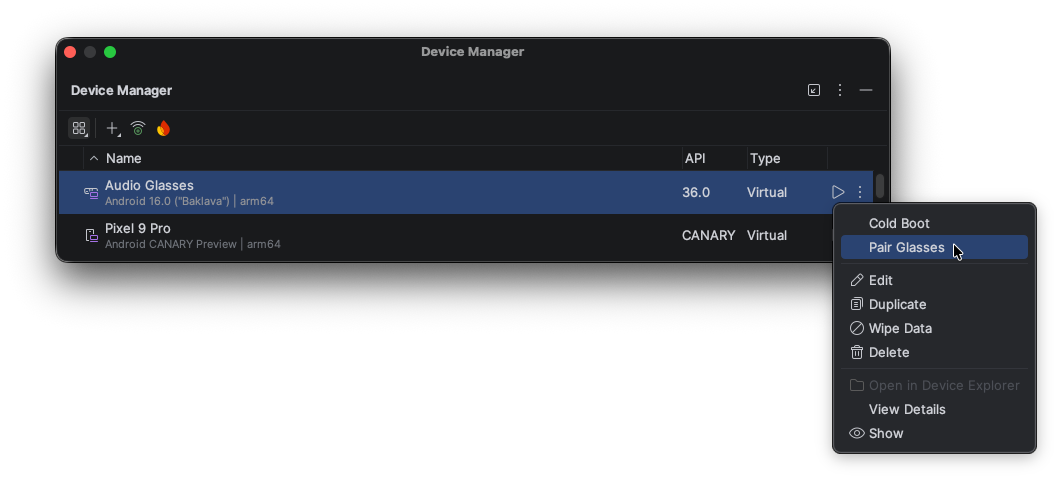
In Gestione dispositivi, trova l'AVD degli occhiali audio o degli occhiali con display e seleziona Pair Glasses (Accoppia occhiali) dal menu extra.
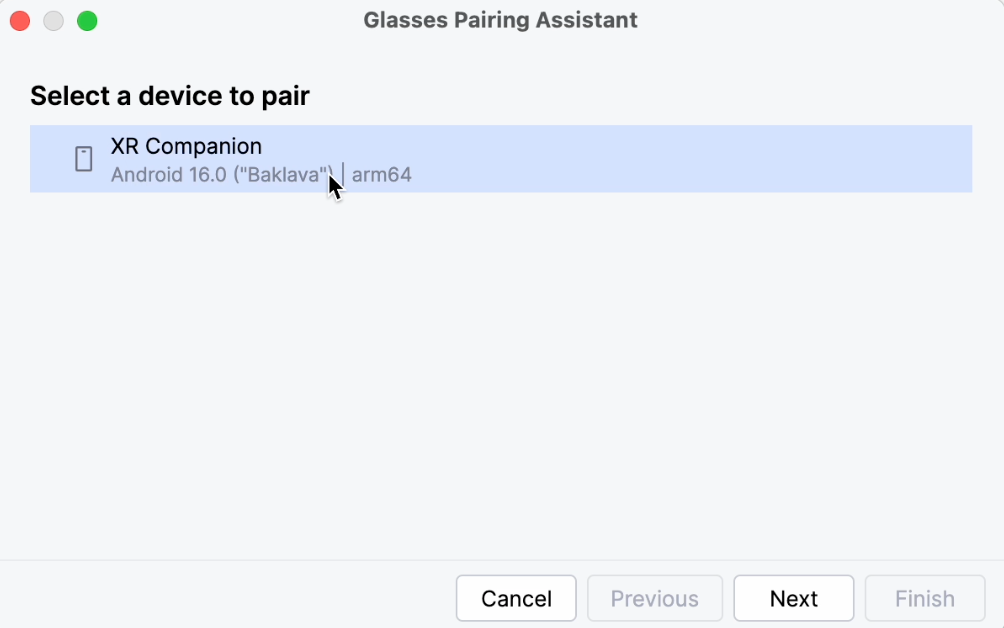
Seleziona l'AVD dello smartphone dall'elenco dei dispositivi compatibili.
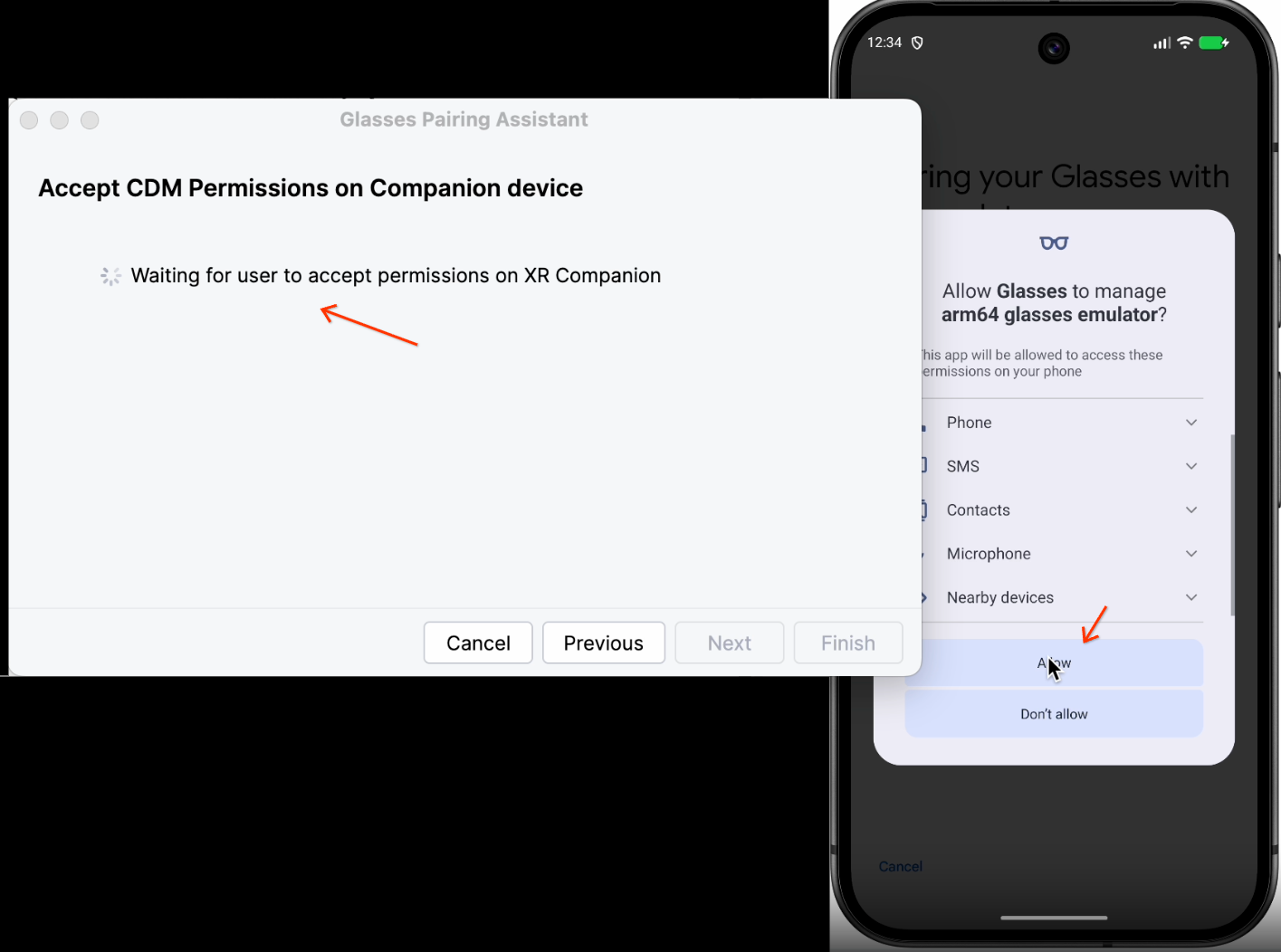
L'assistente per l'accoppiamento avvia entrambi gli AVD nell'emulatore e avvia l'accoppiamento.
Nell'AVD dello smartphone, accetta le richieste di autorizzazione per associare i dispositivi.
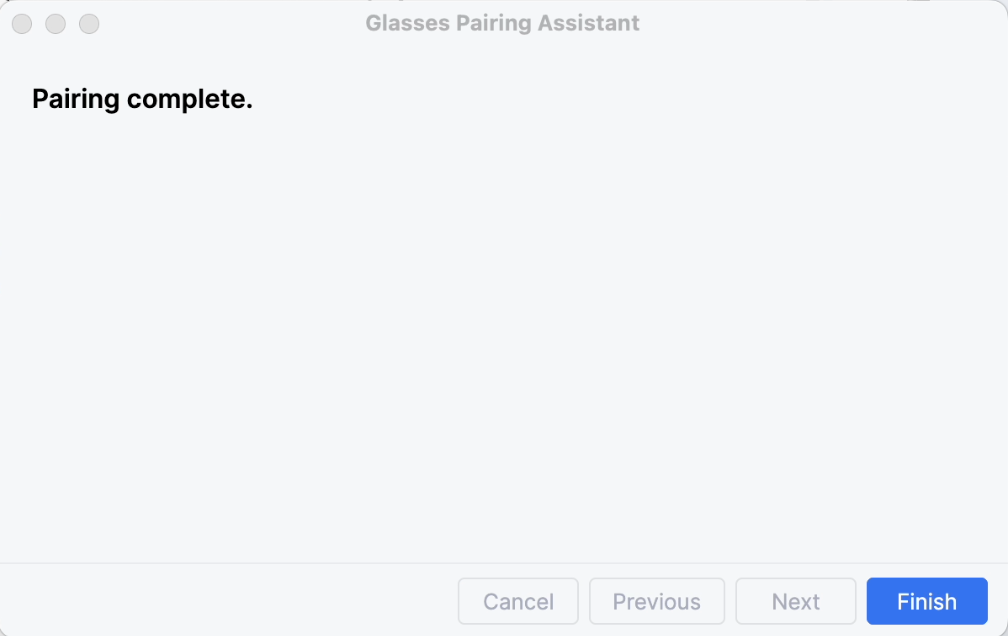
L'assistente per l'accoppiamento completa l'accoppiamento.
OpenXR™ e il logo OpenXR sono marchi di proprietà
di The Khronos Group Inc. e sono registrati come marchi in Cina,
Unione Europea, Giappone e Regno Unito.
I campioni di contenuti e codice in questa pagina sono soggetti alle licenze descritte nella Licenza per i contenuti. Java e OpenJDK sono marchi o marchi registrati di Oracle e/o delle sue società consociate.