


Potresti riscontrare problemi durante la creazione di dispositivi virtuali per occhiali AI o l'esecuzione delle esperienze aumentate della tua app sull'emulatore. Se riscontri problemi, consulta le sezioni di questa pagina per ricevere assistenza nella risoluzione dei problemi comuni.
Alcuni errori hanno più cause possibili. Questo documento elenca alcuni errori comuni e le relative correzioni, ma potresti visualizzare lo stesso messaggio di errore per un motivo diverso.
Impossibile accoppiare gli emulatori utilizzando l'assistente per l'accoppiamento
Durante l'accoppiamento degli emulatori utilizzando l'assistente per l'accoppiamento, il processo non va a buon fine.
Causa
L'assistente per l'accoppiamento non riesce a trovare entrambi gli emulatori o riscontra un altro problema durante l'accoppiamento.
Correggi
Per accoppiare manualmente gli emulatori sull'AVD dello smartphone:
In Gestione dispositivi di Android Studio, trova l'AVD per occhiali AI che hai creato e fai clic su Avvia.

Verifica che l'AVD per occhiali AI sia stato avviato completamente. Verrà visualizzato il messaggio "Accoppia lo smartphone a…".
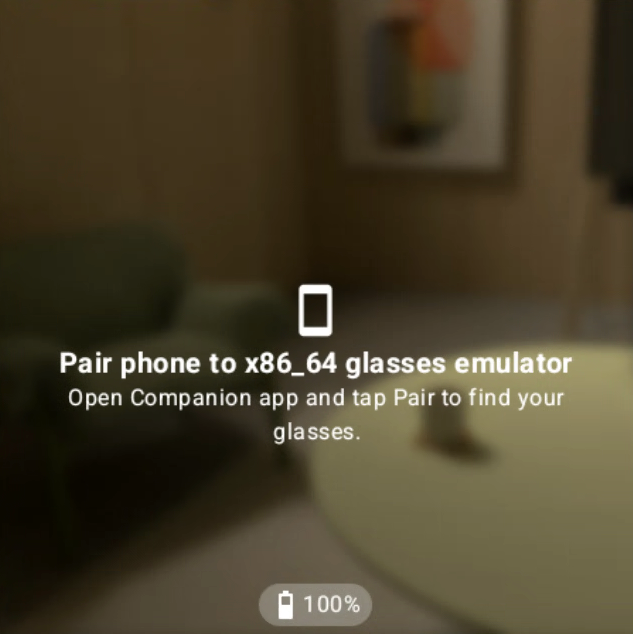
In Gestione dispositivi di Android Studio, trova l'AVD dello smartphone che hai creato per fungere da dispositivo host per l'emulatore di occhiali AI, e fai clic su Avvia.

Verifica che l'emulatore dello smartphone sia stato avviato completamente attendendo la visualizzazione della schermata Home.
Sull'emulatore dello smartphone, avvia l'app Occhiali.
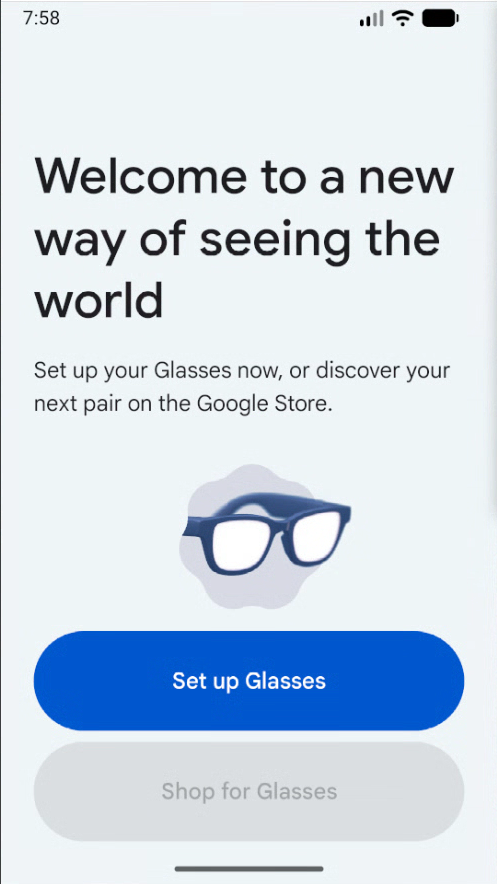
Seleziona Configura occhiali.
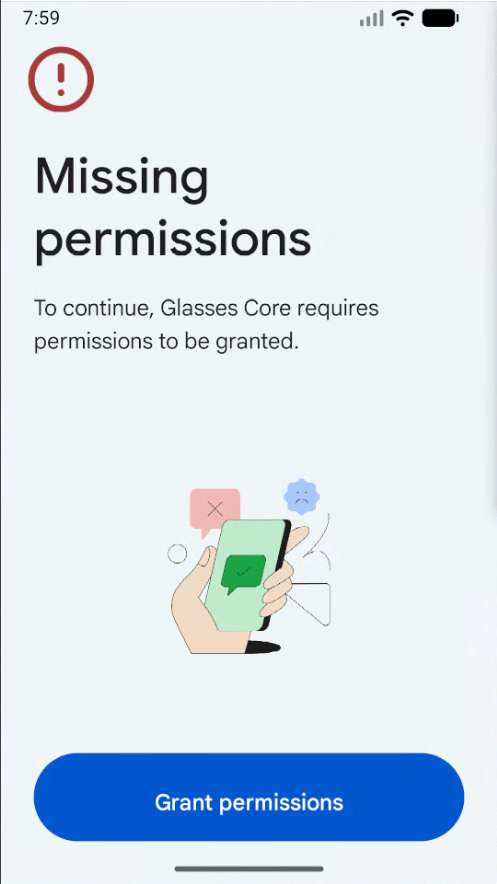
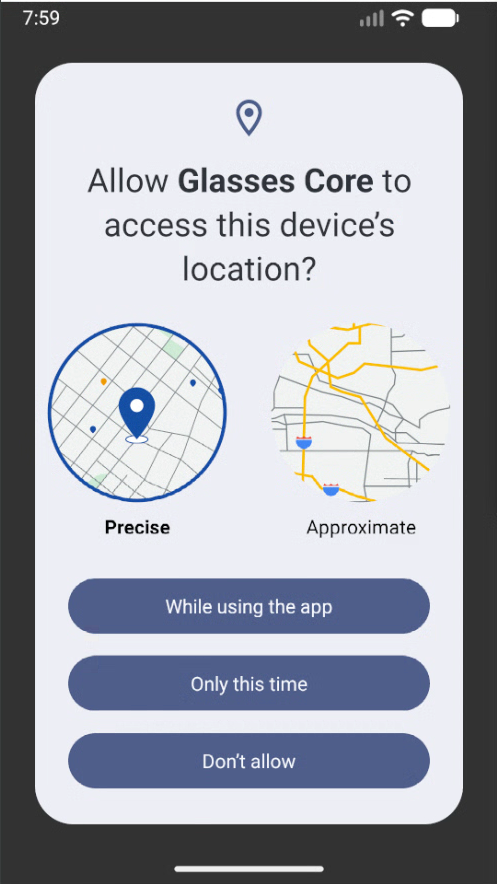
Quando richiesto, seleziona Concedi autorizzazioni e accetta la richiesta di autorizzazioni richiesta dall'app Glasses Core.
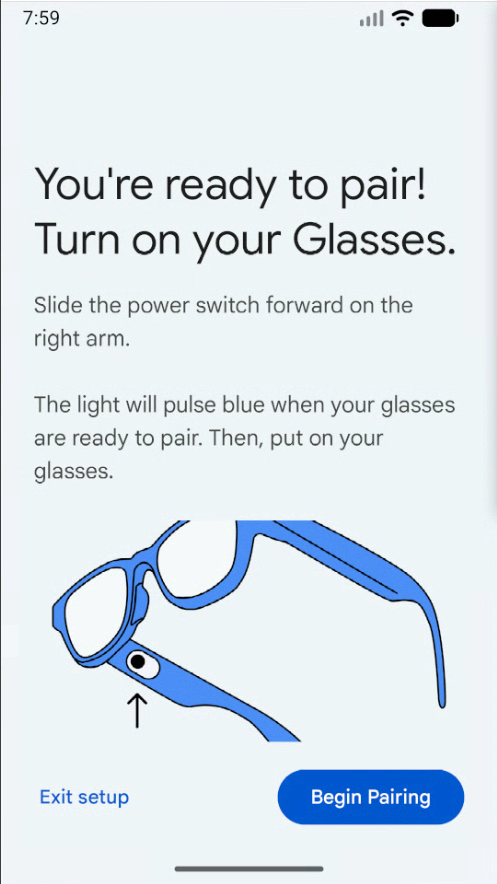
Seleziona Inizia accoppiamento.
Seleziona l'AVD per occhiali AI dall'elenco dei dispositivi.
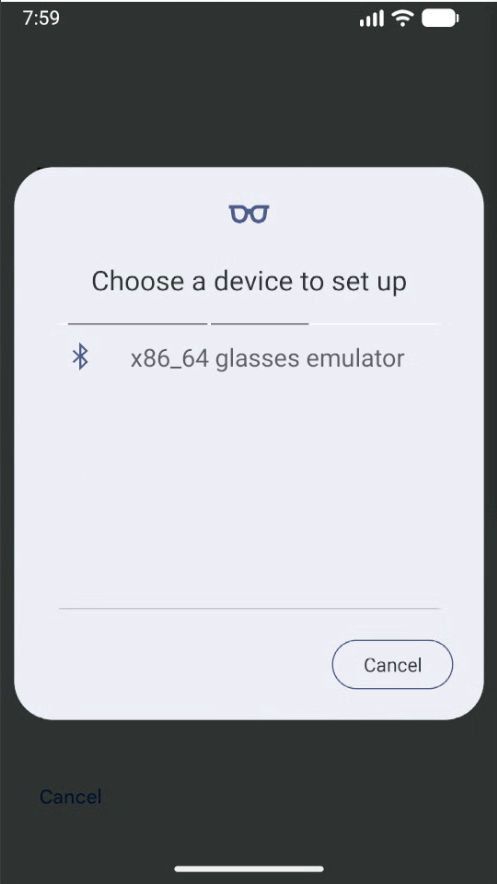
Gli emulatori tentano ora di accoppiarsi tra loro.
Durante l'accoppiamento, accetta la richiesta di associazione per l'app Glasses Core.
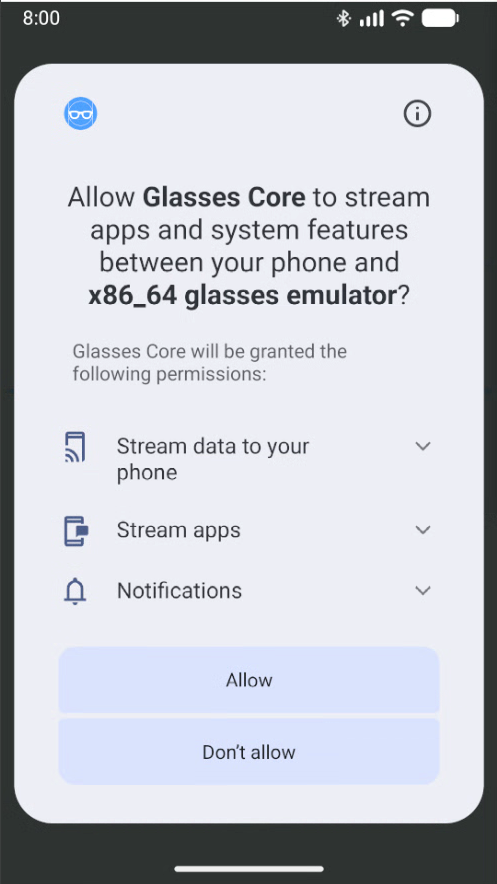
Seleziona Avanti per completare la procedura di accoppiamento.
L'emulatore per occhiali AI non è in modalità di accoppiamento
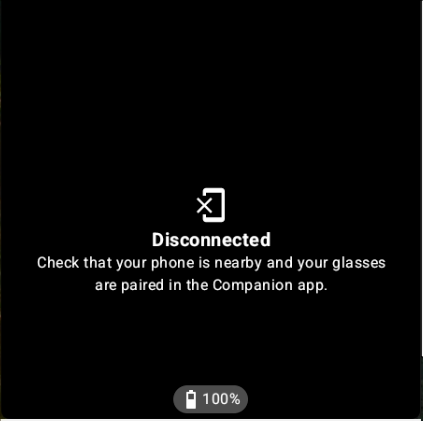
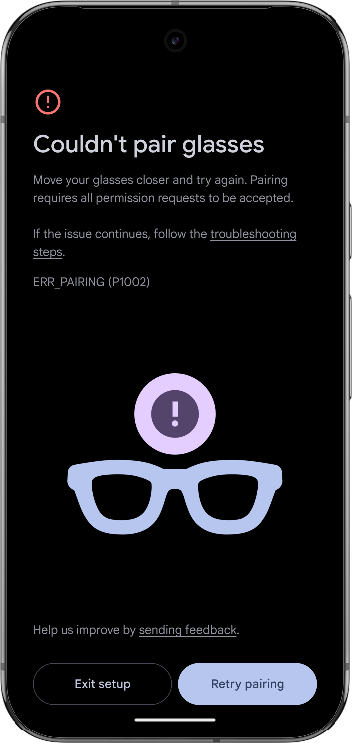
Durante l'accoppiamento degli emulatori utilizzando l'assistente per l'accoppiamento o manualmente seguendo i passaggi della sezione precedente, viene visualizzato un messaggio che indica "Disconnesso" o "Impossibile accoppiare gli occhiali" e gli emulatori non si accoppiano.
Causa
L'emulatore di occhiali non è in modalità di accoppiamento.
Correggi
- Arresta l'emulatore di occhiali AI.
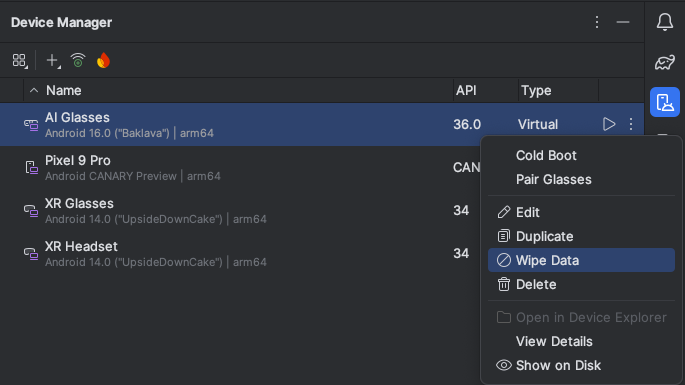
In Gestione dispositivi di Android Studio, trova l'AVD per occhiali AI e fai clic su Cancella dati nel menu extra.
Prova di nuovo ad accoppiare utilizzando l'assistente per l'accoppiamento, quindi prova ad accoppiare manualmente se non funziona.
Gli emulatori accoppiati non ricollegano i dispositivi al riavvio
Dopo l'accoppiamento iniziale, gli emulatori non ricollegano i dispositivi tra loro quando vengono avviati.
Causa
Un problema di connettività impedisce ai dispositivi di ricollegarsi.
Correggi
Innanzitutto, prova il seguente metodo:
- Arresta l'emulatore dello smartphone e l'emulatore di occhiali AI.
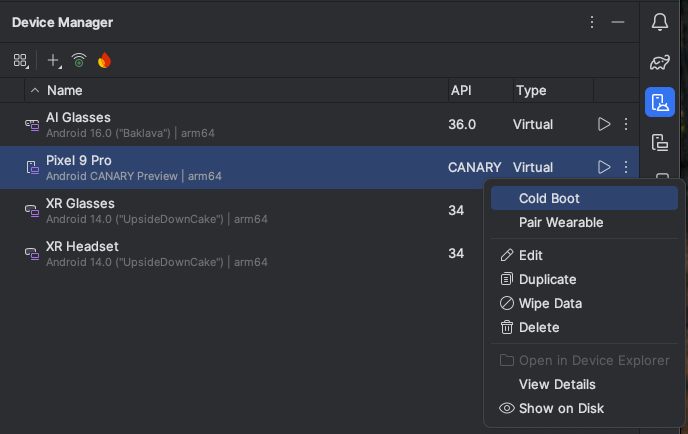
In Gestione dispositivi di Android Studio, trova l'AVD dello smartphone e fai clic su Avvio a freddo nel menu extra.
Attendi che l'emulatore dello smartphone si avvii completamente, quindi riavvia l'emulatore di occhiali AI.
Se questo metodo non funziona, segui questi passaggi:
- Arresta l'emulatore di occhiali AI.
In Gestione dispositivi di Android Studio, trova l'AVD per occhiali AI e fai clic su Cancella dati nel menu extra.
Sull'emulatore dello smartphone, avvia l'app Impostazioni di sistema.
Seleziona Dispositivi connessi.
Trova il dispositivo per occhiali AI e seleziona Dettagli dispositivo.
Seleziona Dissocia > Dissocia dispositivo.
Gli occhiali AI non si associano allo smartphone
Durante l'accoppiamento, gli occhiali AI non si associano allo smartphone.
Causa
Un problema di connettività impedisce all'app Glasses Core di rilevare gli occhiali AI.
Correggi
Innanzitutto, prova a dissociare il dispositivo Bluetooth e ad accoppiarlo di nuovo:
- Sull'emulatore dello smartphone, avvia l'app Impostazioni di sistema.
- Seleziona Dispositivi connessi.
- Trova il dispositivo per occhiali AI e seleziona Dettagli dispositivo.
- Seleziona Dissocia > Dissocia dispositivo.
- Accoppia di nuovo i dispositivi.
Se questo metodo non funziona, segui questi passaggi:
- Arresta l'emulatore di occhiali AI.
In Gestione dispositivi di Android Studio, trova l'AVD per occhiali AI e fai clic su Cancella dati nel menu extra.
L'attività proiettata non viene avviata sull'emulatore
L'attività proiettata non viene avviata sull'emulatore di occhiali AI.
Causa
Un problema impedisce la proiezione dell'attività sul display.
Correggi
Segui gli stessi passaggi per la risoluzione dei problemi quando gli emulatori non ricollegano i dispositivi al riavvio.
Impossibile utilizzare Gemini Live sull'emulatore di occhiali AI
Quando provi a utilizzare Gemini Live sull'emulatore di occhiali AI, vengono visualizzati i seguenti messaggi:
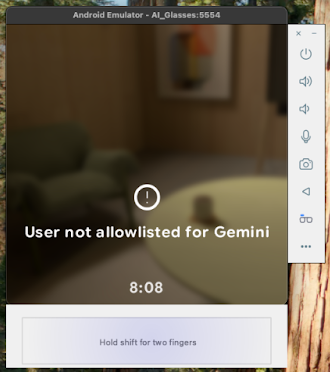
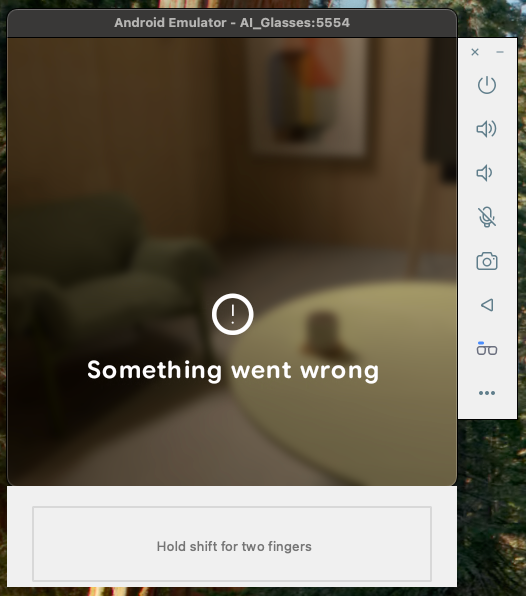
Causa
L'app Google deve essere aggiornata all'ultima versione (la versione minima richiesta è la 16.46.63) sull'emulatore dello smartphone.
Correggi
In Gestione dispositivi di Android Studio, trova l'AVD dello smartphone che hai creato per fungere da dispositivo host per l'emulatore di occhiali AI, e fai clic su Avvia .
Apri l'app Google Play Store.
Cerca "Google" e seleziona l'app Google.
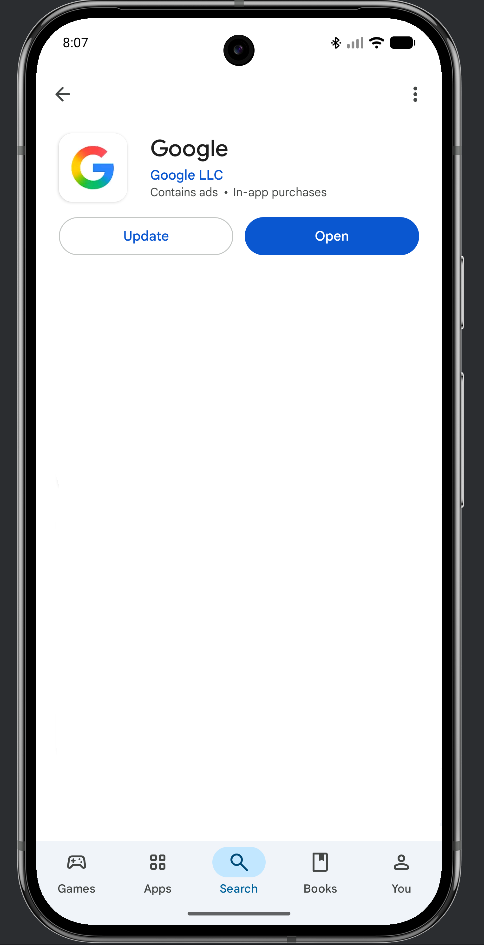
Seleziona Aggiorna.
Impossibile installare gli emulatori di occhiali AI pubblici
Non puoi installare gli emulatori di occhiali AI sull'ultima versione Canary di Android Studio.
Causa
Hai installato gli emulatori di occhiali AI prima che fossero disponibili come parte di Android Studio Canary nell'anteprima per gli sviluppatori 3.
Correggi
Disinstalla gli emulatori di occhiali AI precedenti e installa la versione pubblica.
- Apri Android Studio.
- Apri Gestione SDK.
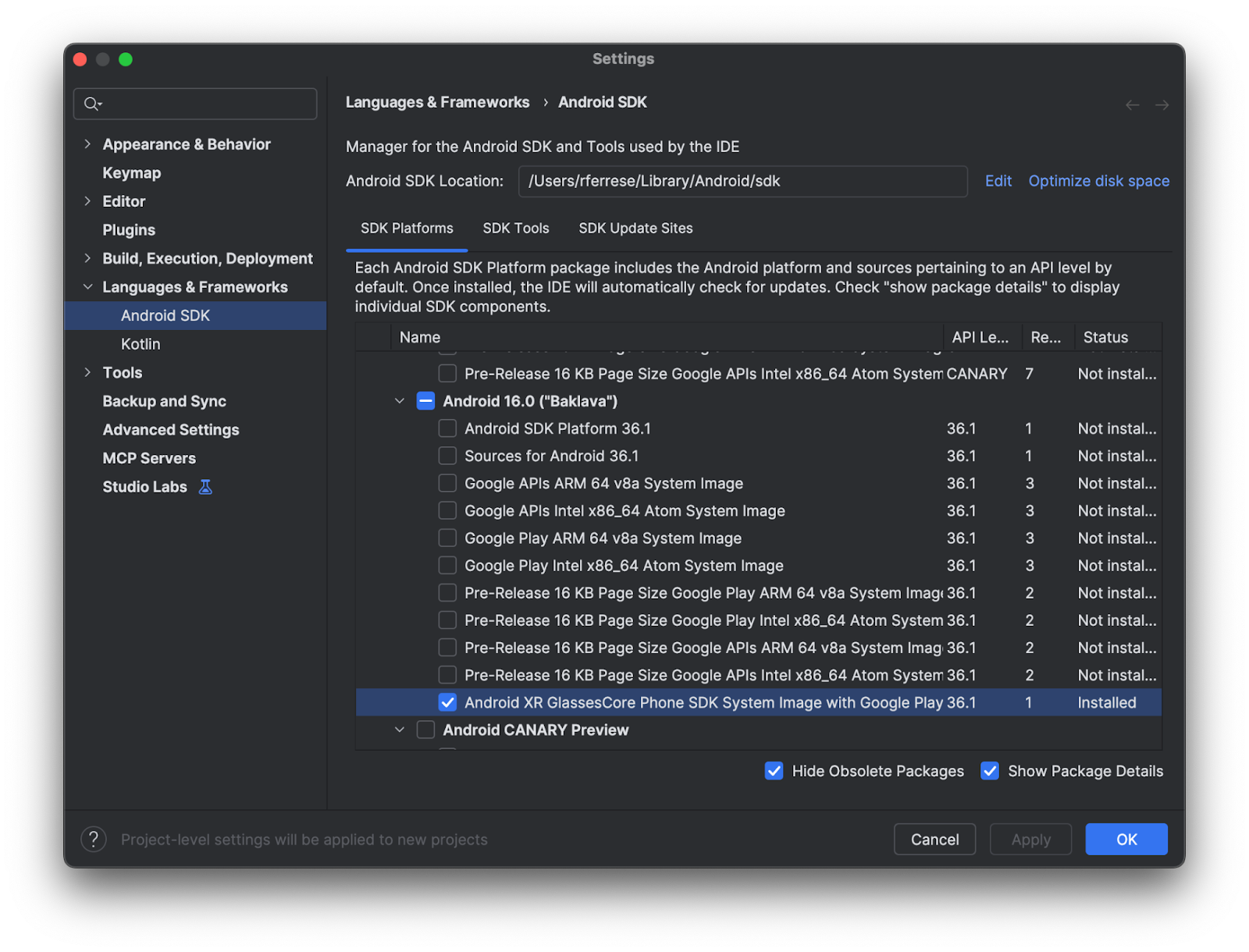
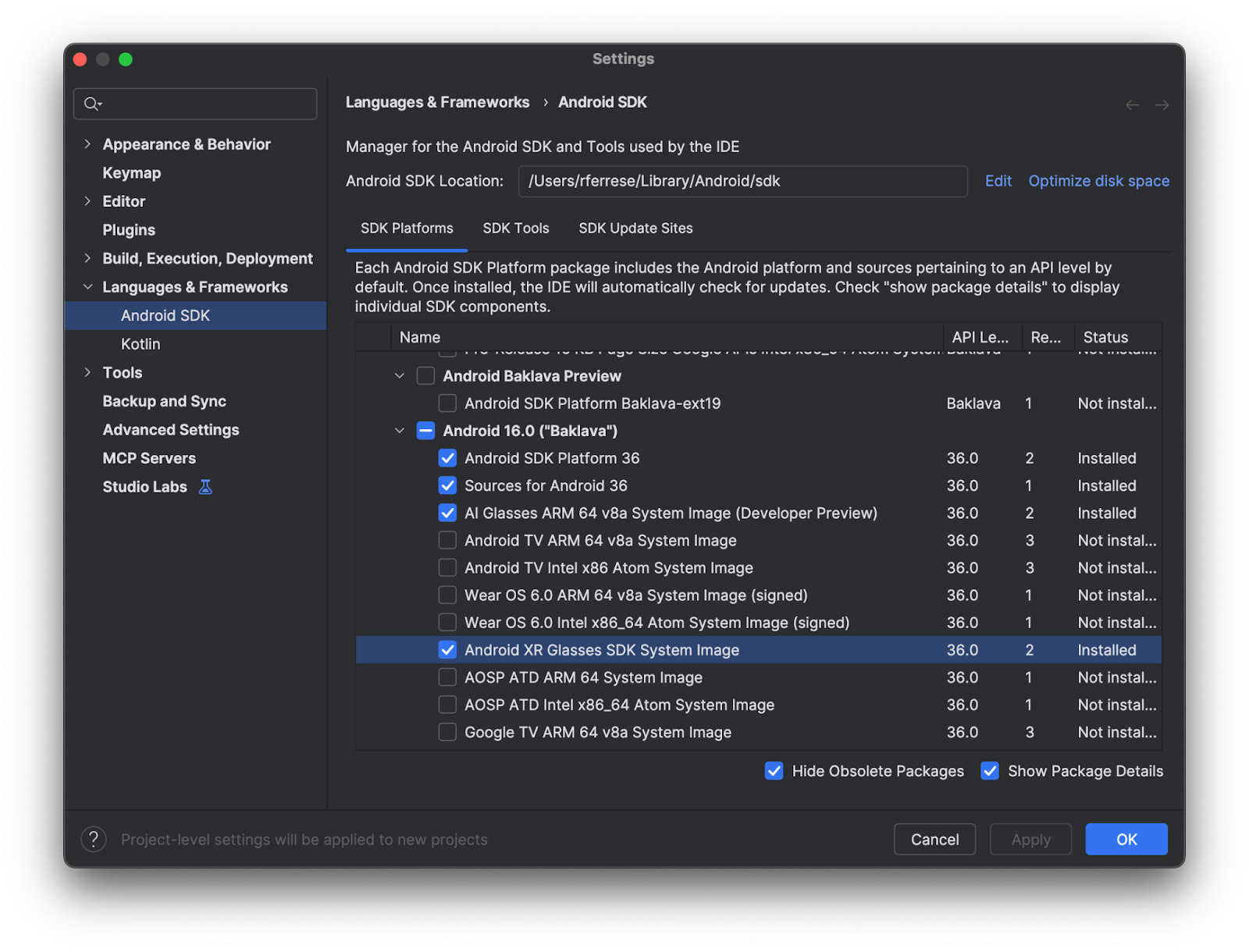
- Seleziona la casella di controllo Mostra dettagli pacchetto.
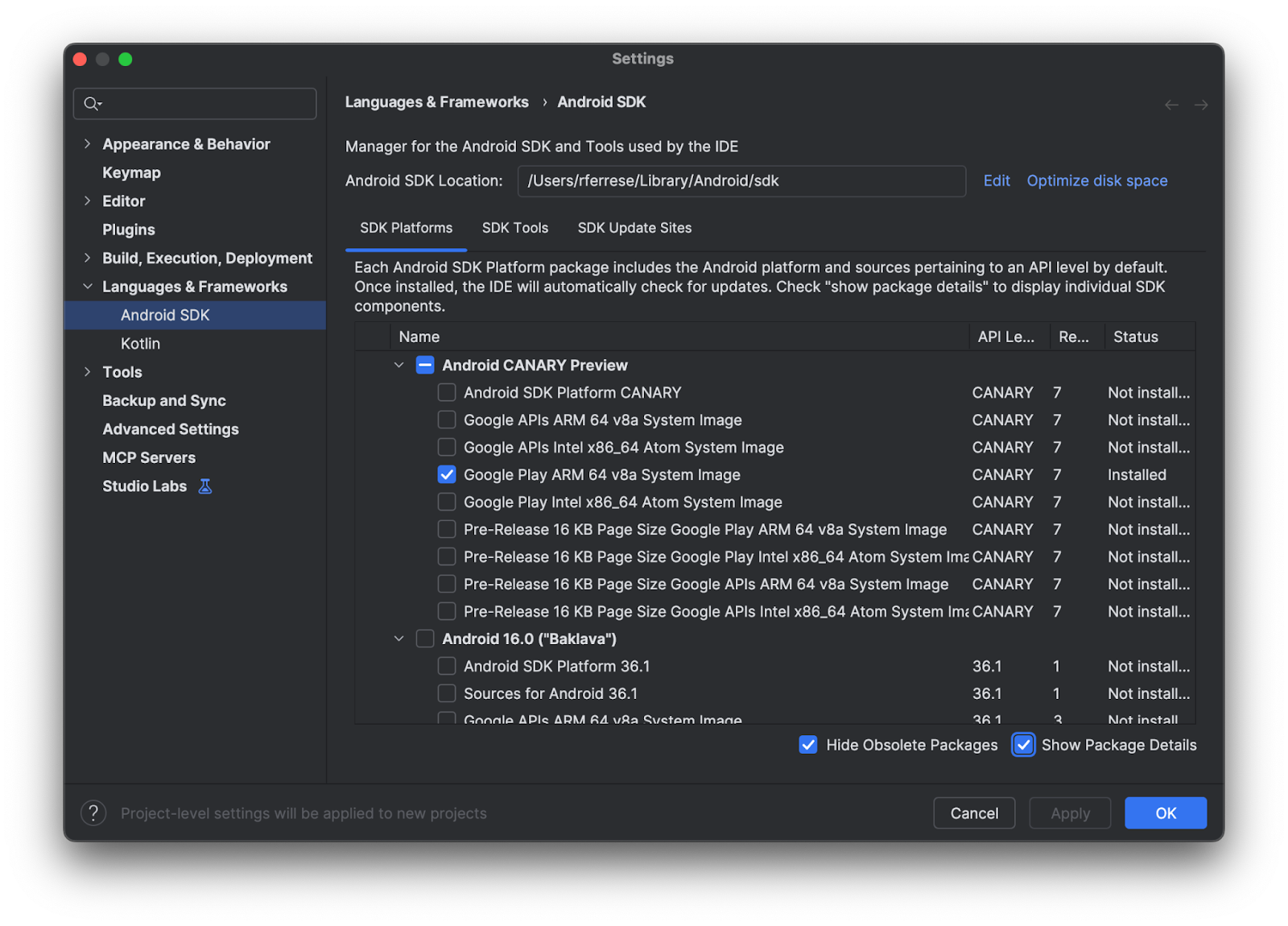
- Deseleziona l'immagine di sistema Android XR GlassesCore Phone in una delle espansioni Android 16.0 e fai clic su Applica per disinstallare.
- Deseleziona Android XR Glasses SDK System Image in una delle espansioni Android 16.0 e fai clic su Applica per disinstallare.
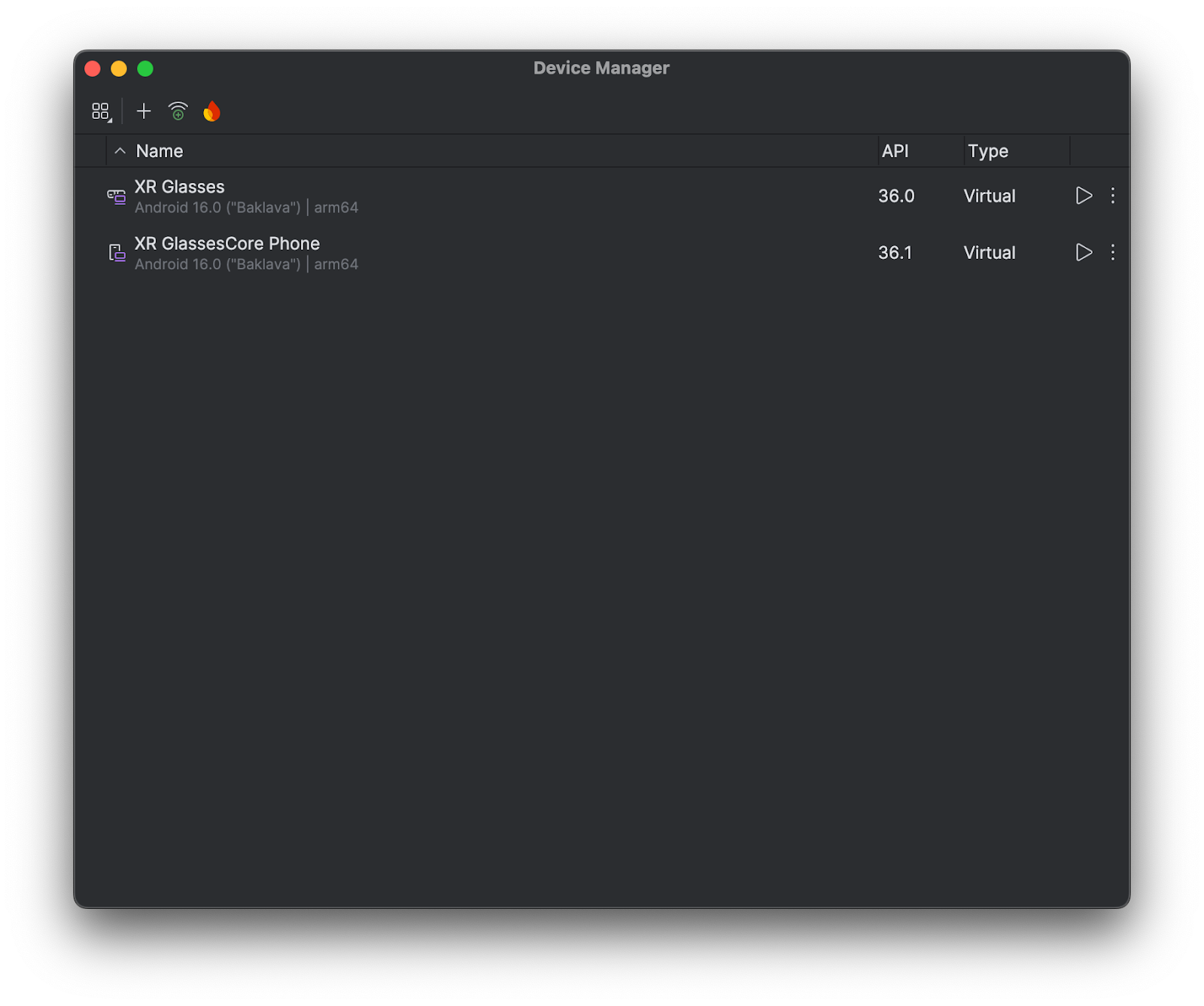
- Apri Gestione dispositivi virtuali ed elimina tutti i dispositivi XR Glasses e XR GlassesCore Phone.
Dopo aver disinstallato l'emulatore di occhiali AI EAP precedente, consulta la nostra documentazione per installare gli emulatori di occhiali AI pubblici in Android Studio Canary.
Vedi anche
- Creare dispositivi virtuali per occhiali AI
- Eseguire le esperienze aumentate della tua app sull'emulatore