


Android XR Emulator は、XR アプリ開発用に設計された Android Emulator の特殊バージョンです。Android Studio の使い慣れた環境で XR アプリをテストしてデバッグできます。
Android XR Emulator でアプリを実行する前に、セットアップする必要があります。 アプリをテストしてデバッグするときに Android XR Emulator で使用するオーディオ グラスとディスプレイ グラス用の Android Virtual Device(AVD)を作成します。オーディオ グラスとディスプレイ グラスのエミュレータは、スマートフォン AVD を実行するエミュレータ インスタンスとペア設定できる個別の仮想デバイスとして機能します。
以降のセクションの手順に沿って、これらの仮想デバイスに必要なものをすべて設定します。

システム要件を確認する
オーディオ グラスとディスプレイ グラス用の Android Virtual Device(AVD)の作成を開始する前に、次のシステム要件をご確認ください。
- Android Studio: 最新の Canary ビルドをインストールし、XR 開発用に Studio を構成 します。
- システム: ChromeOS はサポートされていませんが、Android Emulator に 必要なものと同じスペック以上のパソコン。オーディオ グラスとディスプレイ グラスの AVD では、アプリのホストデバイスとして機能するスマートフォン AVD も必要になるため、追加のディスク容量を確保してください。
オーディオ グラスまたはディスプレイ グラス用の Android Virtual Device を作成する
アプリのテストとデバッグに使用できるオーディオ グラスまたはディスプレイ グラス用の AVD を作成する手順は次のとおりです。
Android Studio の最新の Canary ビルドを開き、[ツール] > [デバイス マネージャー] > [新しいデバイスを追加]

![Android Studio の [デバイス マネージャー] パネル。](https://android-dot-google-developers.gonglchuangl.net/static/images/develop/xr/jetpack-xr-sdk/run/xr-avds-audio-display-glasses.png?authuser=9&hl=ja)
[Add Device] ウィンドウの [Form Factor] セクションで、[XR] を選択します。
リストから [Audio Glasses] または [Display Glasses] を選択し、 次に [Next] をクリックします。
[Configure Virtual Device] タブの [Select system image] セクションで、システム イメージのリストから、システムと互換性のある最新のシステム イメージを選択します。
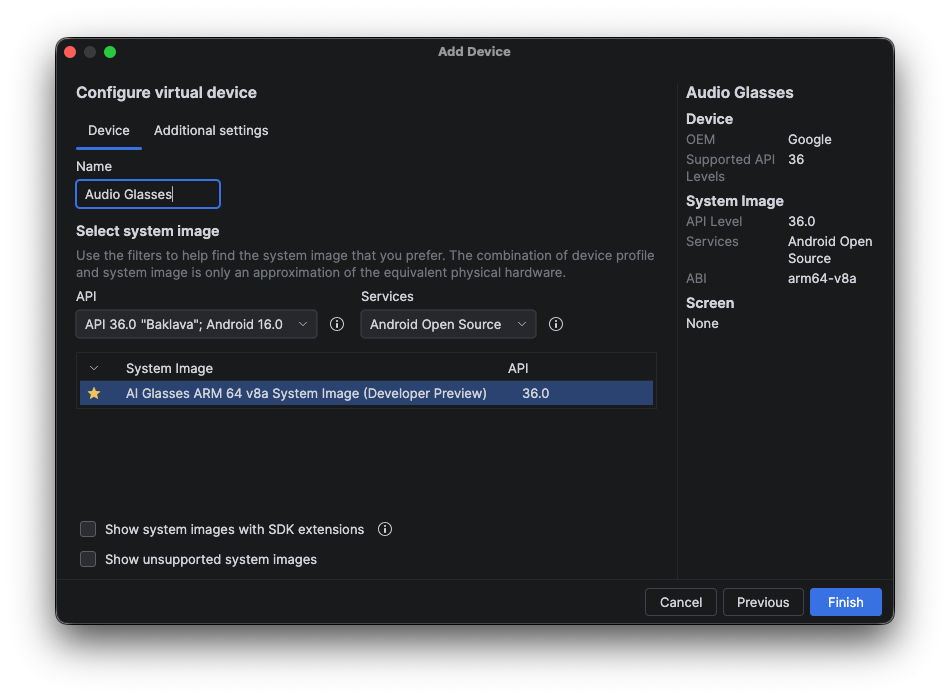
[**Finish**] をクリックします。選択したシステム イメージをダウンロードするよう求められたら、[**Yes**] をクリックします。

ホストデバイスとして機能するスマートフォン AVD を作成する
オーディオ グラスとディスプレイ グラスの AVD では、アプリのホストデバイスとして機能するスマートフォン AVD も必要になります。
まず、グラスのホストデバイスとして機能するスマートフォン AVD を作成します。
- Android Studio で、デバイス マネージャー に戻り、[Add a new device]
- [Add Device] ウィンドウの [Form Factor] セクションで、[Phone] を選択します。
- スマートフォン デバイスを選択し(この例では Google Pixel 9 Pro を使用)、[Next] をクリックします。
[API] プルダウン メニューから [API CANARY Preview] を選択します。

[Select system image] セクションで、システム イメージのリストから、システムと互換性のある最新のシステム イメージを選択します。
- Pre-Release 16 KB Page Size Google Play ARM 64 v8a System Image(macOS)
- Pre-Release 16 KB Page Size Google Play Intel x86_64 Atom System Image(Windows と Linux)

[**Finish**] をクリックします。選択したシステム イメージをダウンロードするよう求められたら、[**Yes**] をクリックします。
デバイスをペア設定する
最後に、デバイスをペア設定します。
Device Manager で、オーディオ グラスまたはディスプレイ グラスの AVD を見つけて、オーバーフロー メニューから [Pair Glasses] を選択します。
![デバイス マネージャーの [Pair Glasses] オプションを選択すると、ペア設定アシスタントが起動します。](https://android-dot-google-developers.gonglchuangl.net/static/images/develop/xr/jetpack-xr-sdk/run/audio-display-glasses-avd-pair.png?authuser=9&hl=ja)
互換性のあるデバイスのリストからスマートフォン AVD を選択します。

ペア設定アシスタントは、エミュレータで両方の AVD を起動し、ペア設定を開始します。
スマートフォン AVD で、デバイスを関連付ける権限リクエストを承認します。

ペア設定アシスタントがペア設定を完了します。

次のステップ
オーディオ グラスとディスプレイ グラス用の AVD を作成したら、エミュレータを使用して AVD でアプリを 実行できます。
OpenXR™ および OpenXR のロゴは、Khronos Group Inc. の商標であり、中国、 欧州連合、日本、英国で商標登録されています。