


Der Android XR Emulator ist eine spezielle Version des Android Emulators, die für die Entwicklung von XR‑Apps entwickelt wurde. Damit können Sie Ihre XR‑Apps in der vertrauten Umgebung von Android Studio testen und debuggen.
Bevor Sie Ihre App im Android XR Emulator ausführen können, müssen Sie sie einrichten. Erstellen Sie Android Virtual Devices (AVDs) für Audio-Brillen und Display-Brillen, die Sie mit dem Android XR Emulator verwenden können, wenn Sie Ihre App testen und debuggen. Der Emulator für Audio-Brillen und Display-Brillen fungiert als separates virtuelles Gerät, das Sie mit einer Emulatorinstanz koppeln können, auf der eine Smartphone-AVD ausgeführt wird.
Folgen Sie der Anleitung in den folgenden Abschnitten, um alles einzurichten, was Sie für diese virtuellen Geräte benötigen.

Systemanforderungen überprüfen
Bevor Sie virtuelle Android-Geräte (AVDs) für Audio-Brillen und Display-Brillen erstellen, prüfen Sie die folgenden Systemanforderungen.
- Android Studio: Installieren Sie den neuesten Canary-Build und konfigurieren Sie Studio für die XR‑Entwicklung.
- System: Ein Computer mit mindestens den gleichen Spezifikationen wie für den Android Emulator erforderlich, mit Ausnahme von ChromeOS, das nicht unterstützt wird. Planen Sie zusätzlichen Speicherplatz ein, da für AVDs für Audio-Brillen und Display-Brillen auch eine Smartphone-AVD als Hostgerät für Ihre App erforderlich ist.
Android Virtual Device für Audio- oder Displaybrillen erstellen
So erstellen Sie eine AVD für Audio-Brillen oder Display-Brillen, die Sie beim Testen und Debuggen Ihrer App verwenden können:
Öffnen Sie den neuesten Canary-Build von Android Studio und klicken Sie dann auf Tools > Gerätemanager > Add a new device

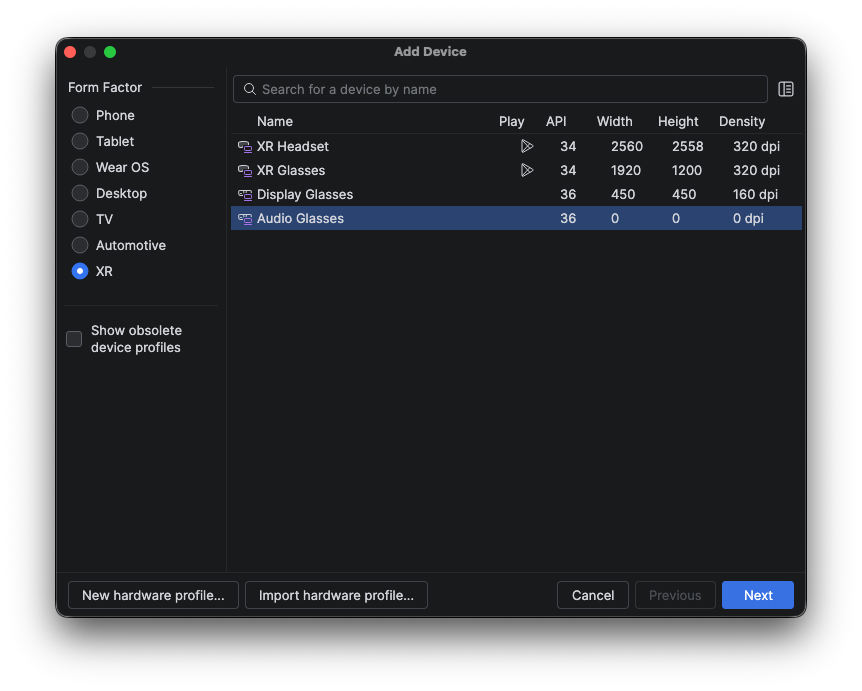
Wählen Sie im Fenster Add Device (Gerät hinzufügen) im Bereich Form Factor (Formfaktor) die Option XR aus.
Wählen Sie in der Liste entweder Audio Glasses (Audiobrille) oder Display Glasses (Displaybrille) aus und klicken Sie dann auf Next (Weiter).
Wählen Sie auf dem Tab Configure Virtual Device (Virtuelles Gerät konfigurieren) im Bereich Select system image (Systemimage auswählen) das neueste Systemimage aus, das mit Ihrem System kompatibel ist.
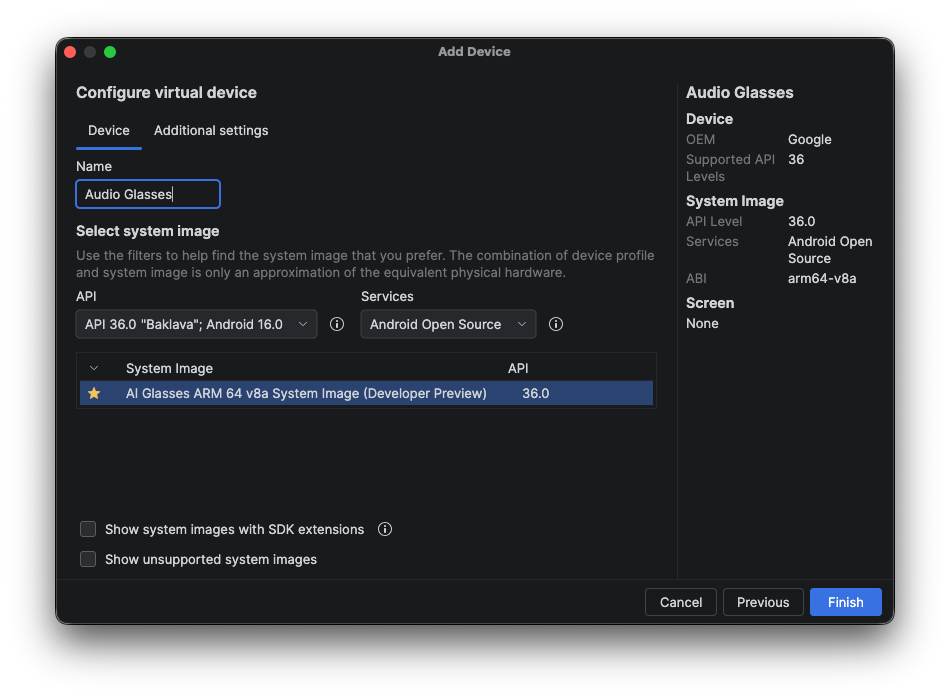
Klicken Sie auf Finish (Fertig) und dann auf Yes (Ja), wenn Sie aufgefordert werden, das ausgewählte System image herunterzuladen.

Smartphone-AVD als Hostgerät erstellen
Für AVDs für Audio-Brillen und Display-Brillen ist auch eine Smartphone-AVD als Hostgerät für Ihre App erforderlich.
Erstellen Sie zuerst eine Smartphone-AVD als Hostgerät für die Brille:
- Kehren Sie in Android Studio zum Gerätemanager zurück und klicken Sie auf Add a new device
- Wählen Sie im Fenster Add Device (Gerät hinzufügen) im Bereich Form Factor (Formfaktor) die Option Phone (Smartphone) aus.
- Wählen Sie ein beliebiges Smartphone aus (in diesem Beispiel wird ein Pixel 9 Pro verwendet) und klicken Sie dann auf Next (Weiter).
Wählen Sie im Drop-down-Menü API die Option API CANARY Preview aus.
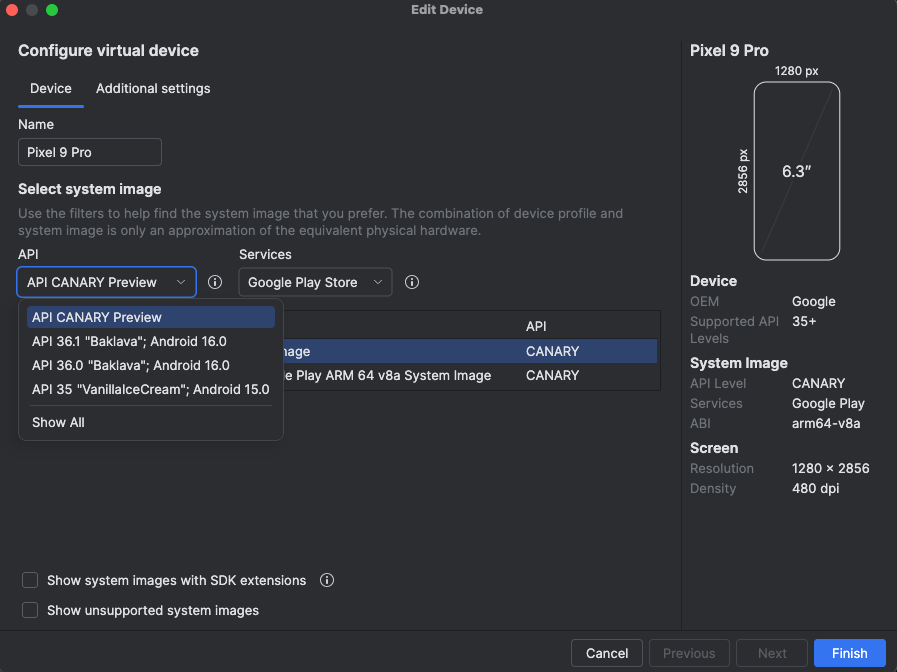
Wählen Sie im Bereich Select system image (Systemimage auswählen) das neueste Systemimage aus, das mit Ihrem System kompatibel ist:
- Pre-Release 16 KB Page Size Google Play ARM 64 v8a System Image (macOS)
- Pre-Release 16 KB Page Size Google Play Intel x86_64 Atom System Image (Windows and Linux)
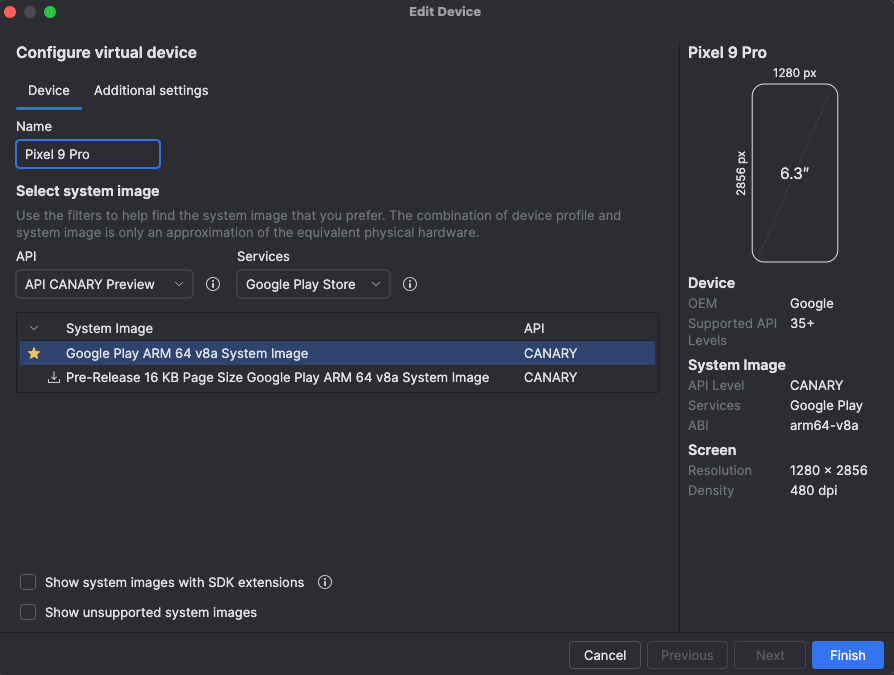
Klicken Sie auf Finish (Fertig) und dann auf Yes (Ja), wenn Sie aufgefordert werden, das ausgewählte System image herunterzuladen.
Geräte koppeln
Koppeln Sie die Geräte:
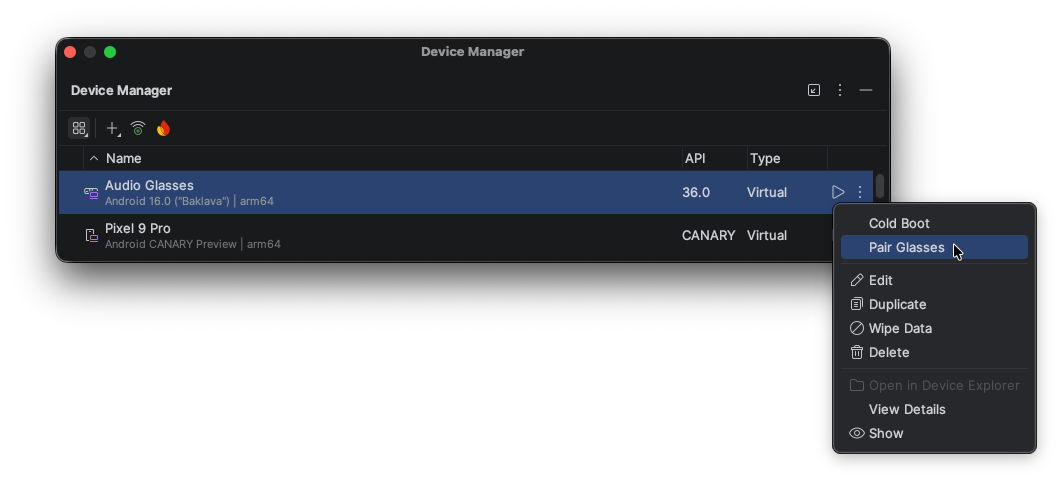
Suchen Sie im Gerätemanager die AVD für die Audio- oder Display-Brille und wählen Sie im Überlaufmenü Pair Glasses (Brille koppeln) aus.
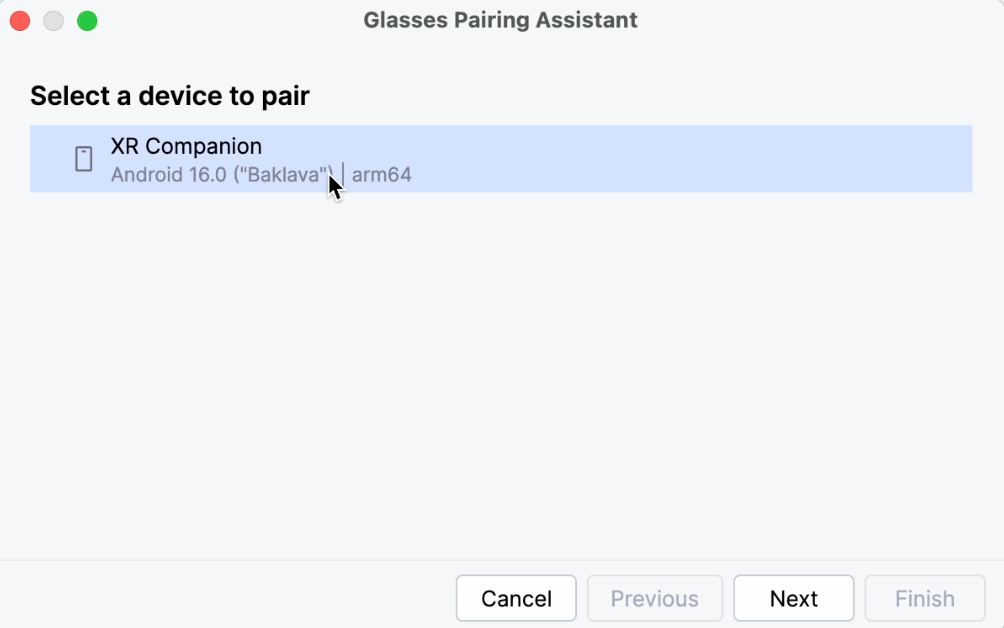
Wählen Sie die Smartphone-AVD aus der Liste der kompatiblen Geräte aus.
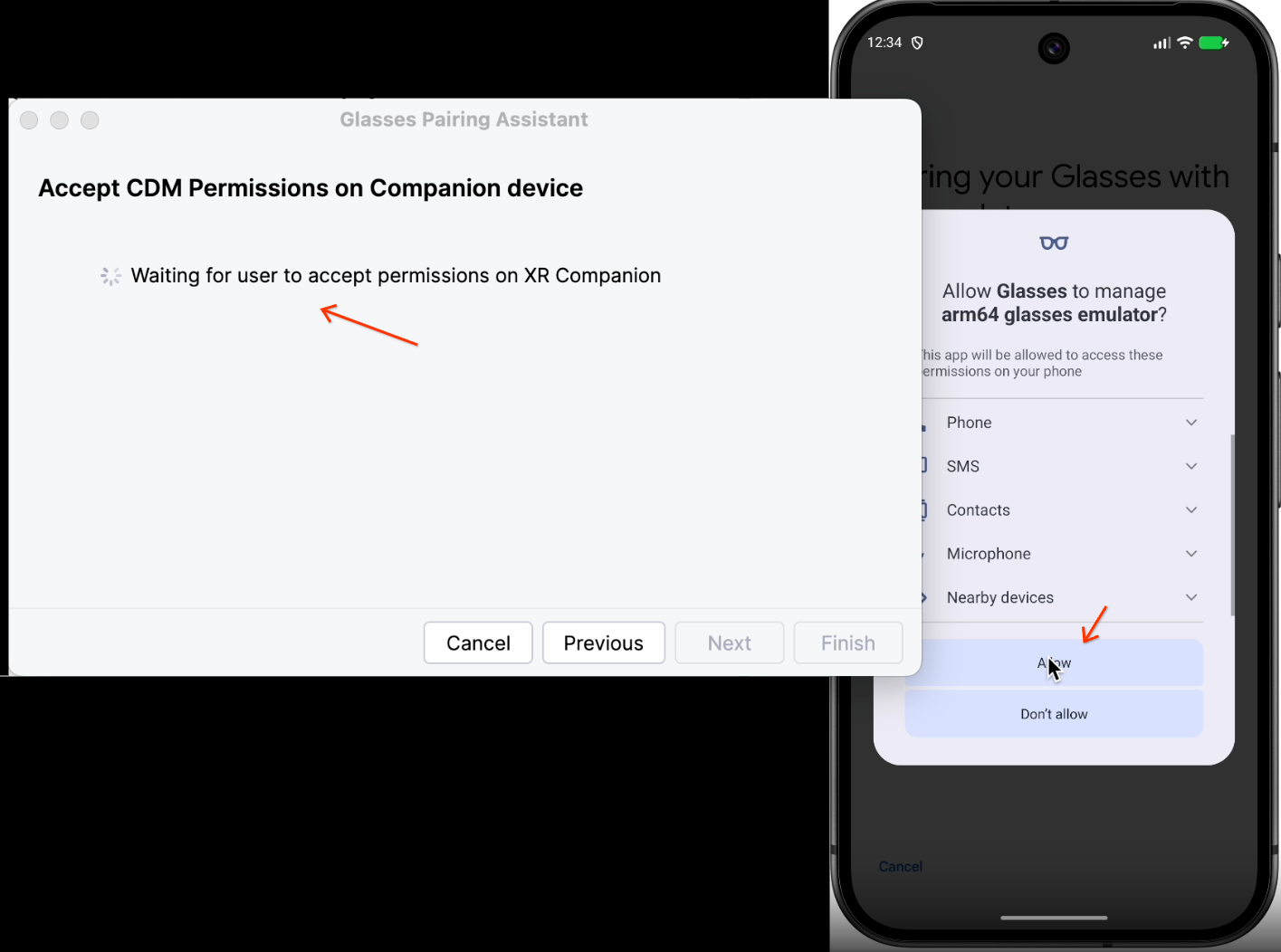
Der Kopplungsassistent startet beide AVDs im Emulator und initiiert die Kopplung.
Akzeptieren Sie auf der Smartphone-AVD die Berechtigungsanfragen, um die Geräte zu verknüpfen.
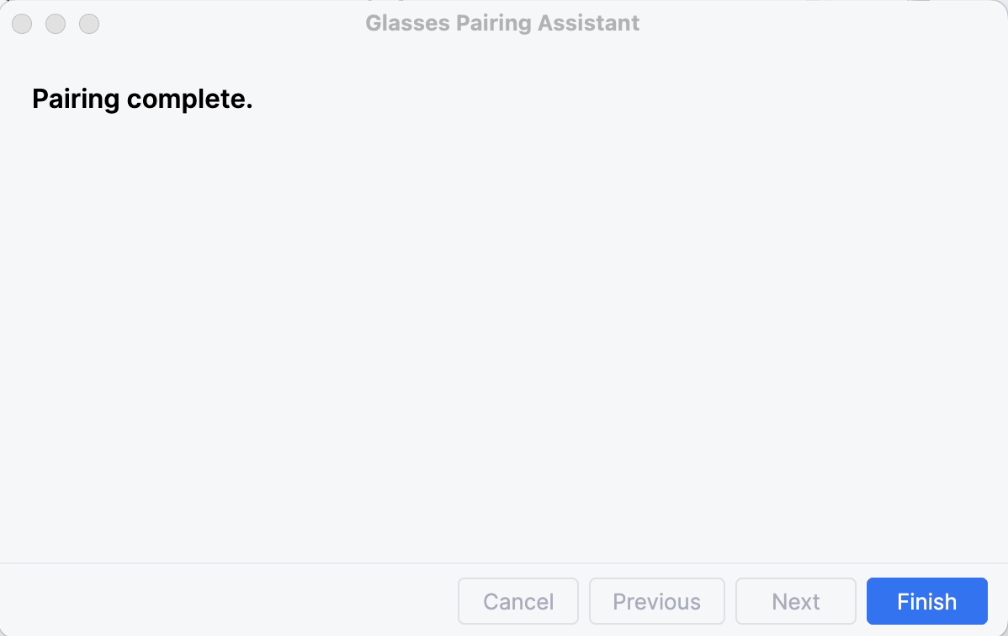
Der Kopplungsassistent schließt die Kopplung ab.
Nächste Schritte
Nachdem Sie Ihre AVDs für Audio-Brillen und Display-Brillen erstellt haben, können Sie Ihre App mit dem Emulator auf den AVDs ausführen.
OpenXR™ und das OpenXR-Logo sind Marken von The Khronos Group Inc. und sind als Marke in China, der Europäischen Union, Japan und dem Vereinigten Königreich eingetragen.