


Android XR Emulator, Android Emulator'ın XR uygulama geliştirme için tasarlanmış özel bir sürümüdür. Bu eklenti, XR uygulamalarınızı Android Studio'nun tanıdık ortamında test etmenize ve hatalarını ayıklamanıza olanak tanır.
Uygulamanızı Android XR Emülatörü'nde çalıştırmadan önce ayarlamanız gerekir. Uygulamanızı test edip hatalarını ayıklarken Android XR Emülatörü ile kullanmak üzere ses gözlükleri ve ekran gözlükleri için Android Sanal Cihazlar (AVD'ler) oluşturun. Ses gözlükleri ve ekran gözlükleri için emülatör, telefon AVD'si çalıştıran bir emülatör örneğiyle eşleyebileceğiniz ayrı bir sanal cihaz görevi görür.
Bu sanal cihazlar için ihtiyacınız olan her şeyi ayarlamak üzere aşağıdaki bölümlerdeki adımları uygulayın.

Sistem gereksinimlerini kontrol etme
Ses gözlükleri ve ekran gözlükleri için Android sanal cihazlar (AVD'ler) oluşturmaya başlamadan önce aşağıdaki sistem gereksinimlerini inceleyin.
- Android Studio: En yeni Canary derlemesini yükleyin ve Studio'yu XR geliştirme için yapılandırın.
- Sistem: ChromeOS desteklenmemekle birlikte, Android Emülatör için gereken özelliklere en azından sahip bir bilgisayar. Ses gözlüğü ve ekran gözlüğü AVD'leri, uygulamanız için ana cihaz görevi görecek bir telefon AVD'si de gerektirdiğinden ek disk alanı planlayın.
Sesli gözlükler veya görüntülü gözlükler için Android sanal cihazı oluşturma
Uygulamanızı test ederken ve hatalarını ayıklarken kullanabileceğiniz ses gözlükleri veya ekran gözlükleri için AVD oluşturmak üzere aşağıdaki adımları uygulayın:
Android Studio'nun en son Canary derlemesini açın ve Tools > Device Manager > Add a new device
 > Create Virtual Device > Sanal Cihaz Oluştur) tıklayın.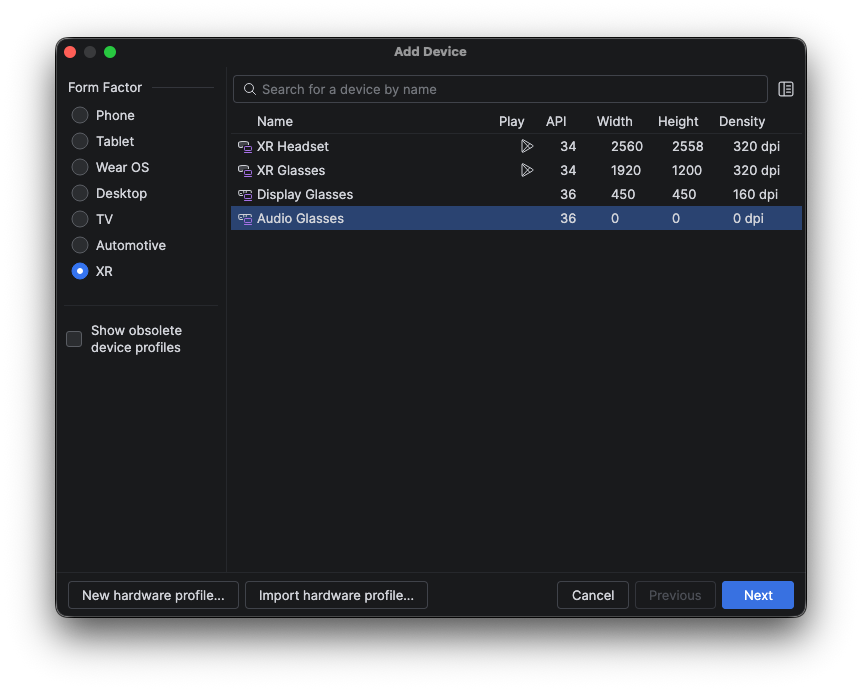
Cihaz Ekle penceresindeki Form Faktörü bölümünde XR'ı seçin.
Listeden Audio Glasses (Ses Gözlüğü) veya Display Glasses (Ekran Gözlüğü) seçeneğini belirleyin ve Sonraki'yi tıklayın.
Sanal Cihazı Yapılandır sekmesindeki Sistem görüntüsü seçin bölümünde, sistem görüntüsü listesinden sisteminizle uyumlu olan en yeni sistem görüntüsünü seçin.
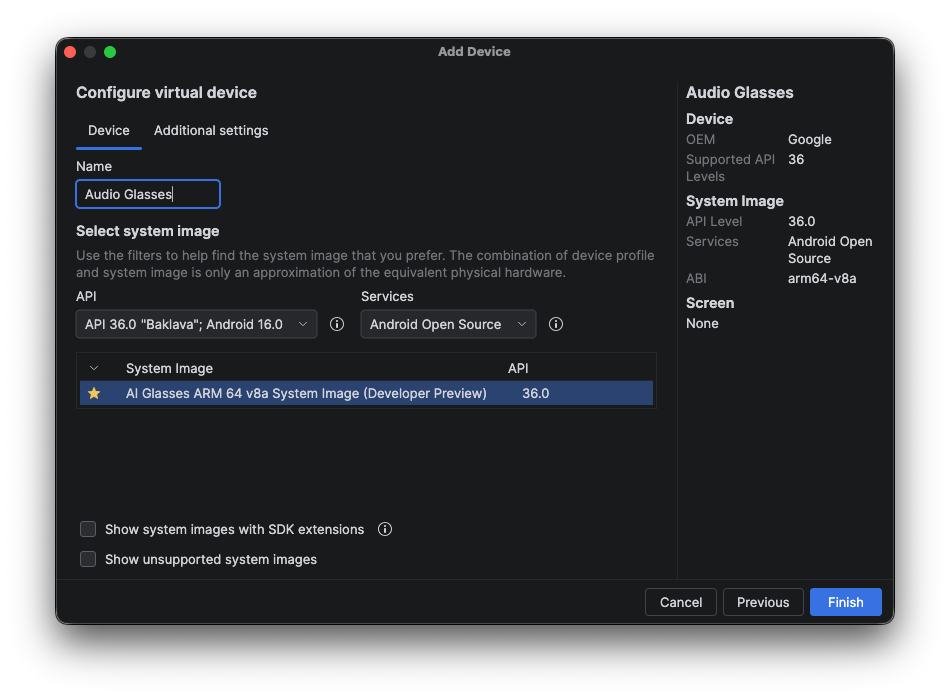
Bitir'i tıklayın ve seçtiğiniz sistem görüntüsünü indirmeniz istenirse Evet'i de tıklayın.
 > Create Virtual Device
Ana cihaz olarak kullanılacak bir telefon AVD'si oluşturun.
Sesli gözlük ve ekranlı gözlük AVD'leri, uygulamanız için ana makine cihazı olarak işlev görecek bir telefon AVD'si de gerektirir.
Öncelikle gözlük için ana makine cihazı olarak kullanılacak bir telefon AVD'si oluşturun:
- Android Studio'da Cihaz Yönetim Paneli'ne dönün ve Yeni cihaz ekle
- Cihaz Ekle penceresindeki Form Faktörü bölümünde Telefon'u seçin.
- Herhangi bir telefon cihazı seçin (bu örnekte Pixel 9 Pro kullanılmıştır) ve Sonraki'yi tıklayın.
API açılır menüsünden API CANARY Preview'u seçin.
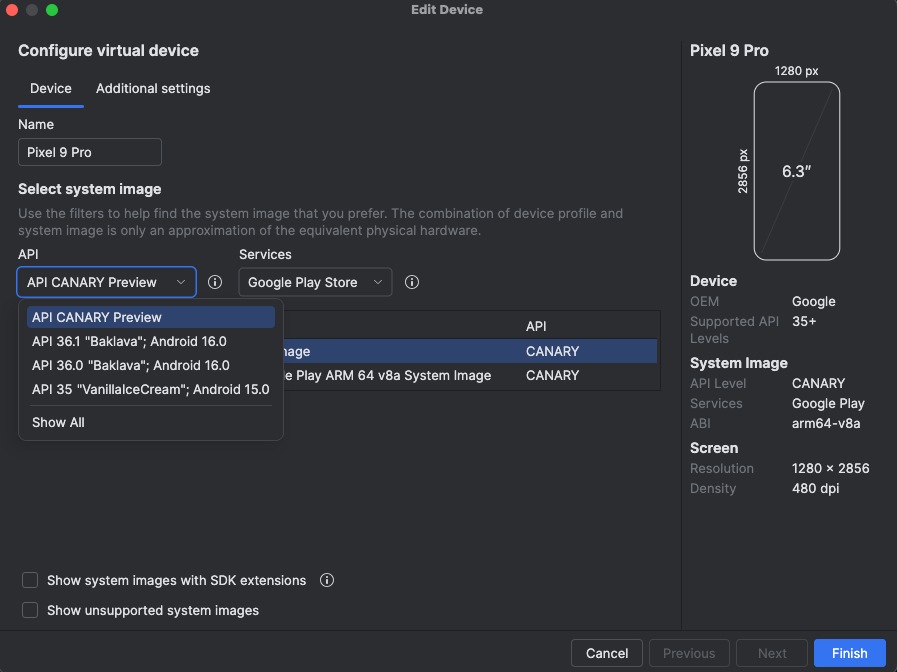
Sistem görüntüsü seçin bölümünde, sistem görüntüsü listesinden sisteminizle uyumlu olan en yeni sistem görüntüsünü seçin:
- Ön sürüm 16 KB sayfa boyutu Google Play ARM 64 v8a sistem görüntüsü (macOS)
- Ön sürüm 16 KB sayfa boyutu Google Play Intel x86_64 Atom sistem görüntüsü (Windows ve Linux)
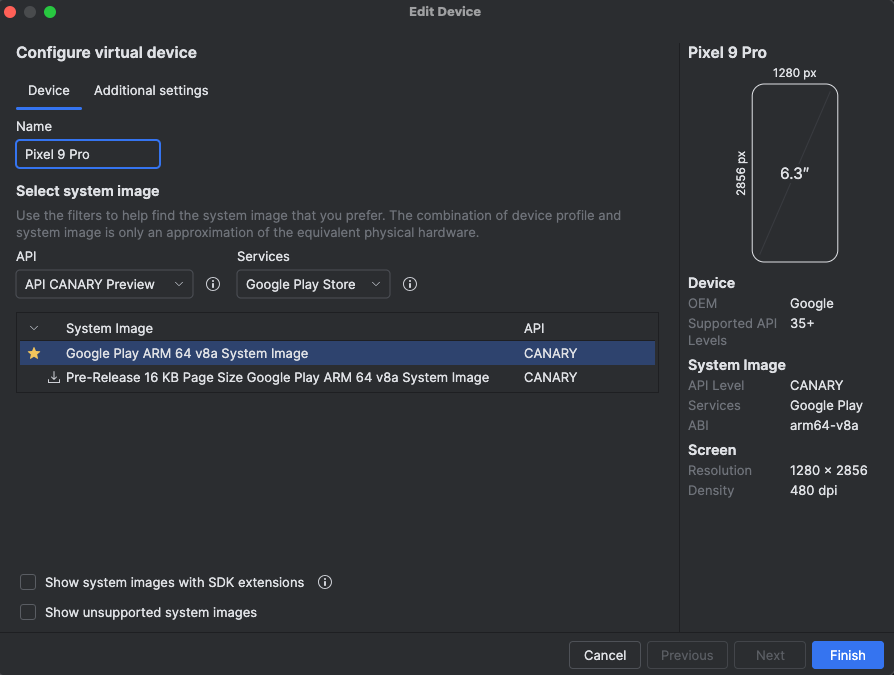
Bitir'i tıklayın ve seçtiğiniz sistem görüntüsünü indirmeniz istenirse Evet'i de tıklayın.
Cihazları eşleme
Son olarak cihazları eşleyin:
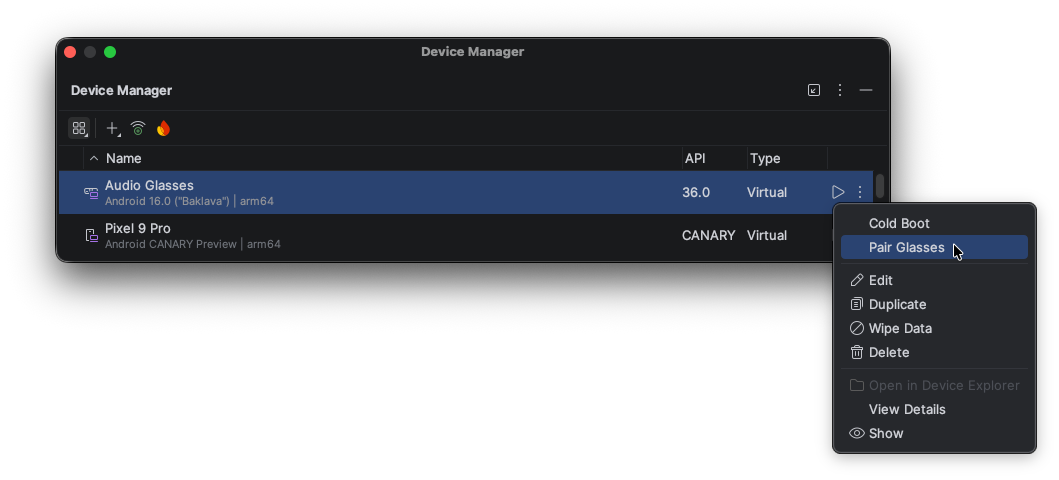
Cihaz Yönetim Paneli'nde ses gözlüğü veya ekran gözlüğü AVD'sini bulun ve taşma menüsünden Gözlük Eşle'yi seçin.
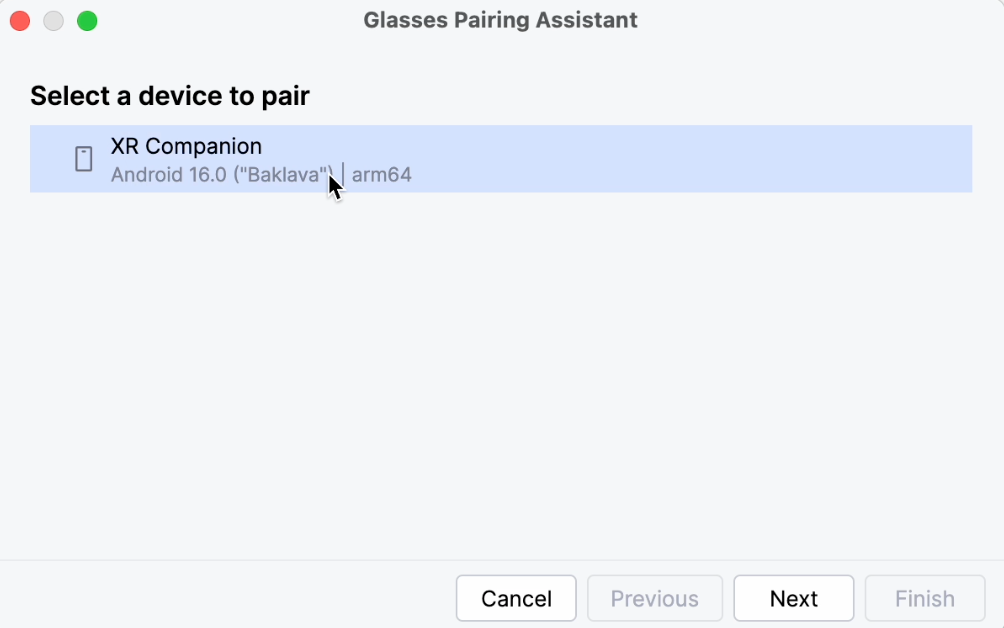
Uyumlu cihazlar listesinden telefon AVD'sini seçin.
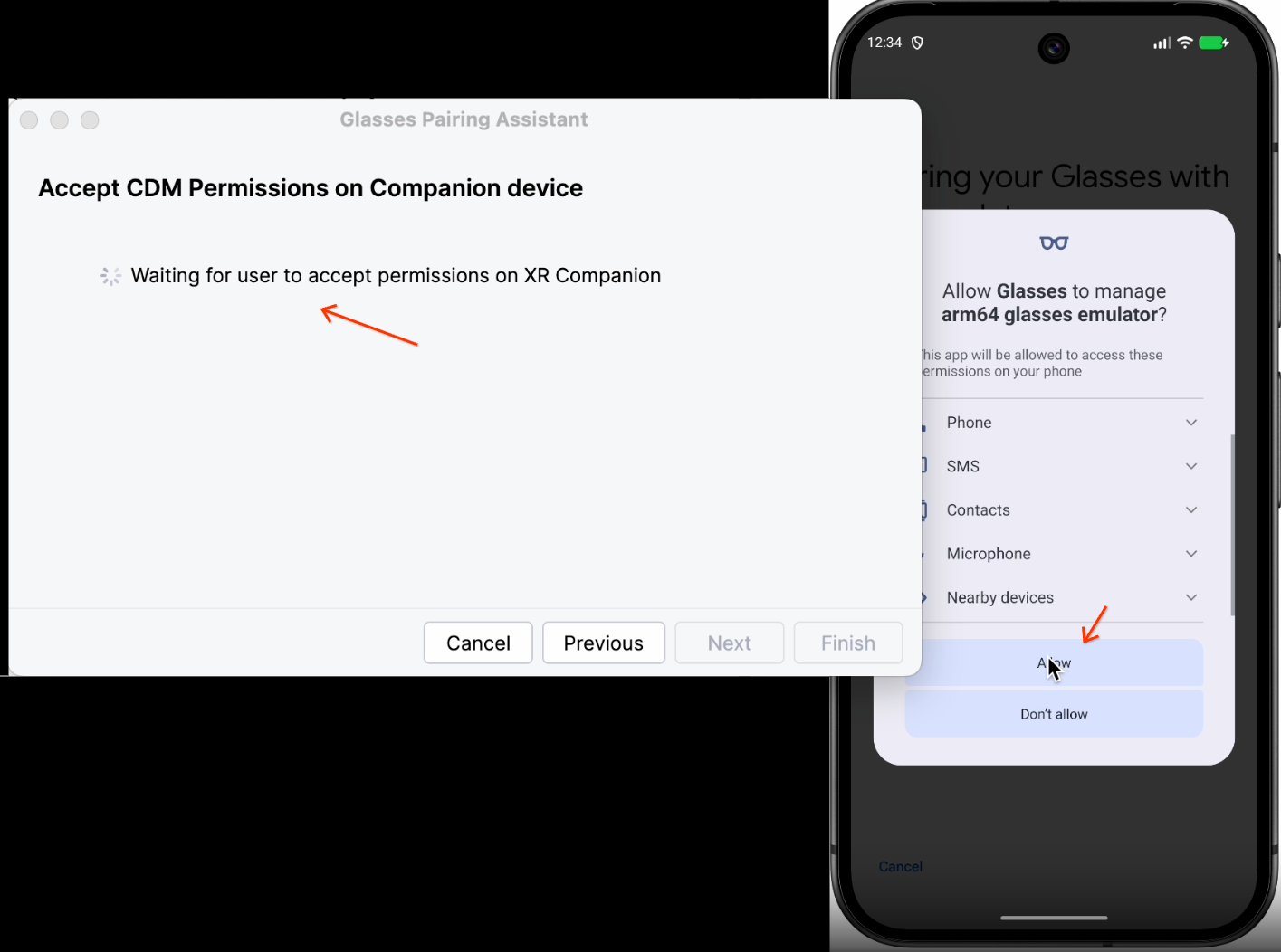
Eşleştirme Asistanı, her iki AVD'yi de emülatörde başlatır ve eşleştirmeyi başlatır.
A telefonunda, cihazları ilişkilendirme izin isteklerini kabul edin.
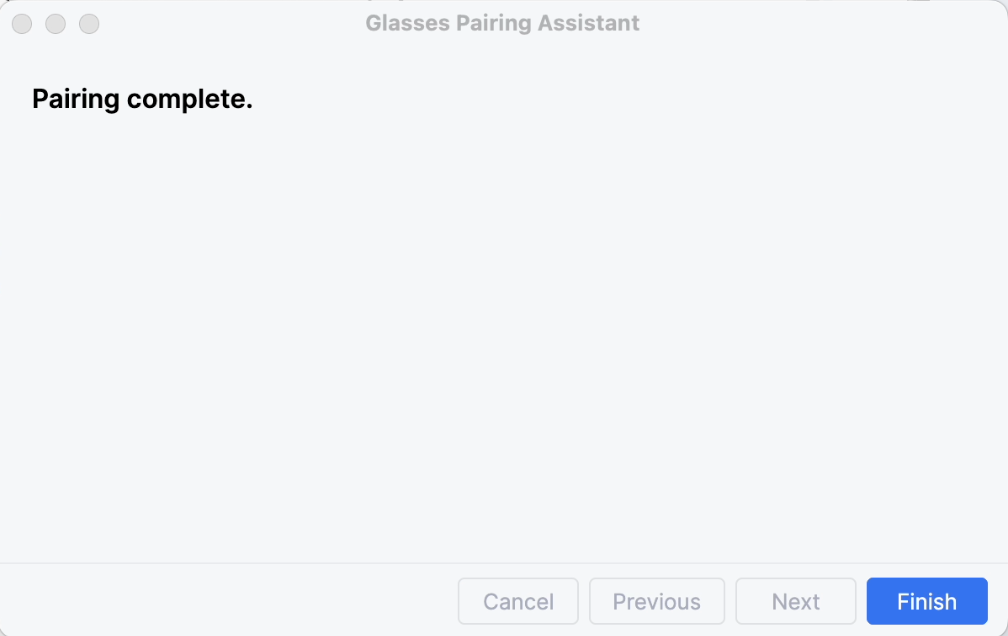
Eşleme Asistanı, eşlemeyi tamamlar.
Sonraki adımlar
Ses gözlüğü ve ekran gözlüğü için AVD'lerinizi oluşturduktan sonra uygulamanızı emülatörü kullanarak AVD'lerde çalıştırabilirsiniz.
OpenXR™ ve OpenXR logosu, The Khronos Group Inc. şirketinin ticari markalarıdır ve Çin, Avrupa Birliği, Japonya ve Birleşik Krallık'ta ticari marka olarak tescillidir.