


Эмулятор Android XR – это специализированная версия эмулятора Android, предназначенная для разработки приложений XR. Он позволяет тестировать и отлаживать приложения XR в привычной среде Android Studio.
Прежде чем запустить приложение в эмуляторе Android XR, его нужно настроить. Создайте виртуальные устройства Android (AVD) для XR-шлемов или XR-очков в зависимости от типа тестирования, которое вам необходимо провести.
- XR-шлем. Эмулятор XR-шлемов имитирует среду расширенной реальности с полным погружением, позволяя тестировать приложение в полностью виртуальном пространстве.
- XR-очки. Эмулятор XR-очков имитирует проводные XR-очки, которые позволяют пользователю видеть сквозь оптический дисплей, обеспечивая при этом широкую зону обзора и возможности погружения.
Чтобы настроить все необходимое для этих виртуальных устройств, выполните действия, описанные в следующих разделах.

Проверьте системные требования
Прежде чем создавать виртуальные устройства Android, ознакомьтесь с системными требованиями.
Системные требования для виртуальных устройств XR-шлемов и XR-очков
Чтобы использовать эмулятор Android XR с виртуальным устройством Android для XR-шлемов или XR-очков, ваш компьютер должен соответствовать следующим требованиям:
- Android Studio. Установите последнюю сборку Canary и настройте Studio для разработки XR.
- Система: macOS или Windows.
- Требования для macOS:
- ОС: macOS 13.3 или более поздней версии.
- ЦП/графический процессор: Apple Silicon (чип M1 или более новый).
- ОЗУ/видеопамять: 16 ГБ или больше.
- Требования для Windows
- ОС: Windows 11 или более поздней версии.
- ЦП: Intel 9-го поколения или более поздней версии либо AMD Ryzen серии 1000 или более поздней версии.
- ОЗУ: 16 ГБ и более.
- Графический процессор: NVIDIA GeForce 10 Series или более поздней версии, AMD Radeon RX 5000 Series или более поздней версии.
- Видеопамять: 8 ГБ или больше.
- Настройки BIOS. В BIOS компьютера должны быть включены расширения VMX CPU.
- Требования для macOS:
Как создать виртуальное устройство Android XR
Чтобы создать виртуальное устройство Android для тестирования и отладки приложения, выполните следующие действия:
Откройте последнюю сборку Canary в Android Studio и выберите Tools (Инструменты) > Device Manager (Диспетчер устройств) > Add a new device (Добавить новое устройство)

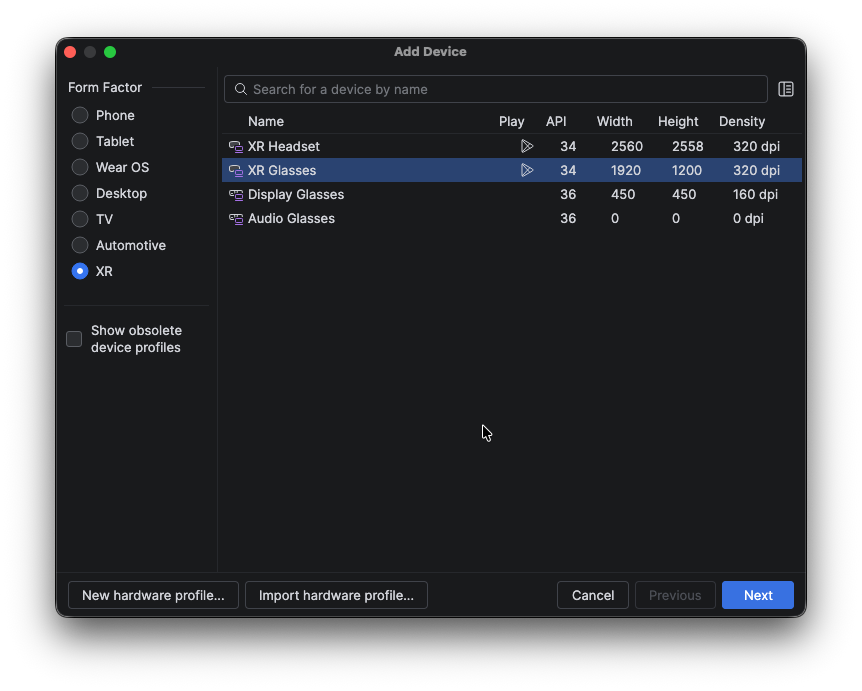
В окне Add Device (Добавить устройство) в разделе Form Factor (Тип устройства) выберите XR.
В списке выберите тип XR-устройства, которое вы хотите создать (XR-шлем или XR-очки), и нажмите Далее.
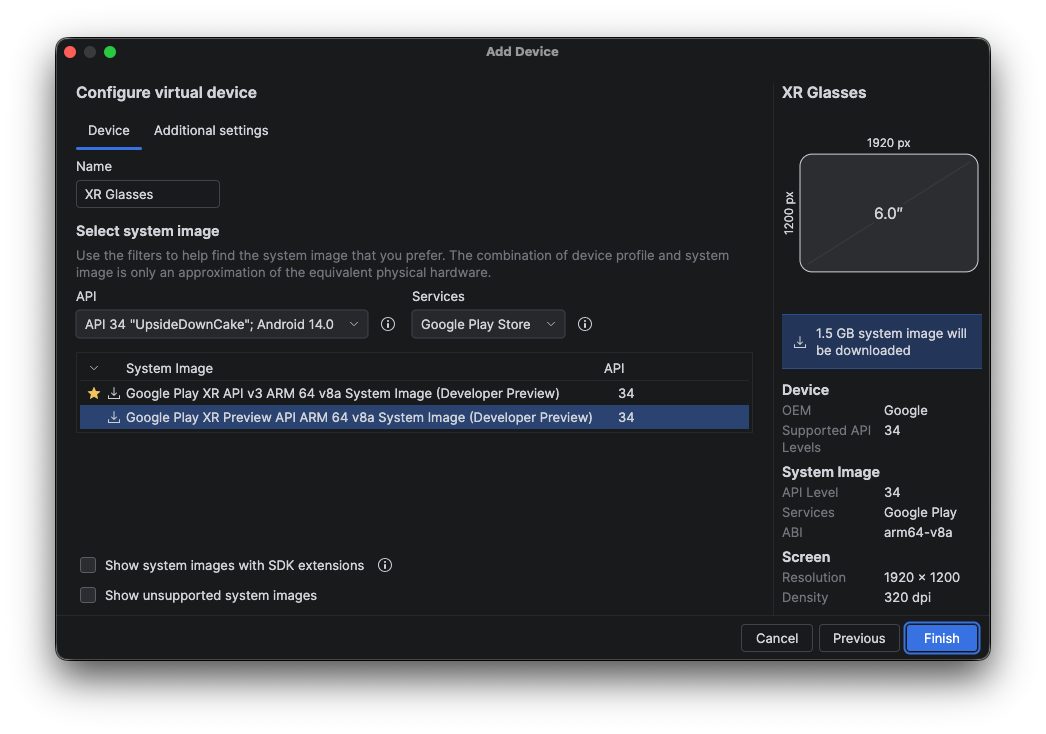
На вкладке Configure Virtual Device (Настройка виртуального устройства) в разделе Select system image (Выбор образа системы) выберите образ системы в зависимости от типа создаваемого виртуального устройства:
- XR-очки. Необходимо использовать версию образа системы Preview API, как показано в примере ниже.
- Шлем расширенной реальности. Используйте версию, которая соответствует конфигурации, необходимой для тестовой среды.
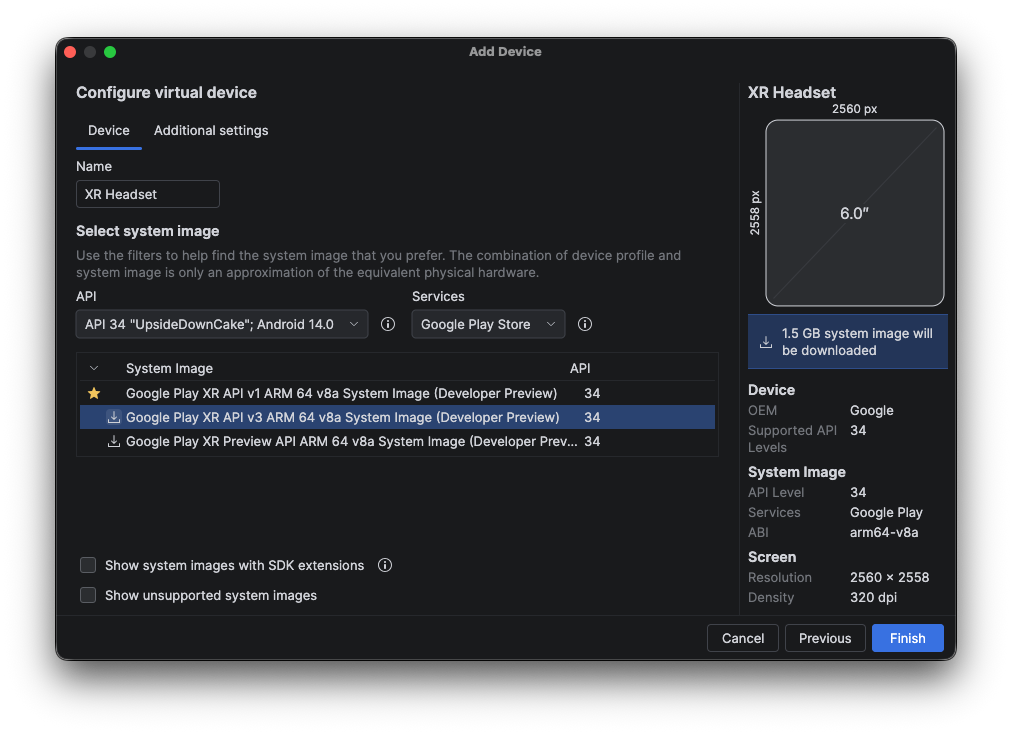
Нажмите Finish (Готово), а затем Yes (Да), если появится запрос на скачивание выбранного образа системы.

Дальнейшие действия
После того как вы создали одно или несколько виртуальных устройств Android для XR-шлемов и XR-очков, запустите приложение в эмуляторе.
OpenXR™ и логотип OpenXR являются товарными знаками, принадлежащими The Khronos Group Inc. и зарегистрированными в Великобритании, Европейском союзе, Китае и Японии.