


יכול להיות שתיתקלו בבעיות בזמן יצירת מכשירים וירטואליים או הפעלת חוויות מציאות רבודה של האפליקציה באמולטור. אם נתקלתם בבעיות, תוכלו לעיין בקטעים שבדף הזה כדי לקבל עזרה בפתרון בעיות נפוצות.
יש שגיאות שיכולות לקרות בגלל כמה סיבות. במסמך הזה מפורטות כמה שגיאות נפוצות והפתרונות שלהן, אבל יכול להיות שתיתקלו באותה הודעת שגיאה בגלל סיבה אחרת.
אי אפשר להתאים אמולטורים באמצעות הכלי 'עזרה בהתאמה'
במהלך התאמת האמולטורים באמצעות הכלי Pairing Assistant, התהליך נכשל.
הסיבה
הכלי 'עזרה בהתאמה' לא מוצא את שני האמולטורים או שיש בעיה אחרת במהלך ההתאמה.
תיקון
כדי להתאים ידנית את האמולטורים ב-AVD של הטלפון:
בDevice Manager של Android Studio, מחפשים את משקפי ה-AVD שיצרתם ולוחצים על הפעלה.

בודקים שה-AVD של המשקפיים הופעל במלואו. תופיע ההודעה 'צימוד הטלפון אל ...'.

במנהל המכשירים של Android Studio, מאתרים את טלפון AVD שיצרתם כדי שישמש כמכשיר מארח לאמולטור של המשקפיים, ולוחצים על התחלה.

כדי לוודא שאמולטור הטלפון הופעל באופן מלא, צריך להמתין עד שמופיע מסך הבית.
באמולטור הטלפון, מפעילים את אפליקציית המשקפיים.

בוחרים באפשרות הגדרת המשקפיים.

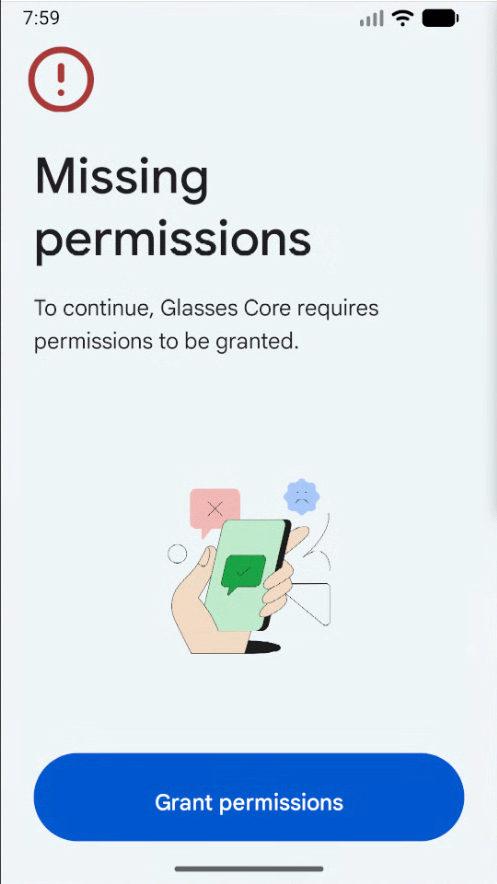
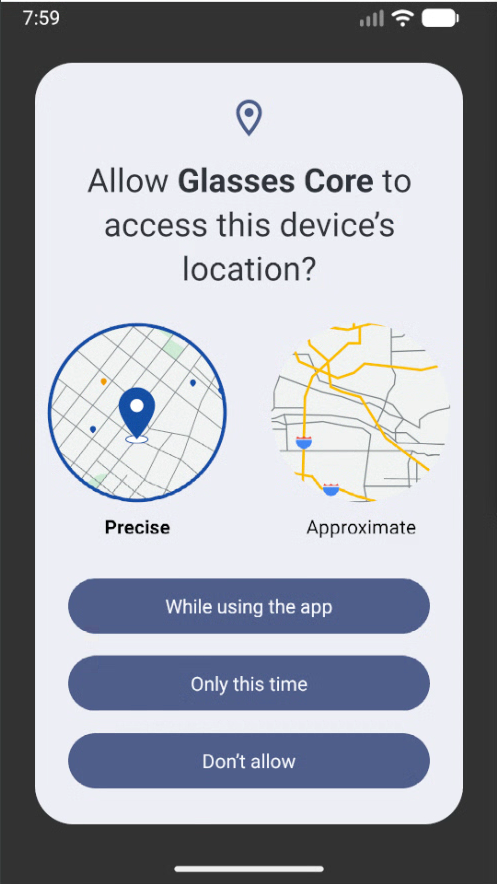
כשמופיעה בקשה, בוחרים באפשרות Grant permissions (מתן הרשאות) ומאשרים את בקשת ההרשאות שנדרשת מאפליקציית Glasses Core.
בוחרים באפשרות התחלת ההתאמה.

בוחרים את משקפי ה-AVD מרשימת המכשירים.
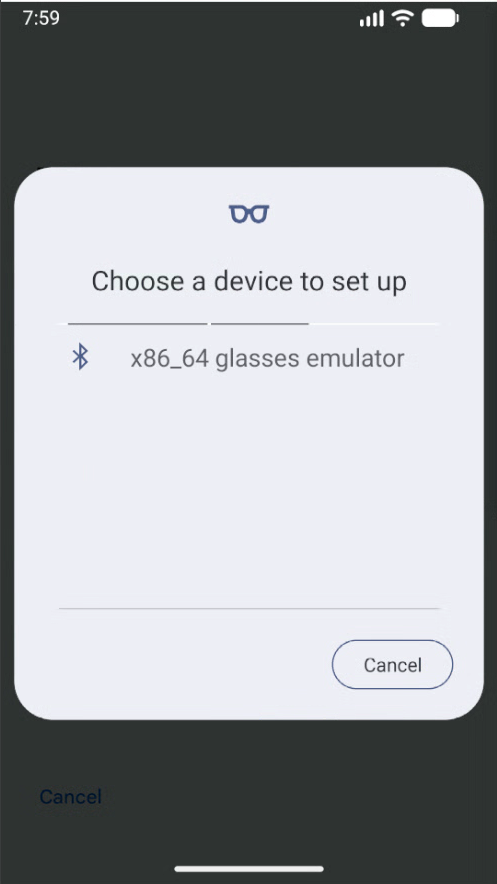
האמולטורים ינסו להתחבר אחד לשני.
במהלך ההתאמה, מאשרים את בקשת השיוך לאפליקציית Glasses Core.

לוחצים על הבא כדי לסיים את תהליך ההתאמה.
אמולטור למשקפיים שלא נמצאים במצב התאמה
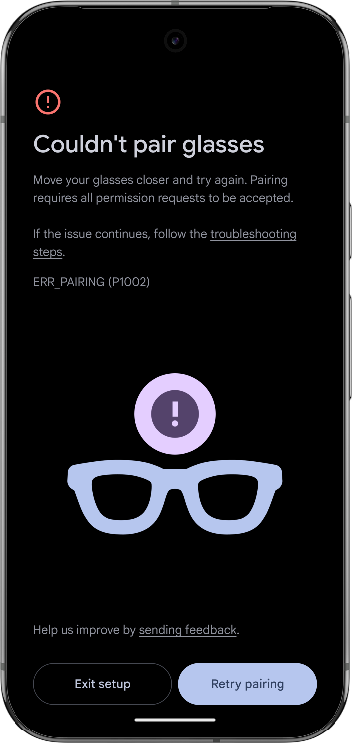
במהלך התאמת הסימולטורים באמצעות הכלי Pairing Assistant או באופן ידני לפי השלבים שמופיעים בקטע הקודם, מוצגת הודעה שאומרת "מנותק" או "לא ניתן להתאים את המשקפיים", והסימולטורים לא מתאימים.

הסיבה
אמולטור המשקפיים לא במצב התאמה.
תיקון
- מפסיקים את אמולטור המשקפיים.
בDevice Manager של Android Studio, מאתרים את ה-AVD של המשקפיים ולוחצים על Wipe Data (מחיקת נתונים) בתפריט האפשרויות הנוספות.
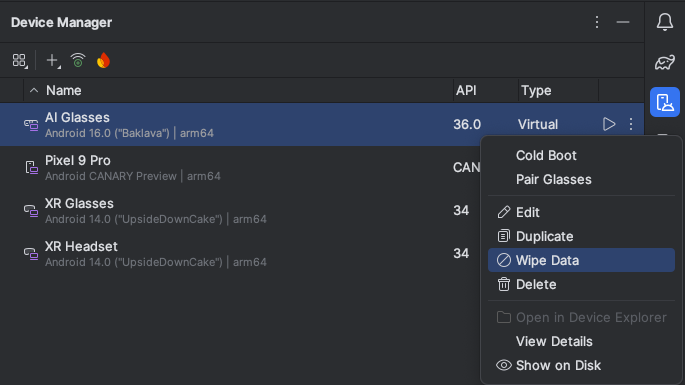
מנסים להתאים שוב באמצעות עוזר ההתאמה, ואם זה לא מצליח, מנסים להתאים באופן ידני.
אמולטורים שמשויכים למכשירים לא מתחברים מחדש למכשירים בהפעלה מחדש
אחרי ההתאמה הראשונית, האמולטורים לא מחברים מחדש את המכשירים זה לזה כשהם מופעלים.
הסיבה
בעיה בקישוריות מונעת מהמכשירים להתחבר מחדש.
תיקון
קודם כול, כדאי לנסות את השיטה הבאה:
- מפסיקים את אמולטור הטלפון ואת אמולטור המשקפיים.
בDevice Manager של Android Studio, מחפשים את טלפון ה-AVD ולוחצים על Cold Boot בתפריט האפשרויות הנוספות.
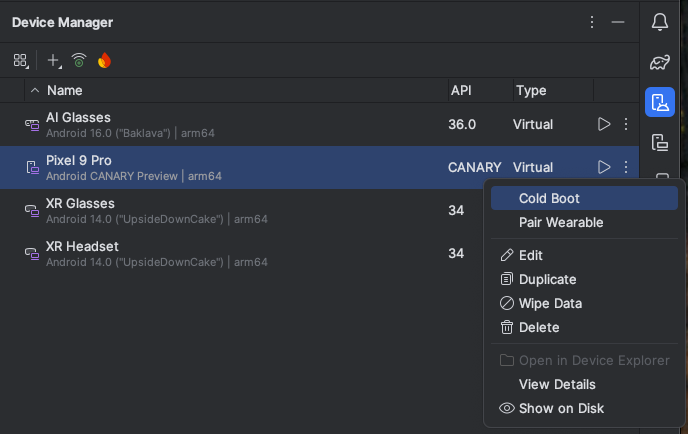
מחכים עד שהאמולטור של הטלפון יופעל באופן מלא, ואז מפעילים מחדש את האמולטור של המשקפיים.
אם השיטה הזו לא עובדת, אפשר לנסות את השלבים הבאים:
- מפסיקים את אמולטור המשקפיים.
בDevice Manager של Android Studio, מאתרים את ה-AVD של המשקפיים ולוחצים על Wipe Data (מחיקת נתונים) בתפריט האפשרויות הנוספות.
באימולטור הטלפון, מפעילים את אפליקציית ההגדרות של המערכת.
בוחרים באפשרות מכשירים מחוברים.
מחפשים את מכשיר המשקפיים ובוחרים באפשרות פרטי המכשיר.
בוחרים באפשרות הסרה > הסרת המכשיר.
המשקפיים לא משויכים לטלפון
במהלך ההתאמה, המשקפיים לא ישויכו לטלפון.
הסיבה
בעיה בקישוריות מונעת מאפליקציית הליבה של המשקפיים לזהות את מכשיר ה-AVD של המשקפיים.
תיקון
קודם כול, כדאי לנסות למחוק את מכשיר ה-Bluetooth ולהתאים אותו מחדש:
- באימולטור הטלפון, מפעילים את אפליקציית ההגדרות של המערכת.
- בוחרים באפשרות מכשירים מחוברים.
- מחפשים את מכשיר המשקפיים ובוחרים באפשרות פרטי המכשיר.
- בוחרים באפשרות הסרה > הסרת המכשיר.
- מבצעים שוב התאמה בין המכשירים.
אם השיטה הזו לא עובדת, אפשר לנסות את השלבים הבאים:
- מפסיקים את אמולטור המשקפיים.
בDevice Manager של Android Studio, מאתרים את ה-AVD של המשקפיים ולוחצים על Wipe Data (מחיקת נתונים) בתפריט האפשרויות הנוספות.
הפעילות החזויה לא מופעלת באמולטור
הפעילות המתוכננת לא תופעל באמולטור המשקפיים.
הסיבה
יש בעיה שמונעת את הצגת הפעילות על המסך.
תיקון
פועלים לפי אותם שלבים לפתרון בעיות כמו במקרים שבהם האמולטורים לא מתחברים מחדש למכשירים אחרי הפעלה מחדש.
אי אפשר להשתמש ב-Gemini Live באמולטור של המשקפיים
כשמנסים להשתמש ב-Gemini Live באמולטור של המשקפיים, מוצגות ההודעות הבאות:


הסיבה
צריך לעדכן את אפליקציית Google לגרסה העדכנית (הגרסה הנדרשת המינימלית היא 16.46.63) באמולטור הטלפון.
תיקון
במנהל המכשירים של Android Studio, מאתרים את טלפון AVD שיצרתם כדי שישמש כמכשיר מארח לאמולטור של המשקפיים, ולוחצים על התחלה .
פותחים את האפליקציה של חנות Google Play.
מחפשים את Google ובוחרים באפליקציית Google.

בוחרים באפשרות עדכון.
אי אפשר להתקין את האמולטורים הציבוריים של המשקפיים
אי אפשר להתקין את אמולטור המשקפיים בגרסת Android Studio Canary העדכנית.
הסיבה
התקנתם את אמולטור המשקפיים לפני שהוא היה זמין כחלק מ-Android Studio Canary ב-תצוגה מקדימה למפתחים 3.
תיקון
מסירים את אמולטור המשקפיים הקודם ומתקינים את הגרסה הציבורית.
- פותחים את Android Studio.
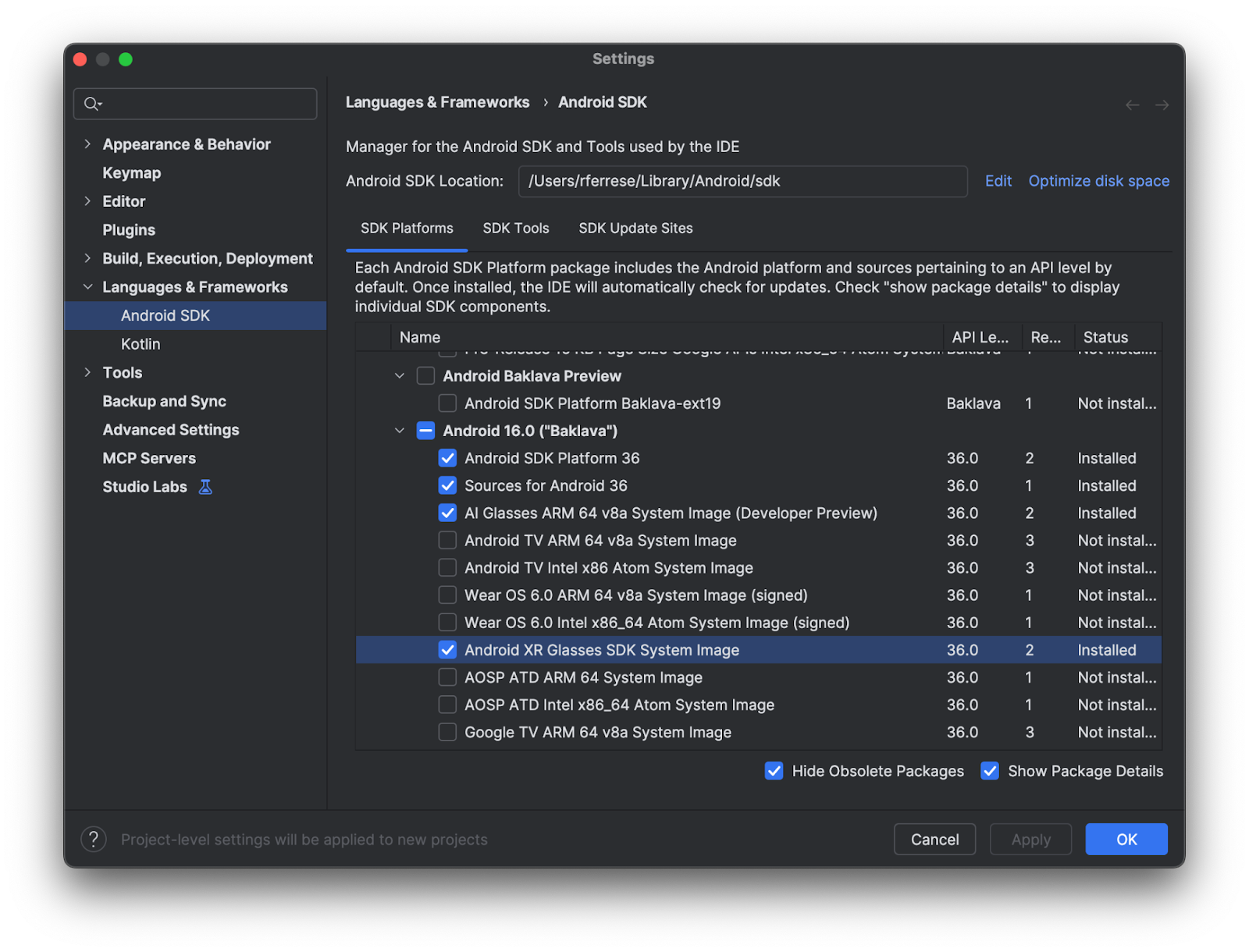
- פותחים את SDK Manager.
- מסמנים את תיבת הסימון הצגת פרטי החבילה.
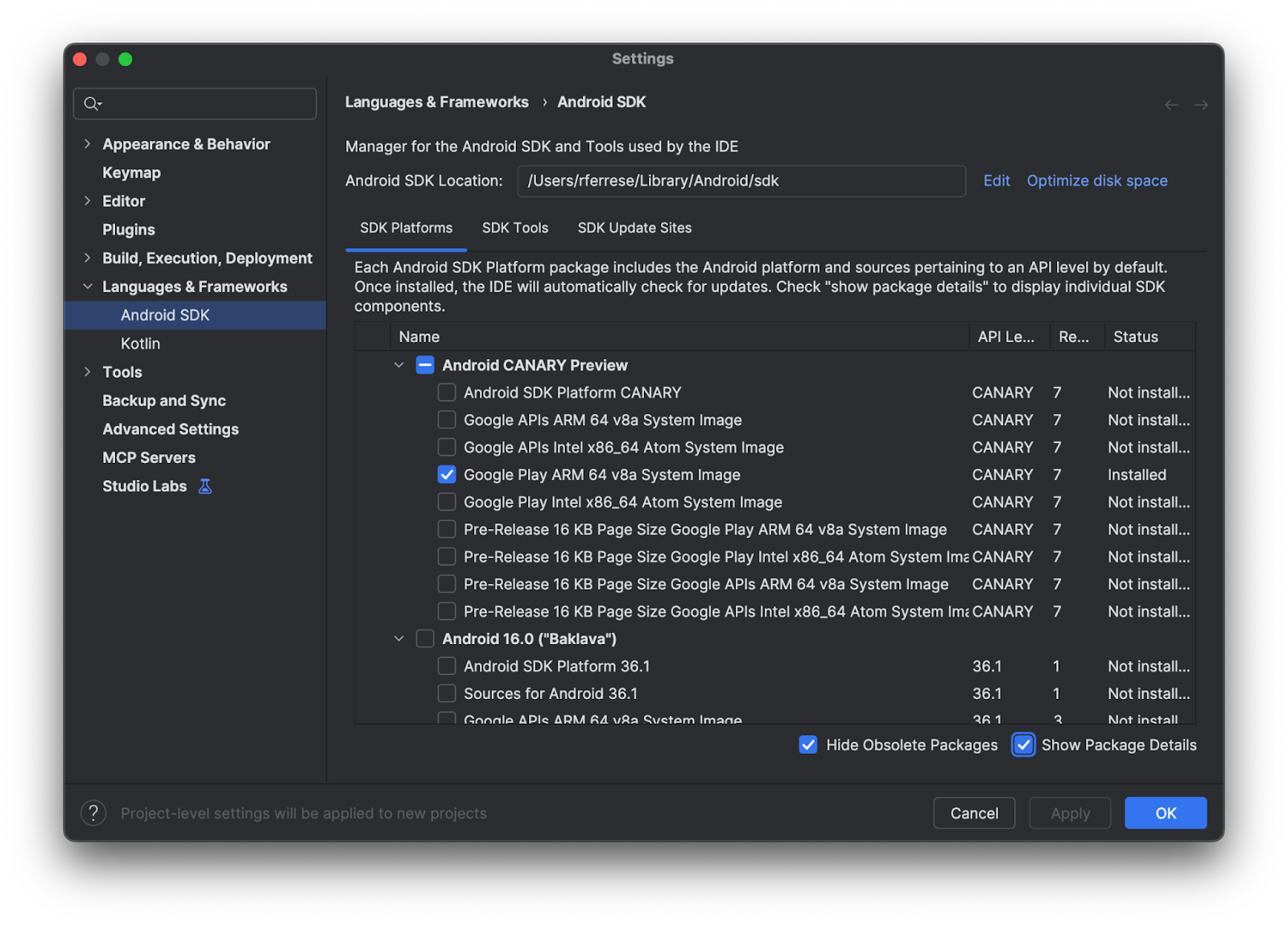
- מרחיבים את אחת מהאפשרויות של Android 16.0, מוחקים את קובץ אימג' של המערכת Android XR GlassesCore Phone ולוחצים על Apply כדי להסיר את ההתקנה.
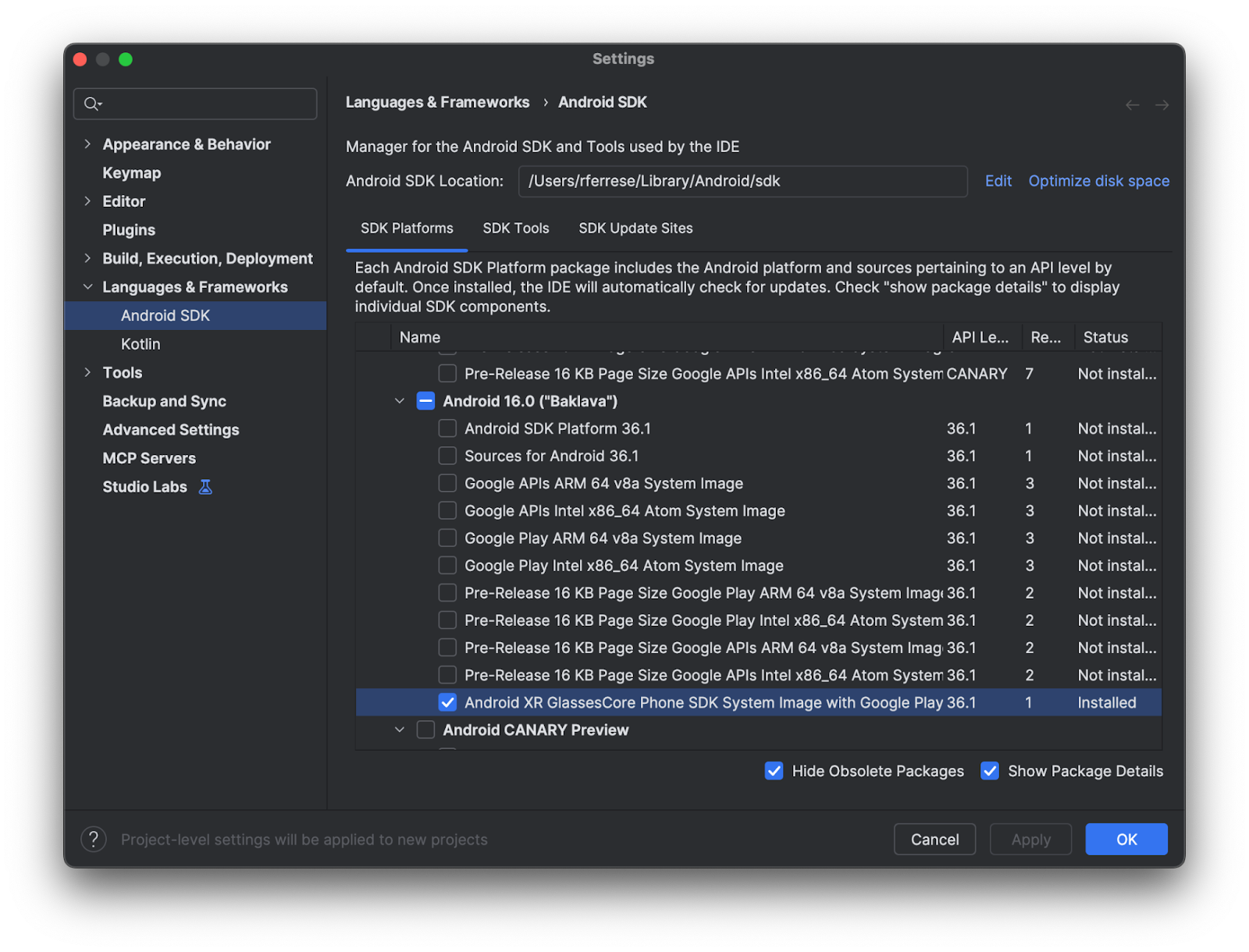
- מסירים את הסימון של Android XR Glasses SDK System Image בכל אחת מהאפשרויות של Android 16.0 ולוחצים על Apply כדי להסיר את ההתקנה.
- פותחים את Virtual Device Manager ומוחקים את כל המכשירים מסוג XR Glasses ו-XR GlassesCore Phone.
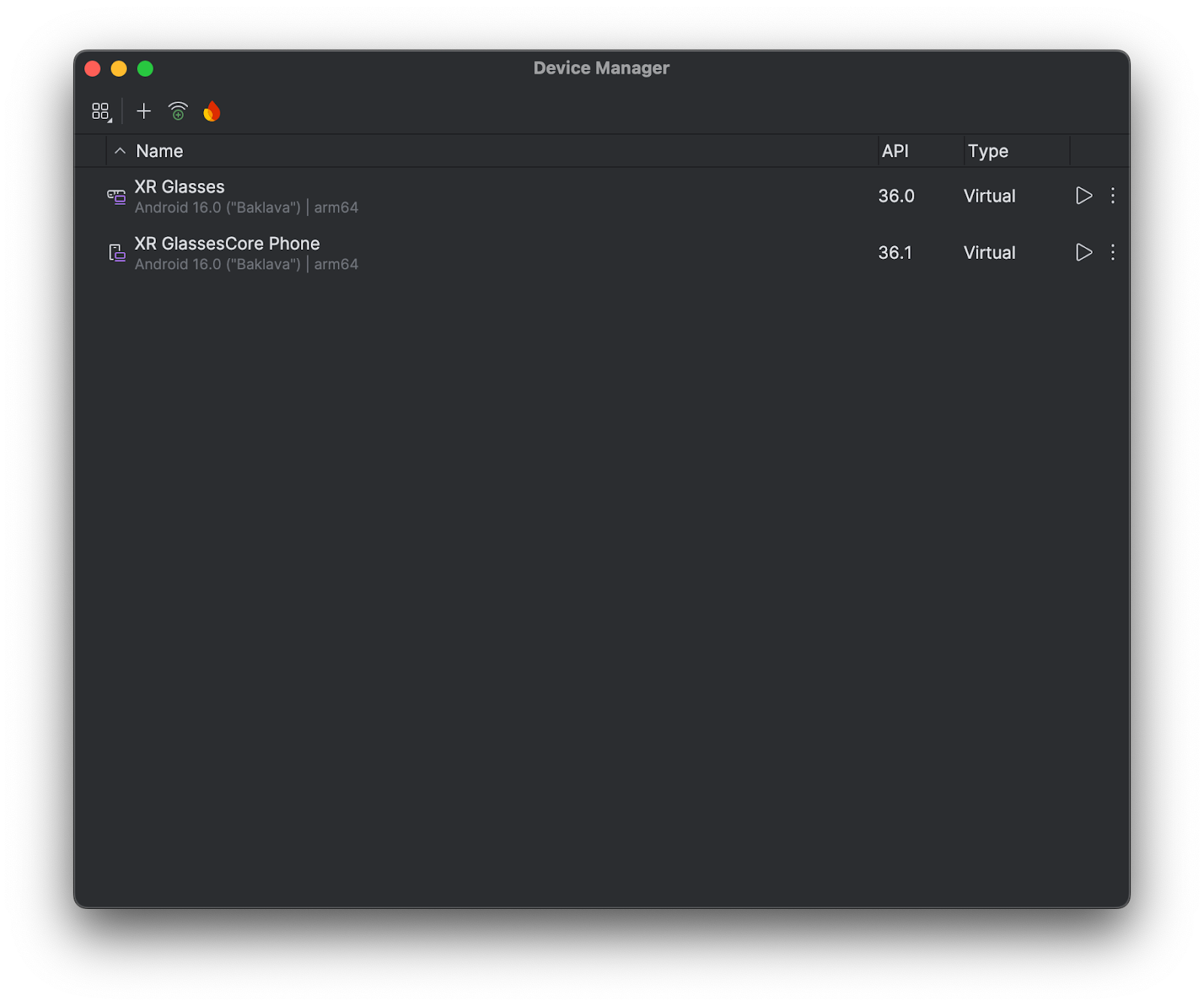
אחרי שמסירים את האמולטור הקודם של משקפי EAP, אפשר לעיין במסמכים שלנו כדי להתקין את האמולטורים הציבוריים של המשקפיים ב-Android Studio Canary.