


在测试应用时,您可以使用 Android XR 模拟器来扩展测试能力,使其超出实体测试设备的范围。您可以使用模拟器控件来帮助您测试应用在无屏眼镜和带屏眼镜的常见场景中的行为。如需详细了解如何在模拟器中运行虚拟 Android XR 设备以及可使用的模拟器控件,请参阅以下部分。

在模拟器上运行您的应用
如需在模拟器上运行应用,请按以下步骤操作:
在 Android Studio 的设备管理器中,找到您创建的手机 AVD,将其用作眼镜 AVD 的宿主设备,然后点击启动。

在 Android Studio 的设备管理器中,找到您创建的眼镜 AVD,然后点击启动。

如需在模拟器中启动应用,请从 Android Studio 主工具栏中的目标设备下拉菜单中选择手机 AVD,然后点击运行。

使用眼镜模拟器控件
使用模拟器控件可帮助您测试应用在无屏眼镜和带屏眼镜的常见场景中的行为。如需详细了解您可以使用的每项控件,请参阅以下各部分。
提供触控板输入
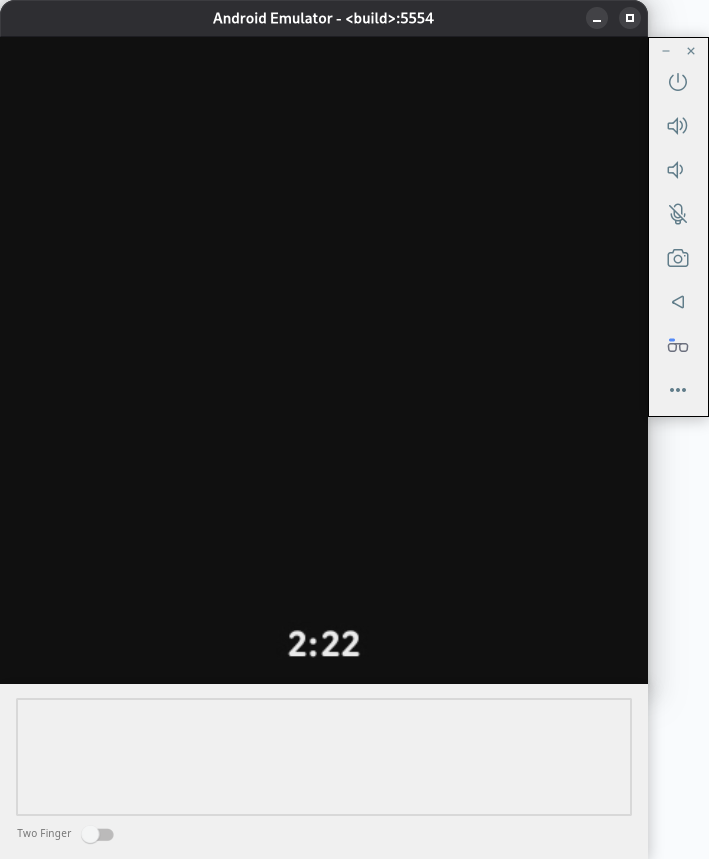
由于无屏眼镜和带屏眼镜没有触摸屏,因此互动操作需要使用实体设备上的触控板。对于 Android XR 模拟器,您可以在显示区域下方找到触控板。
在触控板区域内使用计算机的鼠标来模拟触摸,并启用双指模式以执行双指手势。
模拟器触控板区域的右侧表示真实设备上靠近眼镜前部(镜片所在位置)的区域,而左侧表示真实设备上靠近眼镜后部(眼镜架在耳朵上的位置)的区域。在模拟向前或向后滑动等手势时,了解此方向非常重要。
提供语音输入
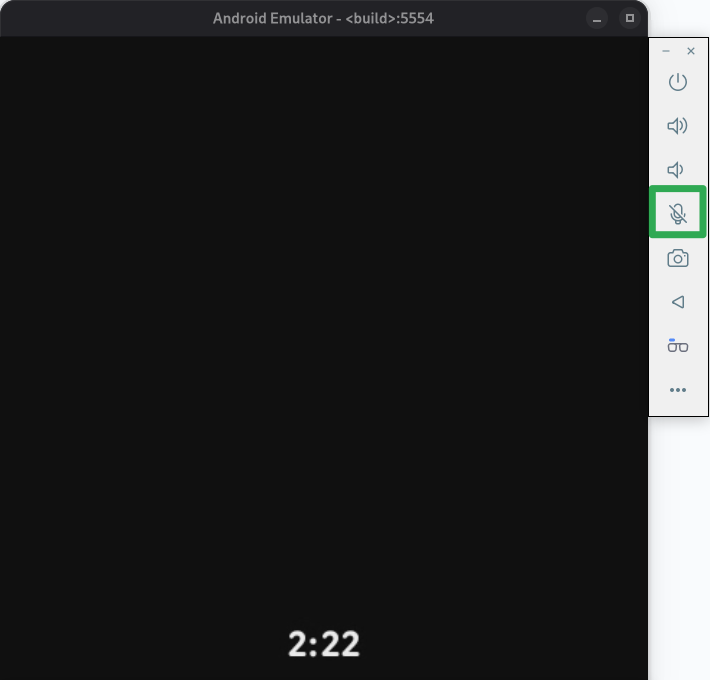
如需切换麦克风,请从模拟器控件中选择麦克风。这会使用计算机的默认麦克风输入设备连接模拟器并向其发送输入。这与使用模拟器扩展控制中的虚拟麦克风使用主机音频输入选项具有相同的效果。
麦克风开启后,请说话以使用热词和发出命令。
模拟无屏眼镜
在测试带屏眼镜应用时,您需要模拟一副无屏眼镜,以便您的应用可以同时支持无屏眼镜和带屏眼镜。
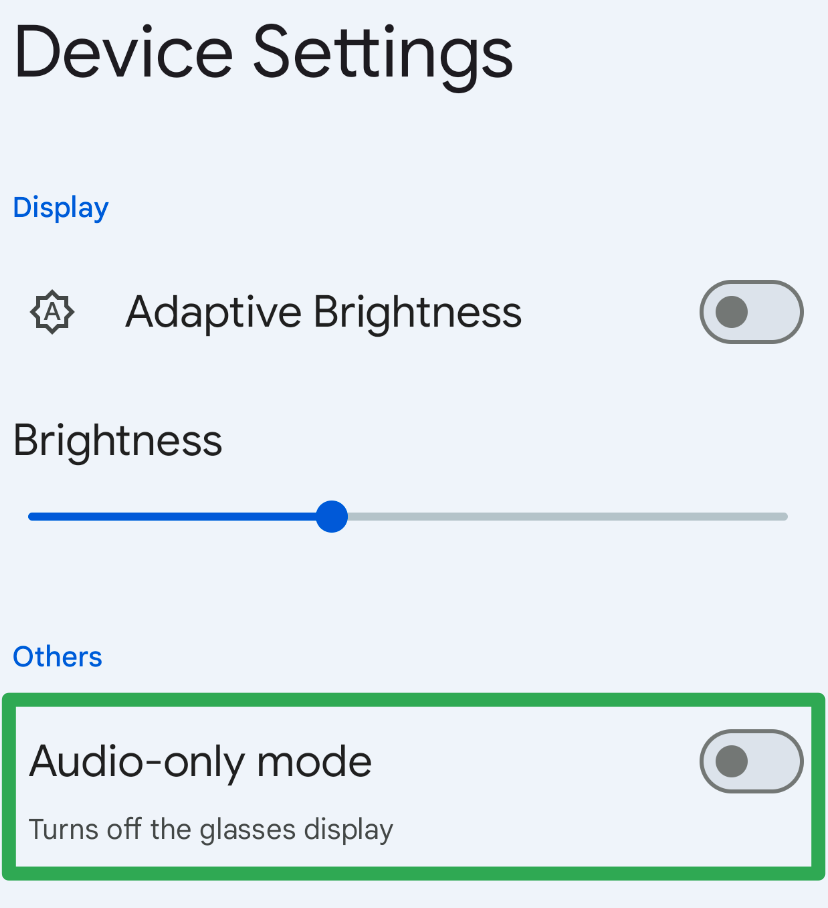
为了帮助您测试这些使用情形,Google 眼镜应用可让您启用纯音频模式:
在手机模拟器中,打开 Glasses 应用。

点按设备设置,然后切换纯音频模式。
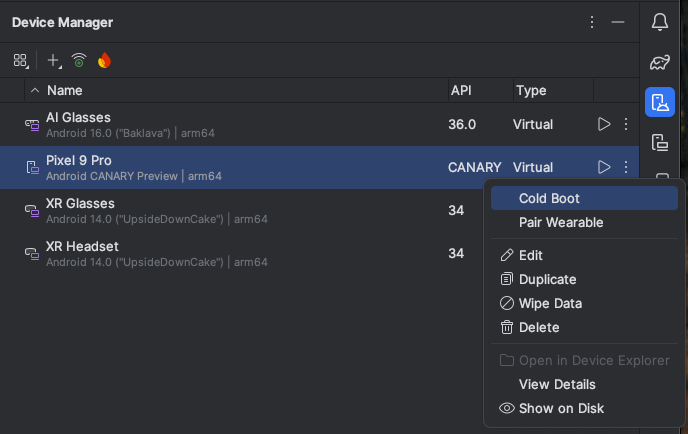
停止手机模拟器和眼镜模拟器。
在 Android Studio 的设备管理器中,找到手机 AVD,然后在溢出菜单中点击 Cold Boot。
按照其他步骤重新启动眼镜模拟器并运行您的应用。
停用显示屏休眠超时
在为无屏眼镜和带屏眼镜开发应用体验时,显示屏超时行为是一项重要的考虑因素。因此,我们建议您在执行常规应用测试时保留默认行为。不过,如果显示超时会干扰您的测试,您可以使用以下 ADB 命令停用默认行为:
adb shell dumpsys activity service com.google.android.glasses.core/com.google.android.projection.core.app.service.AndroidProjectionCoreService preferences_set pref_automatic_snooze_timeout false
如需恢复默认的显示屏超时行为,请运行以下 ADB 命令:
adb shell dumpsys activity service com.google.android.glasses.core/com.google.android.projection.core.app.service.AndroidProjectionCoreService preferences_set pref_automatic_snooze_timeout true
使用 Gemini Live
按照以下步骤在眼镜模拟器中触发 Gemini Live:
在尝试使用 Gemini Live 之前,请在手机模拟器上将 Google 应用更新至最新版本(最低要求版本为 16.46.63):
- 在手机模拟器上,打开 Google Play 商店应用。
搜索“Google”,然后选择 Google 应用。
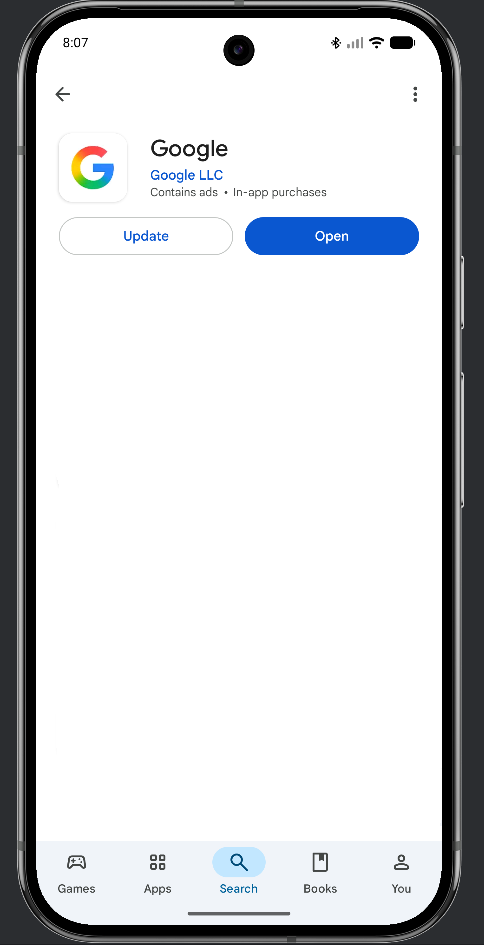
选择更新。
通过触摸并按住触控板约 2 秒钟,从眼镜模拟器触发 Gemini Live。
首次执行此操作时,手机模拟器上会触发一组权限请求。授予所有必需的权限,然后再次触摸并按住眼镜模拟器上的触控板约 2 秒。
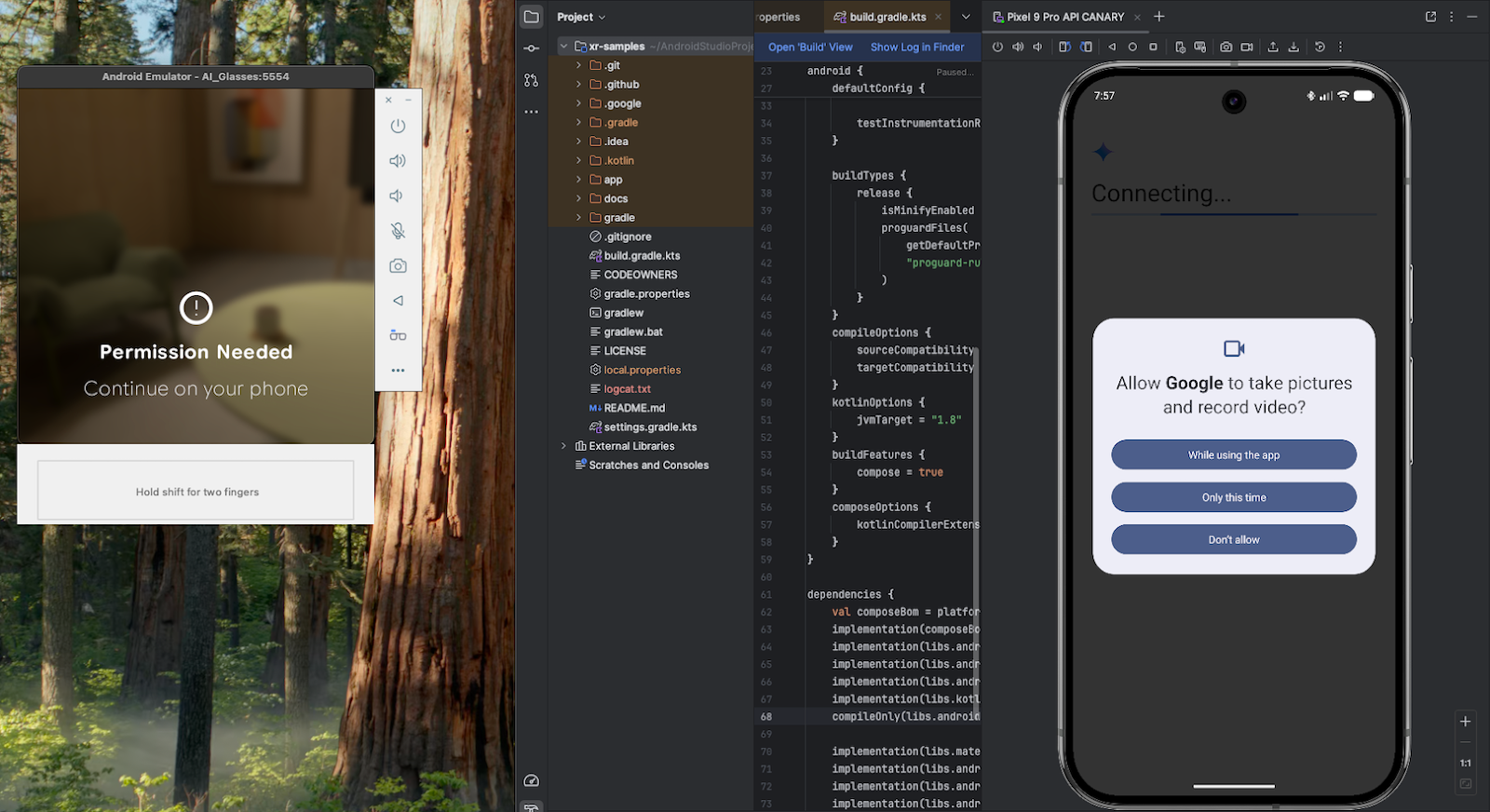
当 Gemini Live 处于启用状态并正在聆听时,您会在眼镜模拟器上看到以下内容:

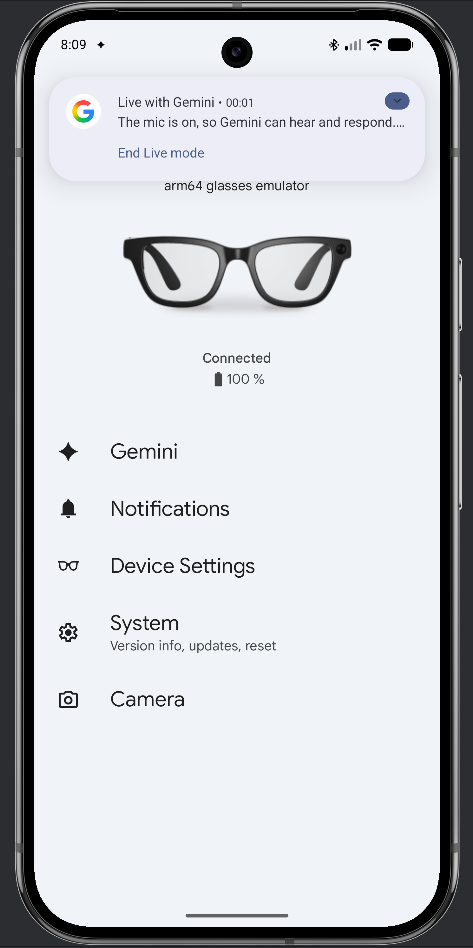
通过查看手机模拟器,检查眼镜模拟器上的主机麦克风输入是否处于活动状态。您应该会看到如下所示的通知:
使用自定义照片环境
您可以使用真实环境的照片进行测试,以帮助您评估增强现实体验在这些场景中的渲染效果(使用 Jetpack Compose Glimmer)。
虽然默认主题已针对浅色和深色环境预先优化,但特定于品牌的自定义设置需要仔细重新测试。请仔细测试,确保您的界面在光学透视显示屏上保持高可见性和对比度,无论用户所处的环境如何。
如需在模拟器中使用自定义静态图片作为背景,请执行以下操作:
- 从模拟器控件中选择环境。
在下拉菜单中,选择自定义环境。
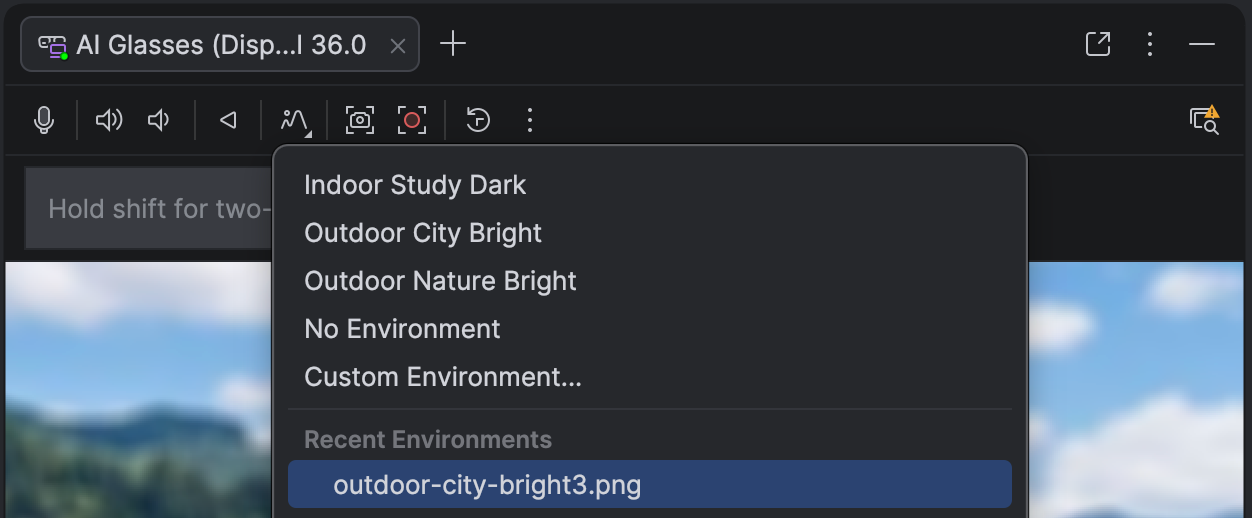
选择要使用的图片,或从最近使用的环境列表中选择之前使用过的图片。
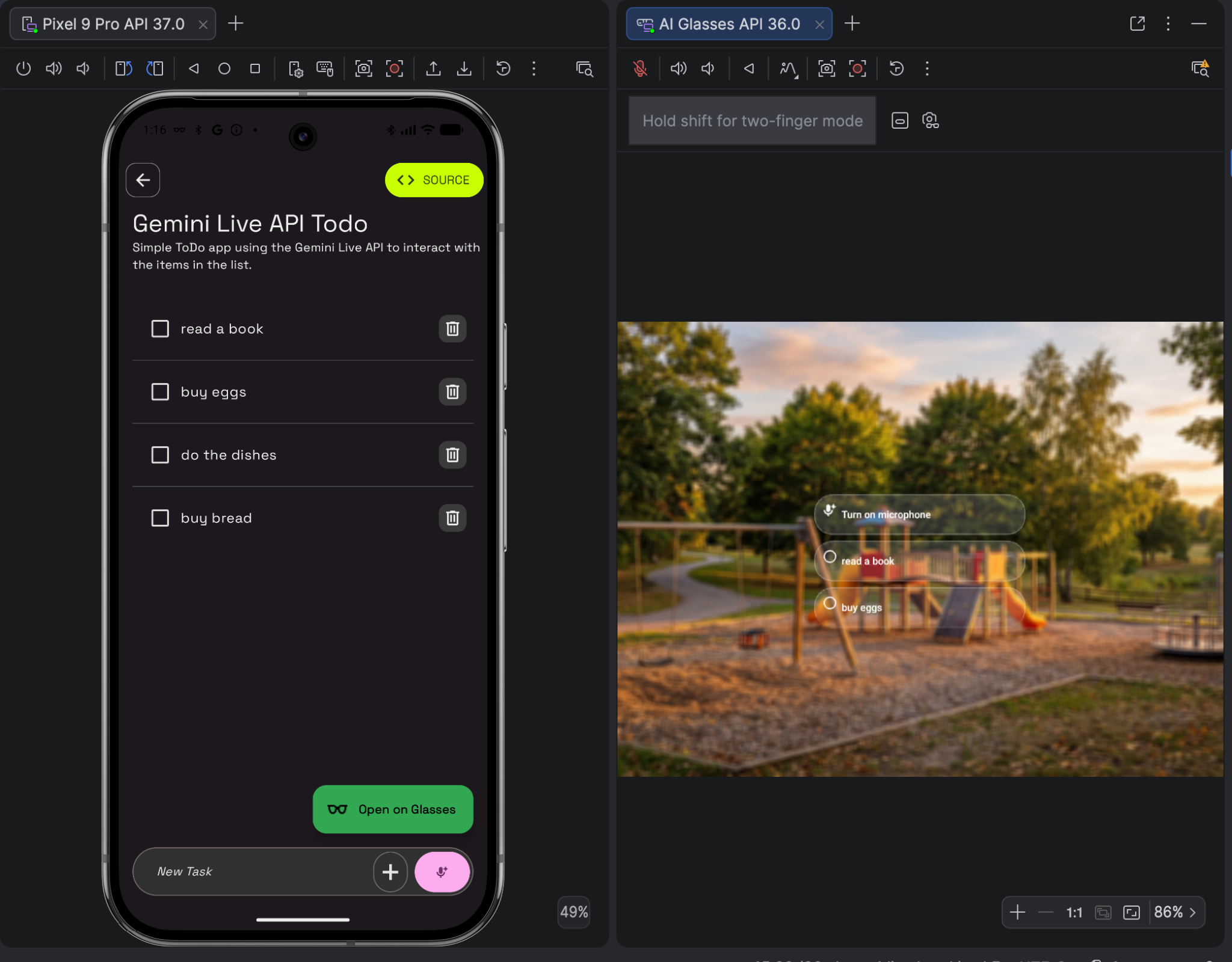
截取屏幕截图
如需捕获应用在模拟器中运行时的视觉输出,您可以截取屏幕截图。
为此,请点击模拟器控件中的 Take screenshot。
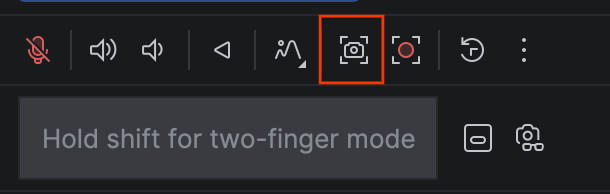
此功能与在 Android XR 模拟器中为其他虚拟设备截取屏幕截图的功能相同,并且会将截取的屏幕截图保存为 PNG 文件。
录制屏幕
如需捕获在模拟器中运行的应用的屏幕录制内容,请执行以下操作:
点击模拟器控件中的录制屏幕。
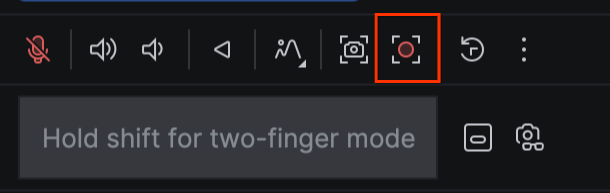
如果您想突出显示用户互动,请选择“显示点按”。
拍摄完所需内容后,点击停止录制。
系统会显示预览,您可以将文件保存到电脑中。
拍摄照片或视频
Android XR 模拟器中的相机拍摄功能尚不可用。