


Cuando pruebes tu app, usa el emulador de Android XR para ampliar tu capacidad de prueba más allá de tus dispositivos de prueba físicos. Puedes usar los controles del emulador para probar cómo se comporta tu app en situaciones comunes con lentes con audio y lentes con pantalla. Consulta las siguientes secciones para obtener detalles sobre cómo ejecutar tus dispositivos virtuales Android XR en el emulador y los controles del emulador que puedes usar.

Cómo ejecutar tu app en el emulador
Para ejecutar tu app en el emulador, sigue estos pasos:
En el Administrador de dispositivos de Android Studio, busca el AVD de teléfono que creaste para que actúe como dispositivo host del AVD de lentes y haz clic en Iniciar.

En el Administrador de dispositivos de Android Studio, busca el AVD de anteojos que creaste y haz clic en Iniciar.

Para iniciar la app en el emulador, selecciona el AVD del teléfono en el menú desplegable del dispositivo de destino de la barra de herramientas principal de Android Studio y, luego, haz clic en Run.

Cómo usar los controles del emulador para lentes
Usa los controles del emulador para probar cómo se comporta tu app en situaciones comunes con lentes con audio y lentes con pantalla. Consulta las siguientes secciones para obtener detalles sobre cada uno de los controles que puedes usar.
Proporcionar entrada del panel táctil
Como los lentes con audio y con pantalla no tienen pantalla táctil, las interacciones usan un panel táctil en el dispositivo físico. En el emulador de Android XR, puedes encontrar el panel táctil justo debajo del área de visualización.
Usa el mouse de la computadora dentro del área del panel táctil para simular el tacto y habilita el modo de dos dedos para realizar gestos con dos dedos.
El lado derecho del área del panel táctil del emulador representa el área de un dispositivo real que está hacia la parte frontal de los lentes (donde están los lentes), mientras que el lado izquierdo representa el área de un dispositivo real que está hacia la parte posterior de los lentes (donde los lentes se apoyan en las orejas). Conocer esta orientación es importante cuando se simulan gestos, como deslizar hacia adelante o hacia atrás.

Proporcionar entrada de voz
Para activar o desactivar el micrófono, selecciona Microphone en los controles del emulador. Esto conecta y envía la entrada al emulador con el dispositivo de entrada de micrófono predeterminado de tu computadora. Esto tiene el mismo efecto que usar la opción Virtual microphone uses host audio input en los controles extendidos del emulador.
Mientras el micrófono esté activado, habla para usar palabras de activación y emitir comandos.

Simula lentes con audio
Mientras pruebas tu app para lentes con pantalla, deberás simular un par de lentes con audio para que tu app pueda admitir tanto lentes con audio como lentes con pantalla.
Para ayudarte a realizar pruebas en estos casos de uso, la app de Glasses te permite habilitar el modo de solo audio:
En el emulador de teléfono, abre la app de Glasses.

Presiona Configuración del dispositivo y, luego, activa o desactiva el Modo de solo audio.

Detén el emulador de teléfono y el de anteojos.
En el Administrador de dispositivos de Android Studio, busca el AVD del teléfono y haz clic en Cold Boot en el menú ampliado.

Sigue los otros pasos para volver a iniciar el emulador de lentes y ejecutar tu app.
Inhabilitar el tiempo de espera de la pantalla
El comportamiento del tiempo de espera de la pantalla es un aspecto importante que debes tener en cuenta cuando desarrolles las experiencias de tu app para lentes con audio y lentes con pantalla. Por este motivo, te recomendamos que dejes el comportamiento predeterminado mientras realizas las pruebas habituales de la app. Sin embargo, en los casos en que el tiempo de espera de la pantalla interfiera con tus pruebas, puedes inhabilitar el comportamiento predeterminado con el siguiente comando de ADB:
adb shell dumpsys activity service com.google.android.glasses.core/com.google.android.projection.core.app.service.AndroidProjectionCoreService preferences_set pref_automatic_snooze_timeout false
Para restablecer el comportamiento predeterminado del tiempo de espera de la pantalla, ejecuta el siguiente comando de ADB:
adb shell dumpsys activity service com.google.android.glasses.core/com.google.android.projection.core.app.service.AndroidProjectionCoreService preferences_set pref_automatic_snooze_timeout true
Usa Gemini Live
Sigue estos pasos para activar Gemini Live en el emulador de lentes:
Antes de intentar usar Gemini Live, actualiza la app de Google a la versión más reciente (la versión mínima requerida es la 16.46.63) en el emulador de teléfono:
- En el emulador de teléfono, abre la app de Google Play Store.
Busca "Google" y selecciona la app de Google.

Selecciona Actualizar.
Activa Gemini Live desde el emulador de lentes manteniendo presionado el panel táctil durante unos 2 segundos.
La primera vez, se activará un conjunto de solicitudes de permiso en el emulador de tu teléfono. Otorga todos los permisos necesarios y, luego, vuelve a mantener presionado el panel táctil en el emulador de lentes durante unos 2 segundos.

Cuando Gemini Live esté activo y escuchando, verás lo siguiente en el emulador de lentes:

Para verificar que la entrada del micrófono del host esté activa en el emulador de lentes, mira el emulador de teléfono. Deberías ver una notificación como la siguiente:

Usa entornos personalizados
Puedes realizar pruebas con fotos de entornos reales (incluidas imágenes 2D estáticas y panorámicas de 360 grados) o con la entrada de cámara web para evaluar cómo se renderizarían tus experiencias de realidad aumentada en esos escenarios con Jetpack Compose Glimmer.
Si bien el tema predeterminado está optimizado previamente para entornos claros y oscuros, las personalizaciones específicas de la marca requieren que se vuelvan a realizar pruebas con cuidado. Realiza pruebas con cuidado para que tu IU mantenga una alta visibilidad y contraste en las pantallas ópticas transparentes, independientemente del entorno del usuario.
Para usar una imagen estática personalizada o una entrada de cámara web como fondo en el emulador, haz lo siguiente:
- Selecciona Entornos en los controles del emulador.
En el menú desplegable, selecciona Entorno personalizado para las imágenes personalizadas subidas o Cámara para la entrada de cámara web.
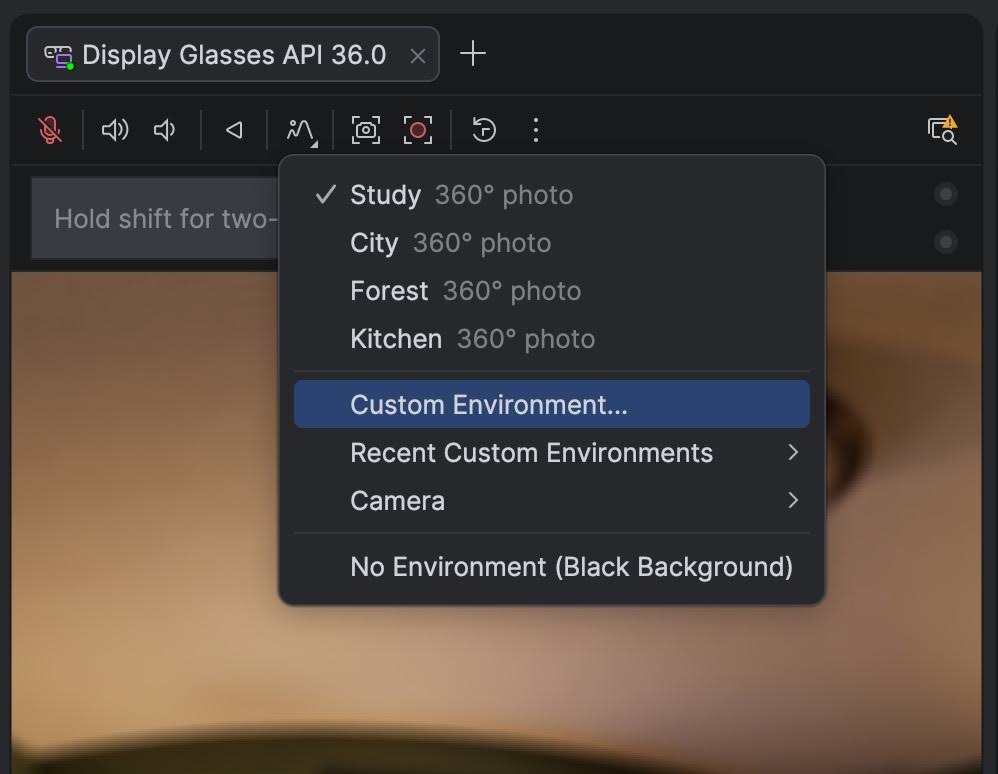
Para los entornos personalizados, elige una imagen para usar o selecciona una imagen usada anteriormente de la lista Entornos recientes.

Entornos de fotos panorámicas de 360 grados
El emulador admite panorámicas equirrectangulares estándar en formato JPG o PNG. Las fotos en 360 grados te permiten probar tus apps para anteojos en un fondo más realista, en el que el movimiento y la rotación de la cabeza desempeñan un papel en la evaluación de los elementos de la IU que se pueden ver de un vistazo.
Para rotar la vista en el entorno, mantén presionada la tecla Shift mientras usas el mouse o las teclas de flecha del teclado.
Cómo tomar una captura de pantalla
Para capturar el resultado visual de tu app que se ejecuta en el emulador, puedes tomar capturas de pantalla.
Para ello, haz clic en Take screenshot en los controles del emulador.

Esto funciona de la misma manera que tomar capturas de pantalla para otros dispositivos virtuales en el emulador de Android XR y guarda la captura de pantalla como un archivo PNG.
Cómo hacer una grabación de pantalla
Para capturar una grabación de pantalla de tu app en ejecución dentro del emulador, haz lo siguiente:
Haz clic en Record Screen en los controles del emulador.

Selecciona "Mostrar presiones" si quieres destacar las interacciones del usuario.
Cuando hayas capturado lo que necesitas, haz clic en Detener la grabación.
Aparecerá una vista previa y podrás guardar el archivo en tu computadora.
Captura fotos o videos
Las funciones de captura de la cámara en el emulador de Android XR aún no están disponibles.
Habilita el tiempo de espera para posponer la pantalla
De forma predeterminada, la pantalla del emulador no se pospone mientras desarrollas y pruebas tu app. Sin embargo, el comportamiento del tiempo de espera de la pantalla es importante cuando diseñas experiencias para lentes con pantalla reales. Debido a las estrictas restricciones térmicas y de batería de los lentes con pantalla, debes optimizar el consumo de energía para que los usuarios puedan interactuar con sus dispositivos durante el mayor tiempo posible. Habilita el tiempo de espera de la pantalla de aviso y prueba tu app para que puedas observar el comportamiento real del dispositivo y ajustar la app según corresponda.
Para habilitar el tiempo de espera de la pantalla, ejecuta el siguiente comando de ADB:
adb shell dumpsys activity service com.google.android.glasses.core/com.google.android.projection.core.app.service.AndroidProjectionCoreService preferences_set pref_automatic_snooze_timeout true
Para restablecer el comportamiento predeterminado sin tiempo de espera, ejecuta el siguiente comando de ADB:
adb shell dumpsys activity service com.google.android.glasses.core/com.google.android.projection.core.app.service.AndroidProjectionCoreService preferences_set pref_automatic_snooze_timeout false