


ขณะทดสอบแอป ให้ใช้โปรแกรมจำลอง Android XR เพื่อขยายความสามารถในการทดสอบให้มากกว่าอุปกรณ์ทดสอบจริง คุณสามารถใช้การควบคุมโปรแกรมจำลองเพื่อช่วยทดสอบลักษณะการทำงานของแอปในสถานการณ์ทั่วไปด้วยแว่นตาที่มีระบบเสียงและแว่นตาที่มีจอแสดงผล ดูรายละเอียดเกี่ยวกับการเรียกใช้อุปกรณ์ Android XR เสมือนในโปรแกรมจำลองและการควบคุมโปรแกรมจำลองที่คุณใช้ได้ในส่วนต่อไปนี้

เรียกใช้แอปในโปรแกรมจำลอง
หากต้องการเรียกใช้แอปในโปรแกรมจำลอง ให้ทำตามขั้นตอนต่อไปนี้
ในโปรแกรมจัดการอุปกรณ์ของ Android Studio ให้ค้นหา AVD ของโทรศัพท์ที่คุณสร้างเพื่อทำหน้าที่เป็นอุปกรณ์โฮสต์สำหรับ AVD ของแว่นตา แล้วคลิกเริ่ม

ในโปรแกรมจัดการอุปกรณ์ของ Android Studio ให้ค้นหา AVD ของแว่นตาที่คุณสร้าง แล้วคลิกเริ่ม

หากต้องการเปิดแอปในโปรแกรมจำลอง ให้เลือก AVD ของโทรศัพท์จากเมนูแบบเลื่อนลงของอุปกรณ์เป้าหมายในแถบเครื่องมือหลักของ Android Studio แล้วคลิกเรียกใช้

ใช้ตัวควบคุมโปรแกรมจำลองสำหรับแว่นตา
ใช้การควบคุมโปรแกรมจำลองเพื่อช่วยทดสอบลักษณะการทำงานของแอปในสถานการณ์ที่พบบ่อยด้วยแว่นตาที่มีระบบเสียงและแว่นตาที่มีจอแสดงผล ดูรายละเอียดเกี่ยวกับการควบคุมแต่ละรายการที่คุณใช้ได้ในส่วนต่อไปนี้
ป้อนข้อมูลด้วยทัชแพด
เนื่องจากแว่นตาที่มีระบบเสียงและแว่นตาที่มีจอแสดงผลไม่มีหน้าจอสัมผัส การโต้ตอบจึงใช้ทัชแพดบนอุปกรณ์จริง สำหรับโปรแกรมจำลอง Android XR คุณจะเห็นทัชแพดอยู่ใต้พื้นที่แสดงผล
ใช้เมาส์ของคอมพิวเตอร์ภายในพื้นที่ทัชแพดเพื่อจำลองการแตะ และเปิดใช้โหมดสองนิ้วเพื่อใช้ท่าทางสัมผัสด้วย 2 นิ้ว
ด้านขวาของพื้นที่ทัชแพดของโปรแกรมจำลองแสดงถึงพื้นที่ในอุปกรณ์จริงที่อยู่ด้านหน้าของแว่นตา (ตำแหน่งของเลนส์) ส่วนด้านซ้ายแสดงถึงพื้นที่ในอุปกรณ์จริงที่อยู่ด้านหลังของแว่นตา (ตำแหน่งที่แว่นตาวางอยู่บนหู) การทราบการวางแนวนี้เป็นสิ่งสำคัญเมื่อจำลองท่าทางสัมผัส เช่น การปัดไปข้างหน้าหรือข้างหลัง

ป้อนข้อมูลด้วยเสียง
หากต้องการเปิด/ปิดไมโครโฟน ให้เลือกไมโครโฟนจากการควบคุมโปรแกรมจำลอง ซึ่งจะเชื่อมต่อและส่งอินพุตไปยังโปรแกรมจำลองโดยใช้อุปกรณ์อินพุตไมโครโฟนเริ่มต้นจากคอมพิวเตอร์ ซึ่งจะมีผลเช่นเดียวกับการใช้ตัวเลือกไมโครโฟนเสมือนใช้อินพุตเสียงของโฮสต์ในการควบคุมเพิ่มเติมของโปรแกรมจำลอง
ขณะที่ไมโครโฟนเปิดอยู่ ให้พูดเพื่อใช้คำสั่งเสียงและออกคำสั่ง

จำลองแว่นตาที่มีระบบเสียง
ขณะทดสอบแอปสำหรับแว่นตาที่มีจอแสดงผล คุณจะต้องจำลองแว่นตาที่มีระบบเสียงเพื่อให้แอปรองรับทั้งแว่นตาที่มีระบบเสียงและแว่นตาที่มีจอแสดงผล
แอป Glasses ช่วยให้คุณเปิดใช้โหมดเฉพาะเสียงเท่านั้นเพื่อช่วยทดสอบ Use Case เหล่านี้ได้
เปิดแอป Glasses ในโปรแกรมจำลองโทรศัพท์

แตะการตั้งค่าอุปกรณ์ แล้วสลับโหมดเฉพาะเสียงเท่านั้น

หยุดโปรแกรมจำลองโทรศัพท์และโปรแกรมจำลองแว่นตา
ในเครื่องมือจัดการอุปกรณ์ของ Android Studio ให้ค้นหา AVD ของโทรศัพท์ แล้วคลิกเปิดเครื่องใหม่ในเมนูรายการเพิ่มเติม

ทำตามขั้นตอนอื่นๆ เพื่อเปิดโปรแกรมจำลองแว่นตาอีกครั้งและเรียกใช้แอป
ปิดใช้ระยะหมดเวลาเลื่อนการแสดงผล
ลักษณะการทำงานของระยะหมดเวลาของจอแสดงผลเป็นข้อควรพิจารณาที่สำคัญเมื่อพัฒนาประสบการณ์การใช้งานแอปสำหรับแว่นตาที่มีระบบเสียงและแว่นตาที่มีจอแสดงผล ด้วยเหตุนี้ เราขอแนะนำให้คงลักษณะการทำงานเริ่มต้นไว้ขณะทำการทดสอบแอปตามปกติ อย่างไรก็ตาม ในกรณีที่ระยะหมดเวลาการแสดงผลรบกวนการทดสอบ คุณสามารถปิดใช้ลักษณะการทำงานเริ่มต้นได้โดยใช้คำสั่ง ADB ต่อไปนี้
adb shell dumpsys activity service com.google.android.glasses.core/com.google.android.projection.core.app.service.AndroidProjectionCoreService preferences_set pref_automatic_snooze_timeout false
หากต้องการคืนค่าลักษณะการทำงานของระยะหมดเวลาการแสดงผลเริ่มต้น ให้เรียกใช้คำสั่ง ADB ต่อไปนี้
adb shell dumpsys activity service com.google.android.glasses.core/com.google.android.projection.core.app.service.AndroidProjectionCoreService preferences_set pref_automatic_snooze_timeout true
ใช้ Gemini Live
ทำตามขั้นตอนต่อไปนี้เพื่อเรียกใช้ Gemini Live ในโปรแกรมจำลองแว่นตา
ก่อนลองใช้ Gemini Live ให้อัปเดตแอป Google เป็นเวอร์ชันล่าสุด (เวอร์ชันขั้นต่ำที่จำเป็นคือ 16.46.63) ในโปรแกรมจำลองโทรศัพท์ โดยทำดังนี้
- เปิดแอป Google Play Store ในโปรแกรมจำลองโทรศัพท์
ค้นหา "Google" แล้วเลือกแอป Google

เลือกอัปเดต
เรียกใช้ Gemini Live จากโปรแกรมจำลองแว่นตาโดยแตะทัชแพดค้างไว้ประมาณ 2 วินาที
ครั้งแรกที่ดำเนินการนี้ ระบบจะแสดงชุดคำขอสิทธิ์ในโปรแกรมจำลองโทรศัพท์ ให้สิทธิ์ที่จำเป็นทั้งหมด แล้วแตะทัชแพดบนโปรแกรมจำลองแว่นตาค้างไว้อีกครั้งประมาณ 2 วินาที

เมื่อ Gemini Live ทำงานและฟังอยู่ คุณจะเห็นสิ่งนี้ในโปรแกรมจำลองแว่นตา

ตรวจสอบว่าอินพุตไมโครโฟนของโฮสต์ทำงานอยู่ในโปรแกรมจำลองแว่นตาโดยดูที่โปรแกรมจำลองโทรศัพท์ คุณจะเห็นการแจ้งเตือนดังต่อไปนี้

ใช้สภาพแวดล้อมที่กำหนดเอง
คุณสามารถทดสอบโดยใช้รูปภาพของสภาพแวดล้อมจริง (รวมถึงภาพนิ่ง 2 มิติและภาพพาโนรามา 360 องศา) หรือข้อมูลจากกล้องเว็บแคมเพื่อช่วยประเมินว่าประสบการณ์ที่ได้รับการเสริมประสิทธิภาพจะแสดงผลอย่างไรในสถานการณ์เหล่านั้นโดยใช้ Jetpack Compose Glimmer
แม้ว่าธีมเริ่มต้นจะได้รับการเพิ่มประสิทธิภาพไว้ล่วงหน้าสำหรับสภาพแวดล้อมที่มีแสงสว่างและมืดแล้ว แต่การปรับแต่งเฉพาะแบรนด์จำเป็นต้องมีการทดสอบซ้ำอย่างรอบคอบ ทดสอบอย่างรอบคอบเพื่อให้ UI ของคุณยังคงมองเห็นได้ชัดเจนและมีคอนทราสต์สูงบนจอแสดงผลแบบมองทะลุผ่านได้ ไม่ว่าผู้ใช้จะอยู่ในสภาพแวดล้อมใดก็ตาม
วิธีใช้ภาพนิ่งที่กำหนดเองหรือข้อมูลจากกล้องเว็บแคมเป็นพื้นหลังภายในโปรแกรมจำลอง
- เลือกสภาพแวดล้อมจากการควบคุมโปรแกรมจำลอง
ในเมนูแบบเลื่อนลง ให้เลือกสภาพแวดล้อมที่กำหนดเองสำหรับรูปภาพที่อัปโหลดซึ่งกำหนดเอง หรือเลือกกล้องสำหรับข้อมูลจากกล้องเว็บแคม
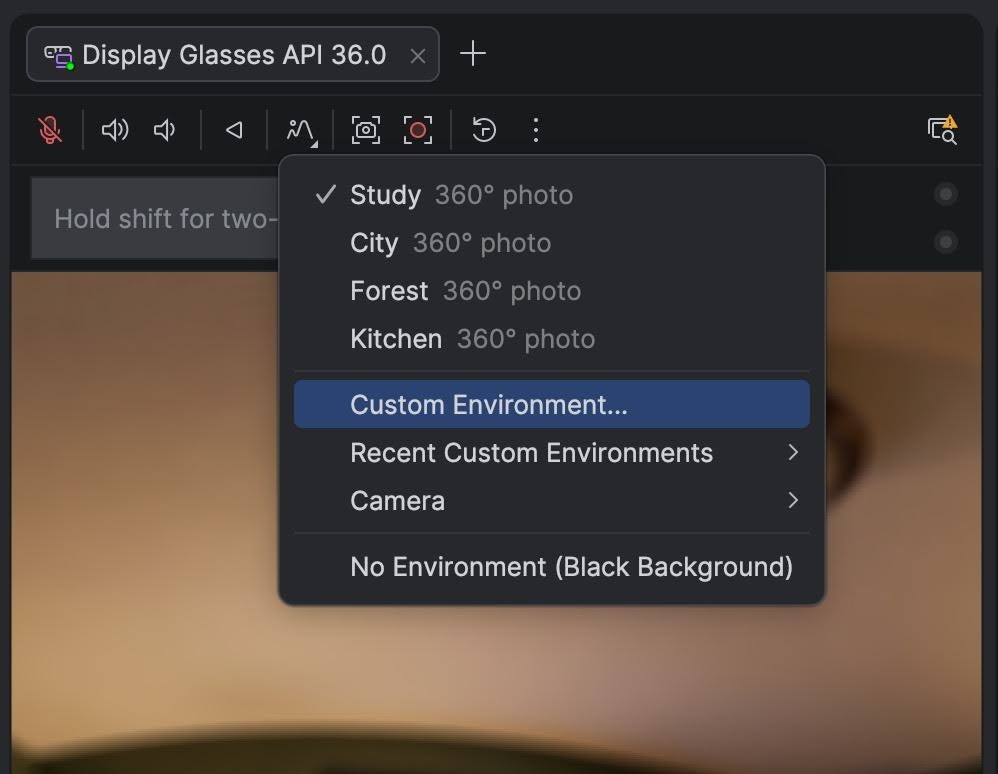
สำหรับสภาพแวดล้อมที่กำหนดเอง ให้เลือกรูปภาพที่จะใช้หรือเลือกรูปภาพที่ใช้ก่อนหน้านี้จากรายการสภาพแวดล้อมล่าสุด

สภาพแวดล้อมของภาพพาโนรามา 360 องศา
โปรแกรมจำลองรองรับภาพพาโนรามาแบบ Equirectangular มาตรฐานในรูปแบบ JPG หรือ PNG รูปภาพ 360 องศาช่วยให้คุณทดสอบแอปแว่นตาในฉากหลังที่สมจริงยิ่งขึ้น ซึ่งการเคลื่อนไหวและการหมุนศีรษะมีบทบาทในการประเมินองค์ประกอบ UI ที่มองเห็นได้ง่าย
หากต้องการหมุนมุมมองในสภาพแวดล้อม ให้กดแป้น Shift ค้างไว้ขณะใช้เมาส์หรือแป้นลูกศรของแป้นพิมพ์
จับภาพหน้าจอ
หากต้องการจับภาพเอาต์พุตภาพของแอปที่ทำงานภายในโปรแกรมจำลอง คุณสามารถจับภาพหน้าจอได้
โดยคลิกถ่ายภาพหน้าจอในตัวควบคุมโปรแกรมจำลอง

ฟังก์ชันนี้ทำงานเหมือนกับการถ่ายภาพหน้าจอสำหรับอุปกรณ์เสมือนจริงอื่นๆ ในโปรแกรมจำลอง Android XR และบันทึกภาพหน้าจอที่ถ่ายเป็นไฟล์ PNG
จับภาพการบันทึกหน้าจอ
วิธีบันทึกภาพหน้าจอของแอปที่ทำงานภายในโปรแกรมจำลอง
คลิกบันทึกหน้าจอในตัวควบคุมโปรแกรมจำลอง

เลือก "แสดงการแตะ" หากต้องการไฮไลต์การโต้ตอบของผู้ใช้
หลังจากบันทึกสิ่งที่ต้องการแล้ว ให้คลิกหยุดบันทึก
ตัวอย่างจะปรากฏขึ้น และคุณสามารถบันทึกไฟล์ลงในคอมพิวเตอร์ได้
จับภาพหรือวิดีโอ
ฟีเจอร์การจับภาพด้วยกล้องในโปรแกรมจำลอง Android XR ยังไม่พร้อมใช้งาน
เปิดใช้ระยะหมดเวลาเลื่อนการปลุกของจอแสดงผล
โดยค่าเริ่มต้น จอแสดงผลในโปรแกรมจำลองจะไม่ปิดพักหน้าจอขณะที่คุณพัฒนาและทดสอบแอป อย่างไรก็ตาม ลักษณะการทำงานของระยะหมดเวลาของจอแสดงผลมีความสำคัญเมื่อคุณออกแบบประสบการณ์การใช้งานสำหรับแว่นตาที่มีจอแสดงผลจริง เนื่องจากข้อจำกัดด้านแบตเตอรี่และความร้อนที่เข้มงวดของแว่นตาที่มีจอแสดงผล คุณจึงควรเพิ่มประสิทธิภาพการใช้พลังงานเพื่อให้ผู้ใช้สามารถใช้งานอุปกรณ์ได้นานที่สุด เปิดใช้ระยะหมดเวลาการปิดเสียงเตือนชั่วคราวของจอแสดงผลและทดสอบแอปเพื่อให้คุณสังเกตลักษณะการทำงานของอุปกรณ์ในชีวิตจริงและปรับแอปตามนั้นได้
หากต้องการเปิดใช้ระยะหมดเวลาการแสดงผล ให้เรียกใช้คำสั่ง ADB ต่อไปนี้
adb shell dumpsys activity service com.google.android.glasses.core/com.google.android.projection.core.app.service.AndroidProjectionCoreService preferences_set pref_automatic_snooze_timeout true
หากต้องการคืนค่าลักษณะการทำงานเริ่มต้นโดยไม่มีการหมดเวลา ให้เรียกใช้คำสั่ง ADB ต่อไปนี้
adb shell dumpsys activity service com.google.android.glasses.core/com.google.android.projection.core.app.service.AndroidProjectionCoreService preferences_set pref_automatic_snooze_timeout false