


Khi kiểm thử ứng dụng, hãy sử dụng Trình mô phỏng Android XR để mở rộng khả năng kiểm thử ngoài các thiết bị kiểm thử thực. Bạn có thể sử dụng các chế độ điều khiển của trình mô phỏng để kiểm thử cách ứng dụng hoạt động trong các trường hợp phổ biến với kính phát âm thanh và kính có màn hình. Hãy xem các phần sau để biết thông tin chi tiết về cách chạy các thiết bị Android XR ảo trong trình mô phỏng và các chế độ điều khiển của trình mô phỏng mà bạn có thể sử dụng.

Chạy ứng dụng trên trình mô phỏng
Để chạy ứng dụng trên trình mô phỏng, hãy làm theo các bước sau:
Trong Trình quản lý thiết bị của Android Studio, hãy tìm AVD điện thoại mà bạn đã tạo để hoạt động như một thiết bị lưu trữ cho AVD kính, rồi nhấp vào Start (Bắt đầu).

Trong Trình quản lý thiết bị của Android Studio, hãy tìm AVD kính mà bạn đã tạo rồi nhấp vào Start.

Để chạy ứng dụng trong trình mô phỏng, hãy chọn AVD điện thoại trong trình đơn thả xuống về thiết bị mục tiêu trên thanh công cụ chính của Android Studio, rồi nhấp vào Run (Chạy).

Sử dụng các chế độ điều khiển của trình mô phỏng cho kính
Sử dụng các chế độ điều khiển của trình mô phỏng để kiểm thử cách ứng dụng hoạt động trong các trường hợp phổ biến với kính phát âm thanh và kính có màn hình. Hãy xem các phần sau để biết thông tin chi tiết về từng chế độ điều khiển mà bạn có thể sử dụng.
Cung cấp dữ liệu nhập bằng bàn di chuột
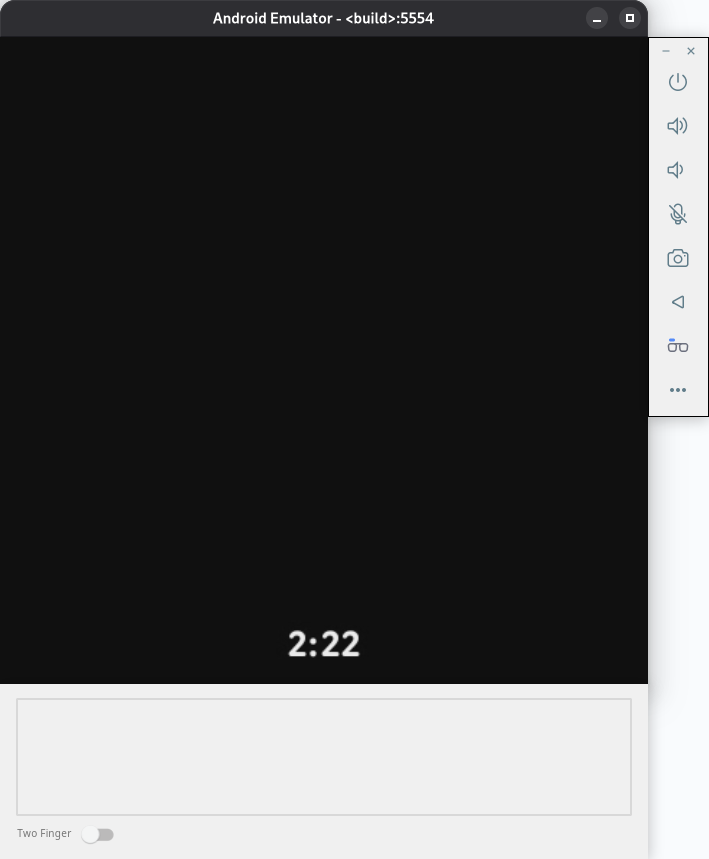
Vì kính phát âm thanh và kính hiển thị không có màn hình cảm ứng, nên các tương tác sẽ sử dụng bàn di chuột trên thiết bị thực. Đối với Trình mô phỏng Android XR, bạn có thể tìm thấy bàn di chuột ngay bên dưới khu vực hiển thị.
Sử dụng chuột của máy tính trong khu vực bàn di chuột để mô phỏng thao tác chạm và bật chế độ Two Finger (Hai ngón tay) để thực hiện các cử chỉ bằng hai ngón tay.
Phía bên phải của khu vực bàn di chuột của trình mô phỏng đại diện cho khu vực trên thiết bị thực ở phía trước mắt kính (nơi có thấu kính), trong khi phía bên trái đại diện cho khu vực trên thiết bị thực ở phía sau mắt kính (nơi mắt kính đặt trên tai bạn). Việc biết hướng này rất quan trọng khi mô phỏng các cử chỉ như vuốt về phía trước hoặc phía sau.
Cung cấp dữ liệu nhập bằng giọng nói
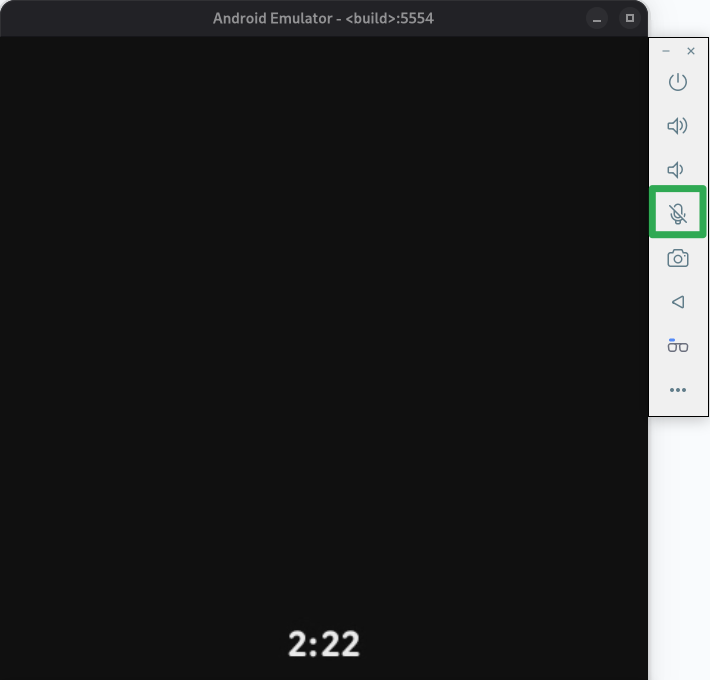
Để bật/tắt micrô, hãy chọn Microphone (Micrô) trong các chế độ điều khiển của trình mô phỏng. Thao tác này sẽ kết nối và gửi dữ liệu nhập đến trình mô phỏng bằng thiết bị nhập micrô mặc định trên máy tính của bạn. Thao tác này có tác dụng tương tự như việc sử dụng tuỳ chọn Virtual microphone uses host audio input (Micrô ảo sử dụng đầu vào âm thanh của máy chủ) trong các chế độ điều khiển mở rộng của trình mô phỏng.
Khi micrô bật, hãy nói để sử dụng từ khoá và đưa ra lệnh.
Mô phỏng kính phát âm thanh
Trong khi kiểm thử ứng dụng cho kính có màn hình, bạn sẽ cần mô phỏng một cặp kính phát âm thanh để ứng dụng có thể hỗ trợ cả kính phát âm thanh và kính có màn hình.
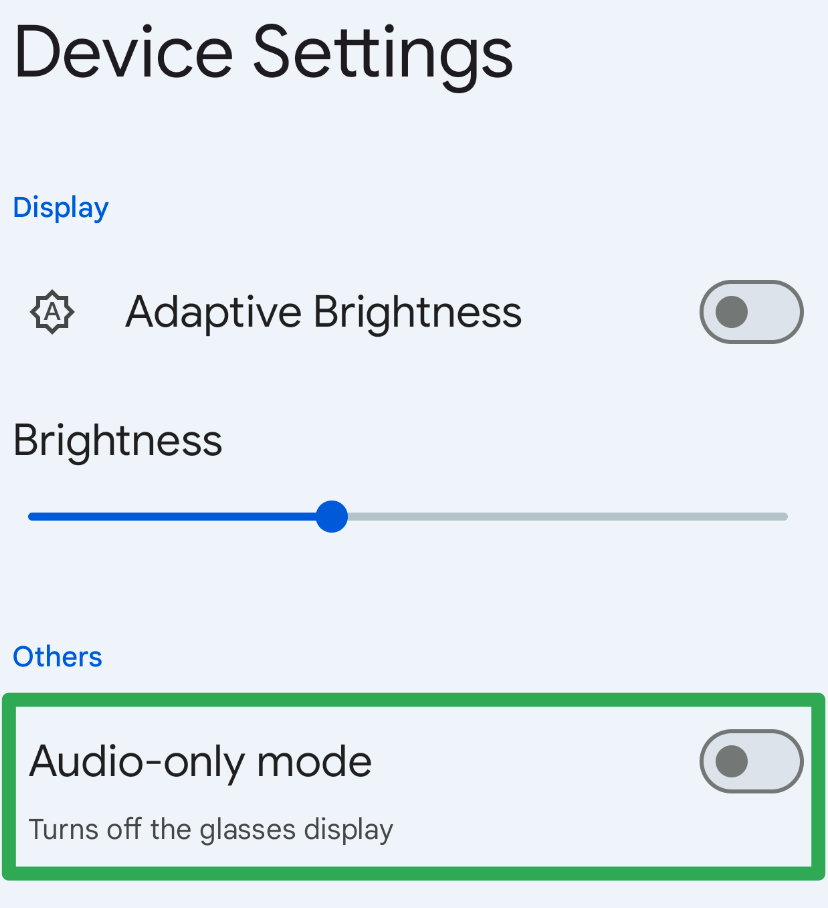
Để giúp bạn kiểm thử các trường hợp sử dụng này, ứng dụng Kính cho phép bạn bật Chế độ chỉ có âm thanh:
Trong trình mô phỏng điện thoại, hãy mở ứng dụng Kính.

Nhấn vào Device Settings (Cài đặt thiết bị), rồi bật Audio-only mode (Chế độ chỉ phát âm thanh).
Dừng trình mô phỏng điện thoại và trình mô phỏng kính.
Trong Trình quản lý thiết bị của Android Studio, hãy tìm AVD điện thoại rồi nhấp vào Cold Boot (Khởi động nguội) trong trình đơn mục bổ sung.
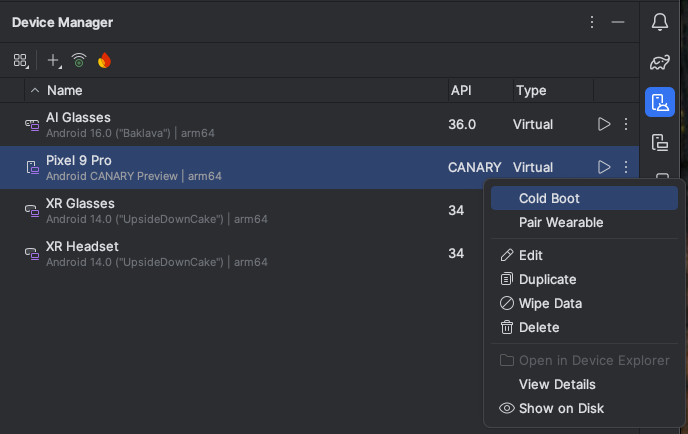
Làm theo các bước khác để chạy lại trình mô phỏng mắt kính và chạy ứng dụng.
Tắt thời gian chờ báo lại màn hình
Hành vi thời gian chờ màn hình là một yếu tố quan trọng cần cân nhắc khi phát triển trải nghiệm của ứng dụng cho kính phát âm thanh và kính có màn hình. Vì lý do này, bạn nên giữ nguyên hành vi mặc định trong khi thực hiện quy trình kiểm thử ứng dụng thông thường. Tuy nhiên, đối với những trường hợp thời gian chờ màn hình gây trở ngại cho quá trình kiểm thử, bạn có thể tắt hành vi mặc định bằng lệnh ADB sau:
adb shell dumpsys activity service com.google.android.glasses.core/com.google.android.projection.core.app.service.AndroidProjectionCoreService preferences_set pref_automatic_snooze_timeout false
Để khôi phục hành vi thời gian chờ màn hình mặc định, hãy chạy lệnh ADB sau:
adb shell dumpsys activity service com.google.android.glasses.core/com.google.android.projection.core.app.service.AndroidProjectionCoreService preferences_set pref_automatic_snooze_timeout true
Sử dụng Gemini Live
Hãy làm theo các bước sau để kích hoạt Gemini Live trong trình mô phỏng kính:
Trước khi thử và sử dụng Gemini Live, hãy cập nhật ứng dụng Google lên phiên bản mới nhất (phiên bản tối thiểu cần thiết là 16.46.63) trên trình mô phỏng điện thoại:
- Trên trình mô phỏng điện thoại, hãy mở ứng dụng Cửa hàng Google Play.
Tìm kiếm "Google" rồi chọn ứng dụng Google.
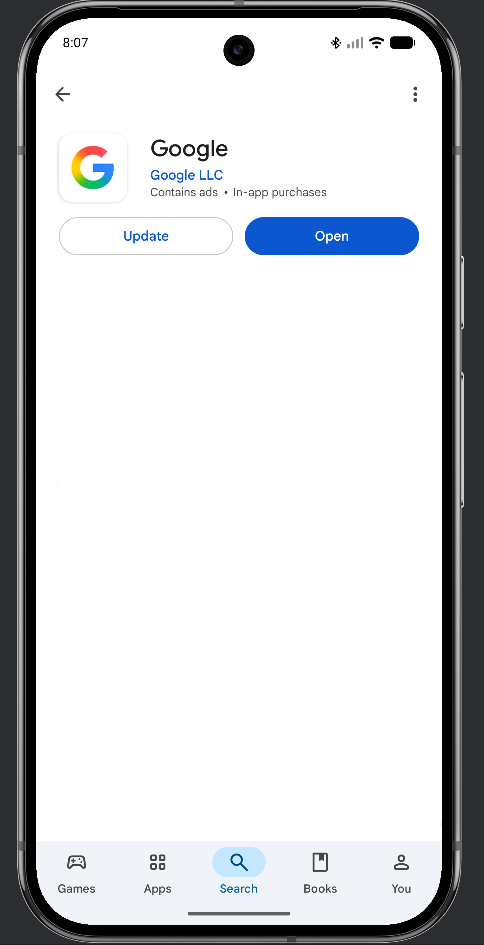
Chọn Cập nhật.
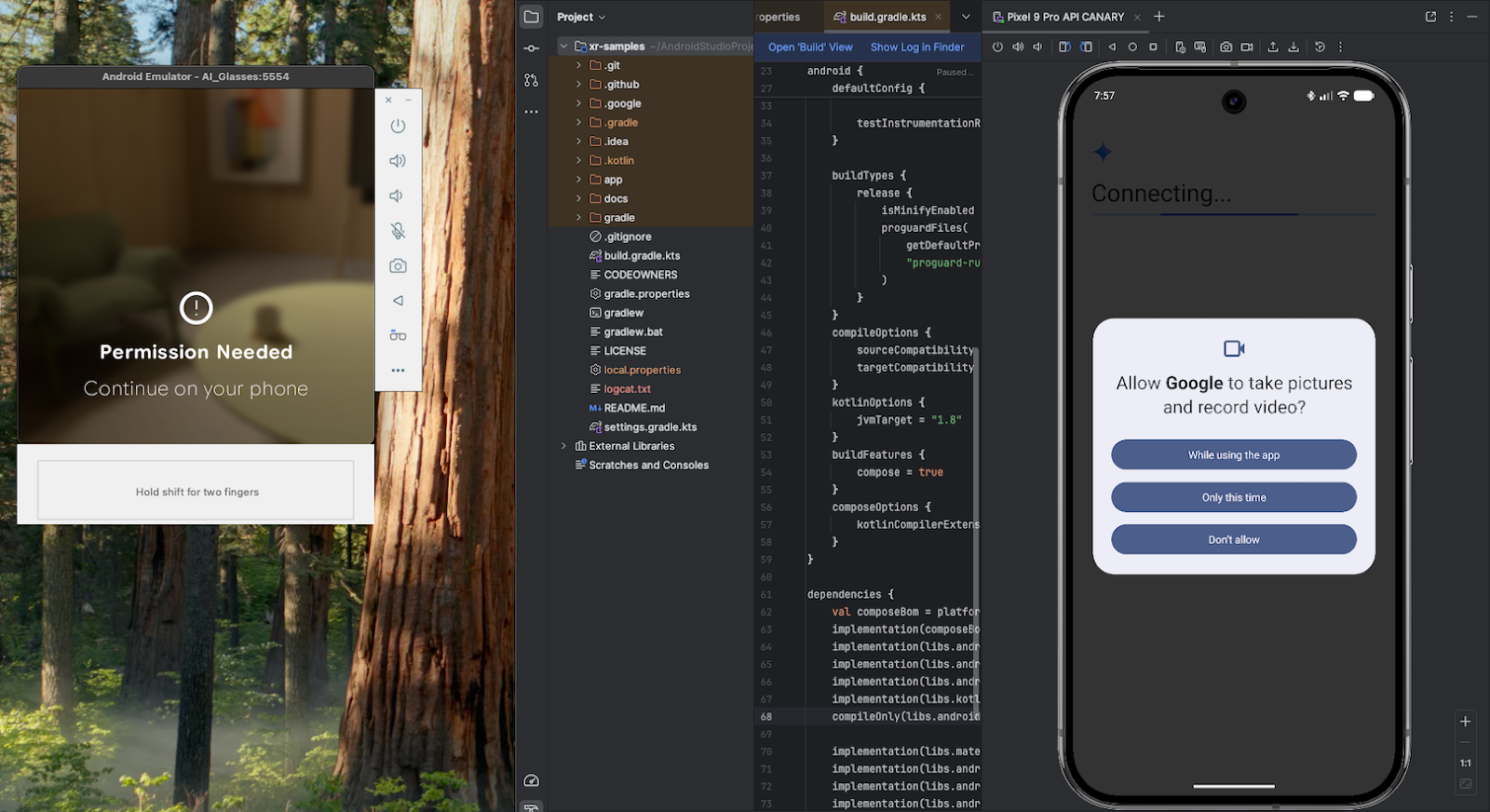
Kích hoạt Gemini Live từ trình mô phỏng kính bằng cách chạm và giữ bàn di chuột trong khoảng 2 giây.
Lần đầu tiên, thao tác này sẽ kích hoạt một loạt yêu cầu cấp quyền trên trình mô phỏng điện thoại. Cấp tất cả các quyền cần thiết, rồi chạm và giữ bàn di chuột trên trình mô phỏng kính trong khoảng 2 giây.
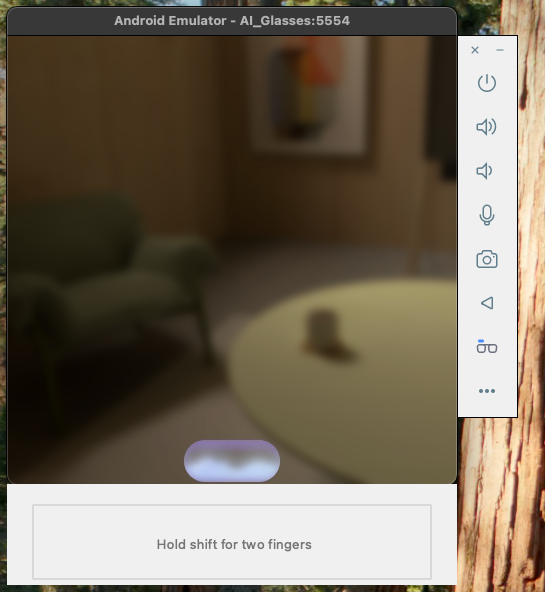
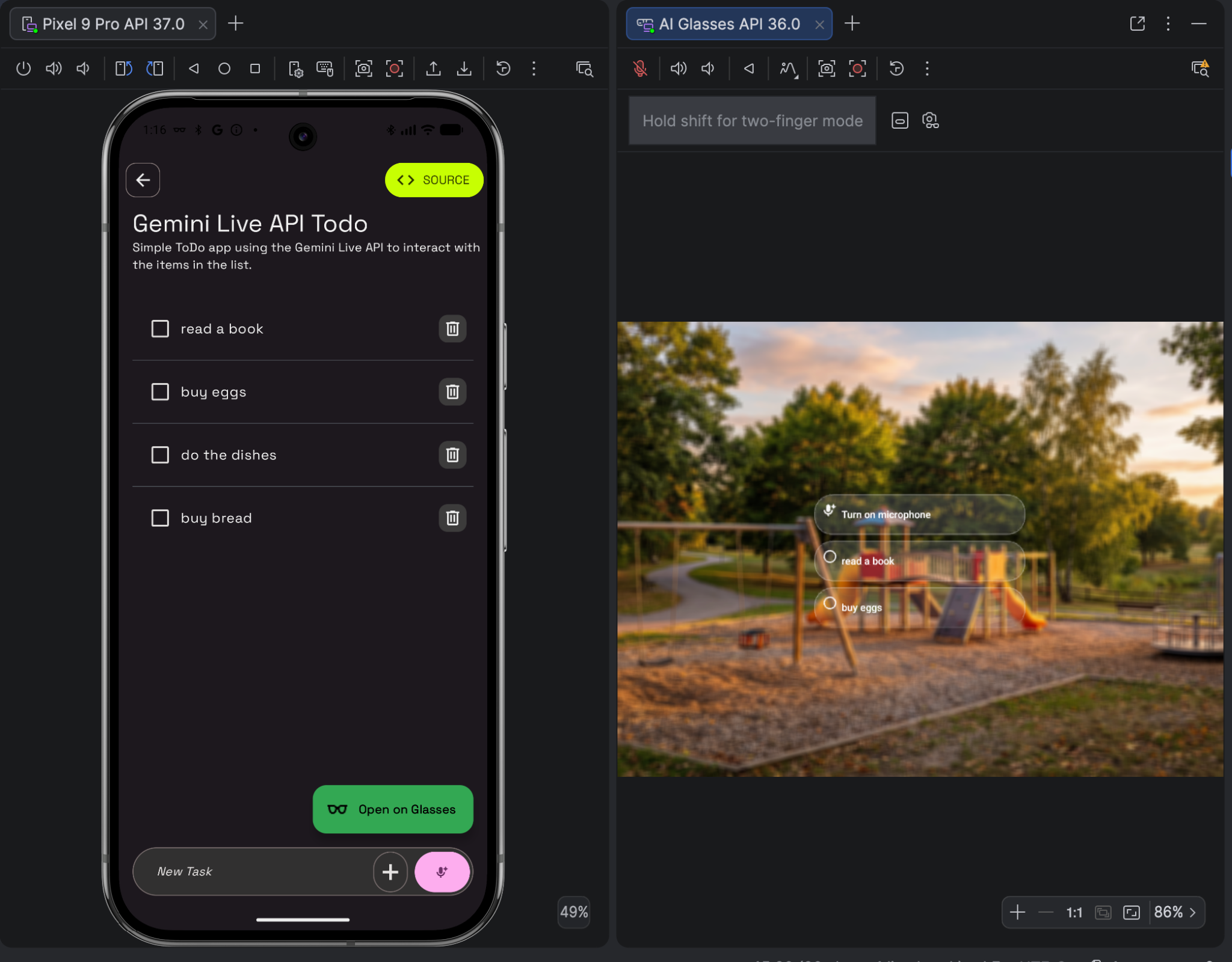
Khi Gemini Live đang hoạt động và lắng nghe, bạn sẽ thấy nội dung này trên trình mô phỏng kính:
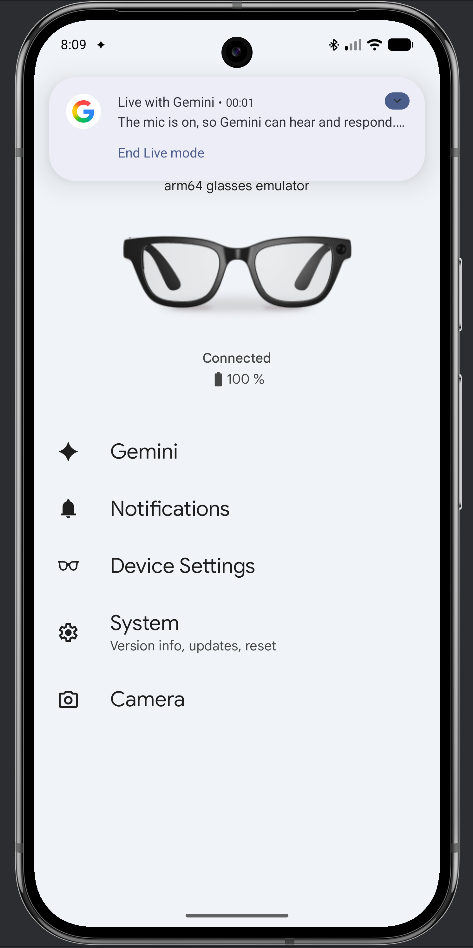
Kiểm tra để đảm bảo rằng đầu vào micrô của máy chủ đang hoạt động trên trình mô phỏng kính bằng cách xem trình mô phỏng điện thoại. Bạn sẽ thấy một thông báo như sau:
Sử dụng môi trường ảnh tuỳ chỉnh
Bạn có thể kiểm thử bằng cách sử dụng ảnh của các môi trường thực để đánh giá cách các trải nghiệm tăng cường sẽ hiển thị trong những trường hợp đó bằng Jetpack Compose Glimmer.
Mặc dù giao diện mặc định được tối ưu hoá trước cho môi trường sáng và tối, nhưng các tuỳ chỉnh dành riêng cho thương hiệu đòi hỏi phải kiểm thử lại cẩn thận. Hãy kiểm thử cẩn thận để giao diện người dùng duy trì độ rõ nét và độ tương phản cao trên màn hình quang học trong suốt, bất kể môi trường của người dùng.
Cách sử dụng hình ảnh tĩnh tuỳ chỉnh làm hình nền trong trình mô phỏng:
- Chọn Environments (Môi trường) trong các chế độ điều khiển của trình mô phỏng.
Trong trình đơn thả xuống, hãy chọn Custom Environment (Môi trường tuỳ chỉnh).
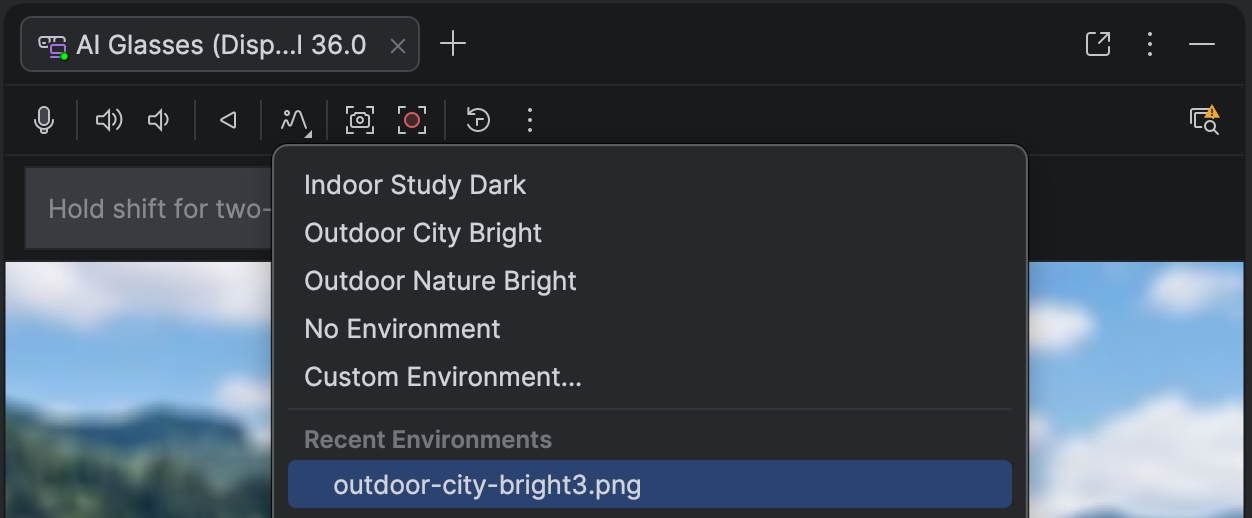
Chọn một hình ảnh để sử dụng hoặc chọn một hình ảnh đã sử dụng trước đó trong danh sách Recent Environments (Môi trường gần đây).
Chụp ảnh màn hình
Để chụp kết quả hiển thị trực quan của ứng dụng đang chạy trong trình mô phỏng, bạn có thể chụp ảnh màn hình.
Để làm việc này, hãy nhấp vào Take screenshot (Chụp ảnh màn hình) trong các chế độ điều khiển của trình mô phỏng.
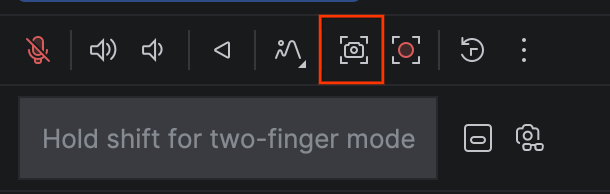
Chức năng này giống như việc chụp ảnh màn hình cho các thiết bị ảo khác trong Trình mô phỏng Android XR và lưu ảnh chụp màn hình ở dạng tệp PNG.
Ghi lại màn hình
Cách ghi lại màn hình của ứng dụng đang chạy trong trình mô phỏng:
Nhấp vào Record Screen (Ghi lại màn hình) trong các chế độ điều khiển của trình mô phỏng.
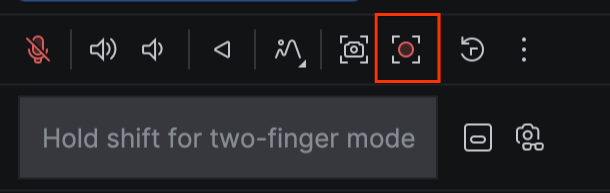
Chọn "Show taps" (Hiện thao tác nhấn) nếu bạn muốn làm nổi bật các tương tác của người dùng.
Sau khi bạn đã ghi lại những gì cần thiết, hãy nhấp vào Stop recording (Dừng ghi).
Bản xem trước sẽ xuất hiện và bạn có thể lưu tệp vào máy tính.
Chụp ảnh hoặc quay video
Các tính năng chụp bằng camera trong Trình mô phỏng Android XR chưa được hỗ trợ.