


測試應用程式時,您可以使用 Android XR 模擬器,擴大實體測試裝置以外的測試能力。您可以使用模擬器控制項,測試應用程式在語音眼鏡和顯示型眼鏡的常見情境中如何運作。請參閱下列各節,進一步瞭解如何在模擬器中執行虛擬 Android XR 裝置,以及可用的模擬器控制項。

在模擬器上執行應用程式
如要在模擬器上執行應用程式,請按照下列步驟操作:
在 Android Studio 裝置管理工具中,找出您建立的手機 AVD,做為眼鏡 AVD 的主機裝置,然後按一下「Start」。

在 Android Studio 裝置管理工具中,找出您建立的眼鏡 AVD,然後按一下「Start」。

如要在模擬器中啟動應用程式,請從 Android Studio 主工具列的目標裝置下拉式選單中選取「phone AVD」,然後按一下「Run」。

使用眼鏡模擬器控制項
您可以使用模擬器控制項,測試應用程式在語音眼鏡和顯示型眼鏡的常見情境中的行為。如要進一步瞭解可用的控制項,請參閱下列各節。
提供觸控板輸入內容
由於語音眼鏡和顯示型眼鏡沒有觸控螢幕,因此互動時會使用實體裝置上的觸控板。在 Android XR 模擬器中,觸控板位於顯示區域正下方。
在觸控板區域內使用電腦滑鼠模擬觸控,並啟用「Two Finger」模式,即可執行雙指手勢。
模擬器觸控板區域的右側代表實際裝置上朝向眼鏡前方 (鏡片所在位置) 的區域,左側則代表實際裝置上朝向眼鏡後方 (眼鏡架在耳朵上的位置) 的區域。模擬向前或向後滑動等手勢時,必須知道這個方向。

提供語音輸入
如要切換麥克風,請在模擬器控制項中選取「Microphone」。這項操作會使用電腦的預設麥克風輸入裝置,連線並傳送輸入內容至模擬器。這與使用模擬器擴充控制項中的「Virtual microphone uses host audio input」選項效果相同。
麥克風開啟時,你可以說出啟動字詞和下達指令。

模擬語音眼鏡
測試顯示型眼鏡的應用程式時,您需要模擬語音眼鏡,確保應用程式同時支援語音眼鏡和顯示型眼鏡。
為協助您測試這些用途,眼鏡應用程式可讓您啟用純音訊模式:
在手機模擬器中開啟 Glasses 應用程式。

輕觸「裝置設定」,然後切換「純音訊模式」。

停止手機模擬器和眼鏡模擬器。
在 Android Studio 的「Device Manager」中,找出手機 AVD,然後點選溢位選單中的「Cold Boot」。

按照其他步驟重新啟動眼鏡模擬器並執行應用程式。
停用螢幕延後逾時
為語音眼鏡和顯示型眼鏡開發應用程式體驗時,螢幕逾時行為是重要的考量因素。因此,建議您在執行一般應用程式測試時,保留預設行為。不過,如果螢幕逾時會干擾測試,您可以使用下列 ADB 指令停用預設行為:
adb shell dumpsys activity service com.google.android.glasses.core/com.google.android.projection.core.app.service.AndroidProjectionCoreService preferences_set pref_automatic_snooze_timeout false
如要還原預設的螢幕逾時行為,請執行下列 ADB 指令:
adb shell dumpsys activity service com.google.android.glasses.core/com.google.android.projection.core.app.service.AndroidProjectionCoreService preferences_set pref_automatic_snooze_timeout true
使用 Gemini Live
請按照下列步驟,在眼鏡模擬器中觸發 Gemini Live:
在手機模擬器上使用 Gemini Live 前,請先將 Google 應用程式更新至最新版本 (最低版本需求為 16.46.63):
- 在手機模擬器上開啟 Google Play 商店應用程式。
搜尋「Google」,然後選取 Google 應用程式。

選取 [更新]。
按住觸控板約 2 秒,從眼鏡模擬器啟動 Gemini Live。
第一次執行時,手機模擬器會觸發一組權限要求。授予所有必要權限,然後再次按住眼鏡模擬器的觸控板約 2 秒。

Gemini Live 啟用並聆聽時,眼鏡模擬器會顯示以下內容:

查看手機模擬器,確認眼鏡模擬器的主機麥克風輸入功能已啟用。您應該會看到類似下方的通知:

使用自訂環境
您可以使用真實環境的相片 (包括靜態 2D 圖片和 360 度全景圖片) 或網路攝影機輸入內容進行測試,評估擴增實境體驗在這些情境中的呈現效果,並使用 Jetpack Compose Glimmer 進行調整。
雖然預設主題已針對淺色和深色環境預先最佳化,但品牌專屬的自訂設定仍需仔細重新測試。請仔細測試,確保無論使用者身處何種環境,UI 在光學透視螢幕上都能保持高能見度和對比度。
如要在模擬器中使用自訂靜態圖片或網路攝影機輸入做為背景,請按照下列步驟操作:
- 在模擬器控制項中選取「環境」。
在下拉式選單中,選取「Custom Environment」(自訂環境),即可使用自訂的上傳圖片;選取「Camera」(攝影機),則可使用網路攝影機輸入。
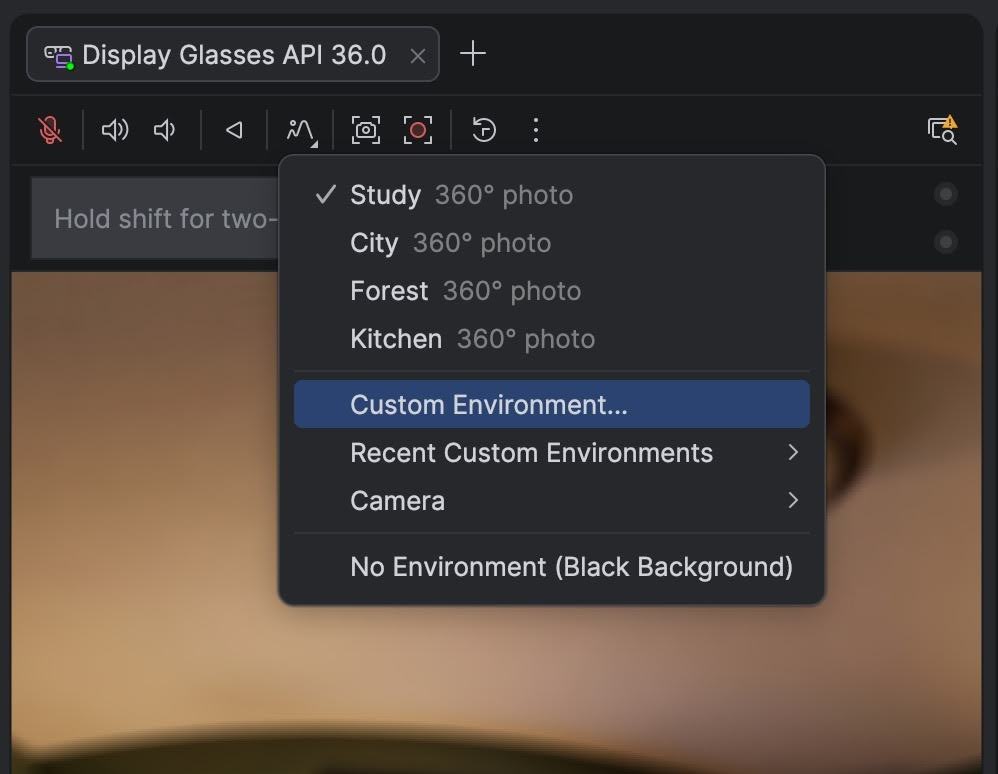
如果是自訂環境,請選擇要使用的映像檔,或從「Recent Environments」(近期環境) 清單中選取先前使用的映像檔。

360 度全景相片環境
模擬器支援 JPG 或 PNG 格式的標準等距柱狀投影全景。360 度相片可讓您在更逼真的背景中測試眼鏡應用程式,其中動作和頭部旋轉會影響評估一目瞭然的 UI 元素。
如要旋轉環境中的檢視畫面,請按住 Shift 鍵,同時使用滑鼠或鍵盤的方向鍵。
擷取螢幕截圖
如要擷取模擬器中執行的應用程式視覺輸出內容,您可以擷取螢幕截圖。
如要執行這項操作,請按一下模擬器控制項中的「Take screenshot」。

這項功能與在 Android XR 模擬器中擷取其他虛擬裝置的螢幕截圖相同,並會將擷取的螢幕截圖儲存為 PNG 檔案。
錄製螢幕畫面
如要錄製模擬器中執行的應用程式畫面,請按照下列步驟操作:
按一下模擬器控制項中的「Record Screen」。

如要醒目顯示使用者互動,請選取「顯示觸控回應」。
錄製完所需內容後,按一下「停止錄製」。
系統會顯示預覽畫面,您可以將檔案儲存到電腦。
拍攝相片或影片
Android XR 模擬器目前不支援相機拍攝功能。
啟用螢幕延後逾時
根據預設,開發及測試應用程式時,模擬器的螢幕不會進入休眠狀態。不過,為實際顯示型眼鏡設計體驗時,螢幕逾時行為相當重要。由於顯示型眼鏡有嚴格的電池和散熱限制,因此您應最佳化耗電量,讓使用者能盡可能長時間使用裝置。啟用螢幕延後逾時功能並測試應用程式,觀察實際裝置行為,並據此調整應用程式。
如要啟用螢幕逾時功能,請執行下列 ADB 指令:
adb shell dumpsys activity service com.google.android.glasses.core/com.google.android.projection.core.app.service.AndroidProjectionCoreService preferences_set pref_automatic_snooze_timeout true
如要還原預設行為 (不設逾時),請執行下列 ADB 指令:
adb shell dumpsys activity service com.google.android.glasses.core/com.google.android.projection.core.app.service.AndroidProjectionCoreService preferences_set pref_automatic_snooze_timeout false