


W tym przewodniku znajdziesz zalecane wersje edytora, ustawienia grafiki, ustawienia URP i ustawienia projektu aplikacji na Androida podczas tworzenia aplikacji Unity na Androida XR.
Wymagania wstępne
Aby tworzyć aplikacje w Unity, musisz pobrać i zainstalować Unity Hub.
Zainstaluj wersję 6000.0.58f2 lub nowszą edytora Unity i obsługę kompilacji na Androida, która obejmuje:
- OpenJDK
- Android SDK
- Android NDK Tools
Wybór silnika renderowania
Do renderowania aplikacji na Androida XR zalecamy używanie interfejsu Vulkan Graphics API. Aby wybrać Vulkan jako interfejs Graphics API:
- W Unity kliknij Edit > Project Settings > Player.
- Wybierz kartę Android i otwórz Other Settings > Rendering.
- Jeśli opcja Auto Graphics API jest włączona, wyłącz ją, aby wyświetlić sekcję Graphics APIs.
W sekcji Graphics APIs kliknij przycisk Add (+) i z menu wybierz Vulkan.
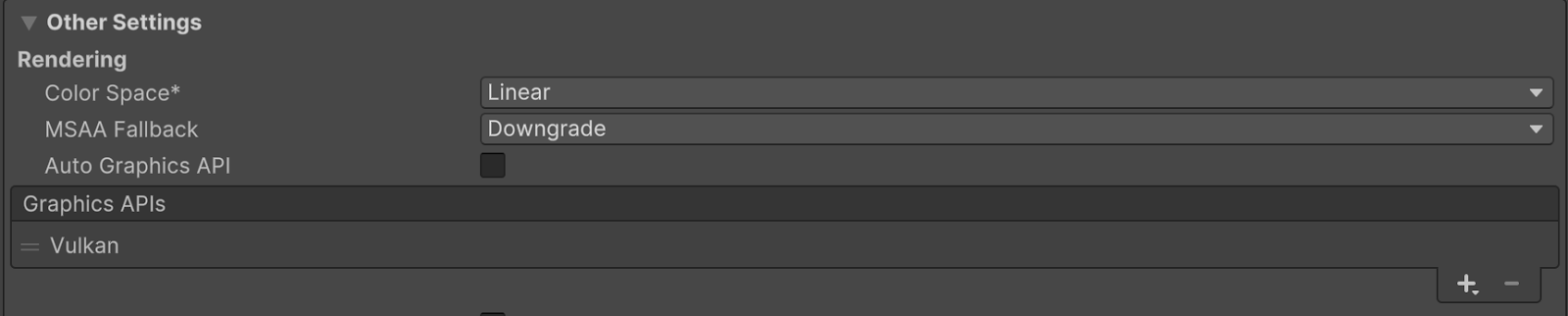
Zmień kolejność interfejsów Graphics API za pomocą uchwytów (=), aby Vulkan był na pierwszym miejscu.
Opcjonalnie możesz wybrać inne interfejsy Graphics API i kliknąć przycisk Remove (-), aby je usunąć.
Universal Render Pipeline
Android XR jest zgodny z Universal Render Pipeline (URP). Jeśli planujesz używać funkcji passthrough, zaktualizuj domyślne ustawienia URP, aby uzyskać najlepszą wydajność passthrough na Androidzie XR.
W tabeli poniżej znajdziesz listę zalecanych ustawień URP w Unity, które są szczegółowo opisane w kolejnych sekcjach.
Ustawienie |
Lokalizacja |
Zalecana wartość |
|---|---|---|
HDR |
Universal Render Pipeline Asset |
Wyłączono |
Przetwarzanie końcowe |
Universal Renderer Data |
Wyłączono |
Ustawienia Universal Render Pipeline Asset
Aby zoptymalizować Universal Render Pipeline Asset na Androida XR:
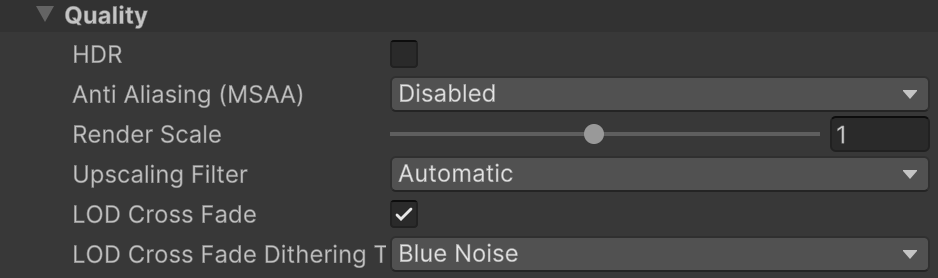
Znajdź Universal Render Pipeline Asset projektu. Możesz to zrobić, wpisując
t:UniversalRenderPipelineAssetw pasku wyszukiwania okna Project.W sekcji Quality wyłącz HDR.
Ustawienia Universal Renderer Data
Aby zoptymalizować Universal Renderer Data na Androida XR:
Znajdź Universal Renderer Data Asset projektu. Możesz to zrobić, wpisując
t:UniversalRendererDataw pasku wyszukiwania okna Project.W Inspector w sekcji Post-processing odznacz Enabled.

Minimalny poziom interfejsu API Androida
Ustaw minimalny poziom interfejsu API projektu na 24, który jest wymagany przez OpenXR Loader. W przeciwnym razie kompilacje mogą się nie udać.
Aby ustawić minimalny poziom interfejsu API Androida:
- Kliknij Edit > Project Settings > Player.
- Wybierz kartę Android i otwórz Other Settings.
- W sekcji Identification w polu Minimal API level wybierz 24 lub wyższy.
Punkt wejścia aplikacji
Skonfiguruj te ustawienia punktu wejścia aplikacji:
- Kliknij Edit > Project Settings > Player.
- Wybierz kartę Android i otwórz Other Settings.
- W sekcji Configuration upewnij się, że w polu Application Entry Point jest zaznaczona opcja GameActivity i odznaczona opcja Activity.
Okna
Większość aplikacji na Androida XR wymaga okien o zmiennym rozmiarze, ponieważ są one potrzebne do renderowania okien, takich jak prośby o uprawnienia systemowe.
Aby okna były renderowane prawidłowo:
- Kliknij Edit > Project Settings > Player.
- Wybierz kartę Android i otwórz Resolution and Presentation.
- W sekcji Resolution włącz Resizeable Activity.
Zobacz też
OpenXR™ i logo OpenXR są znakami towarowymi należącymi do The Khronos Group Inc. i są zarejestrowane jako znaki towarowe w Chinach, Unii Europejskiej, Japonii i Wielkiej Brytanii.