


Każda funkcja zawiera przykład, którego możesz użyć i w którym możesz eksperymentować z kodem i konfiguracjami scen. Z tego krótkiego wprowadzenia dowiesz się, jak zaimportować pakiet Android XR Extensions for Unity, a następnie skonfigurować przykład śledzenia twarzy.
Wymagania wstępne
Zanim wykonasz te czynności, wykonaj kroki opisane w sekcji Konfigurowanie projektu Unity.
Importowanie pakietów
Aby wczytać pakiet Menedżera pakietów Unity z adresu URL Git:
- W oknie otwórz Menedżera pakietów.
- Otwórz menu dodawania na pasku narzędzi Menedżera pakietów.
- W opcjach dodawania pakietów kliknij przycisk + (plus).
Na liście kliknij Install package from git URL (Zainstaluj pakiet z adresu URL Git).
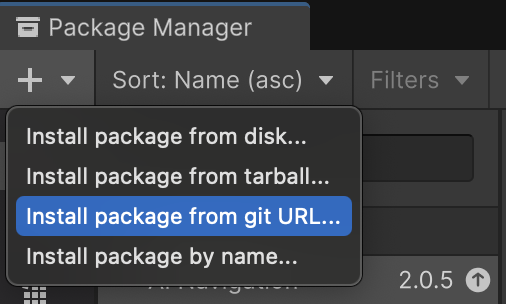
Wpisz ten adres URL:
https://github.com/android/android-xr-unity-package.gitKliknij Zainstaluj.
Konfigurowanie próbki śledzenia twarzy
Wszystkie przykłady, w tym ten, zawierają plik README z instrukcjami konfigurowania i ustawiania projektu.
Aby zaimportować i skonfigurować próbkę:
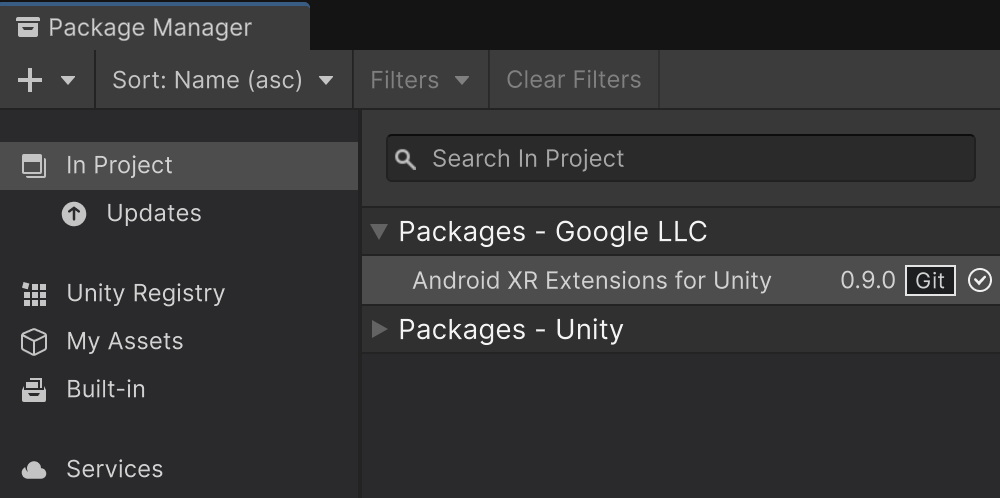
Kliknij kolejno Package Manager (Menedżer pakietów) > In Project (W projekcie) > Android XR Extensions for Unity (Rozszerzenia Android XR dla Unity).
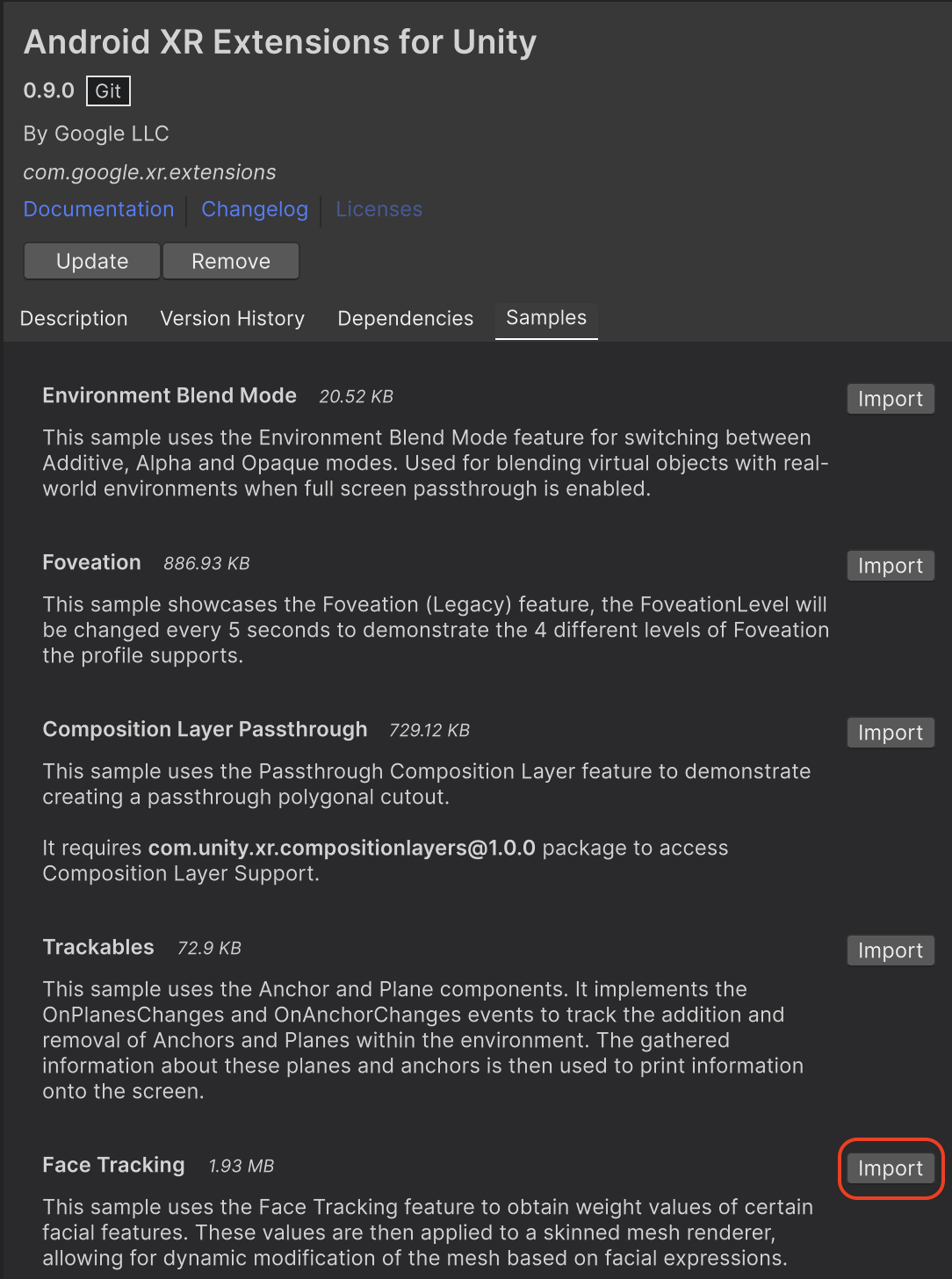
Kliknij kartę Przykłady. Znajdź próbkę Śledzenie twarzy i kliknij Importuj.
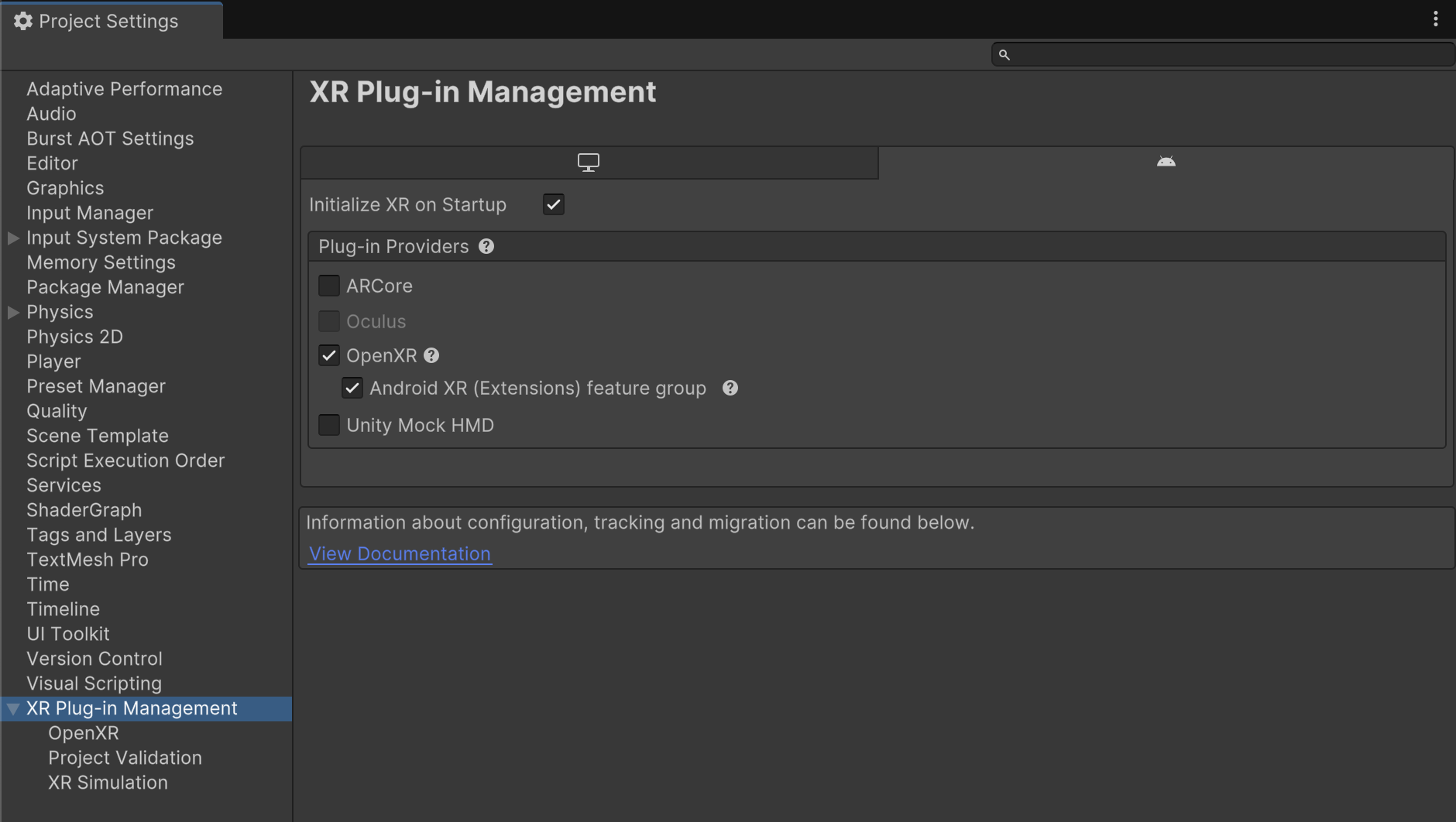
Kliknij Edytuj > Ustawienia projektu > Zarządzanie wtyczkami XR.
Na karcie Android w sekcji Dostawcy wtyczek włącz OpenXR.
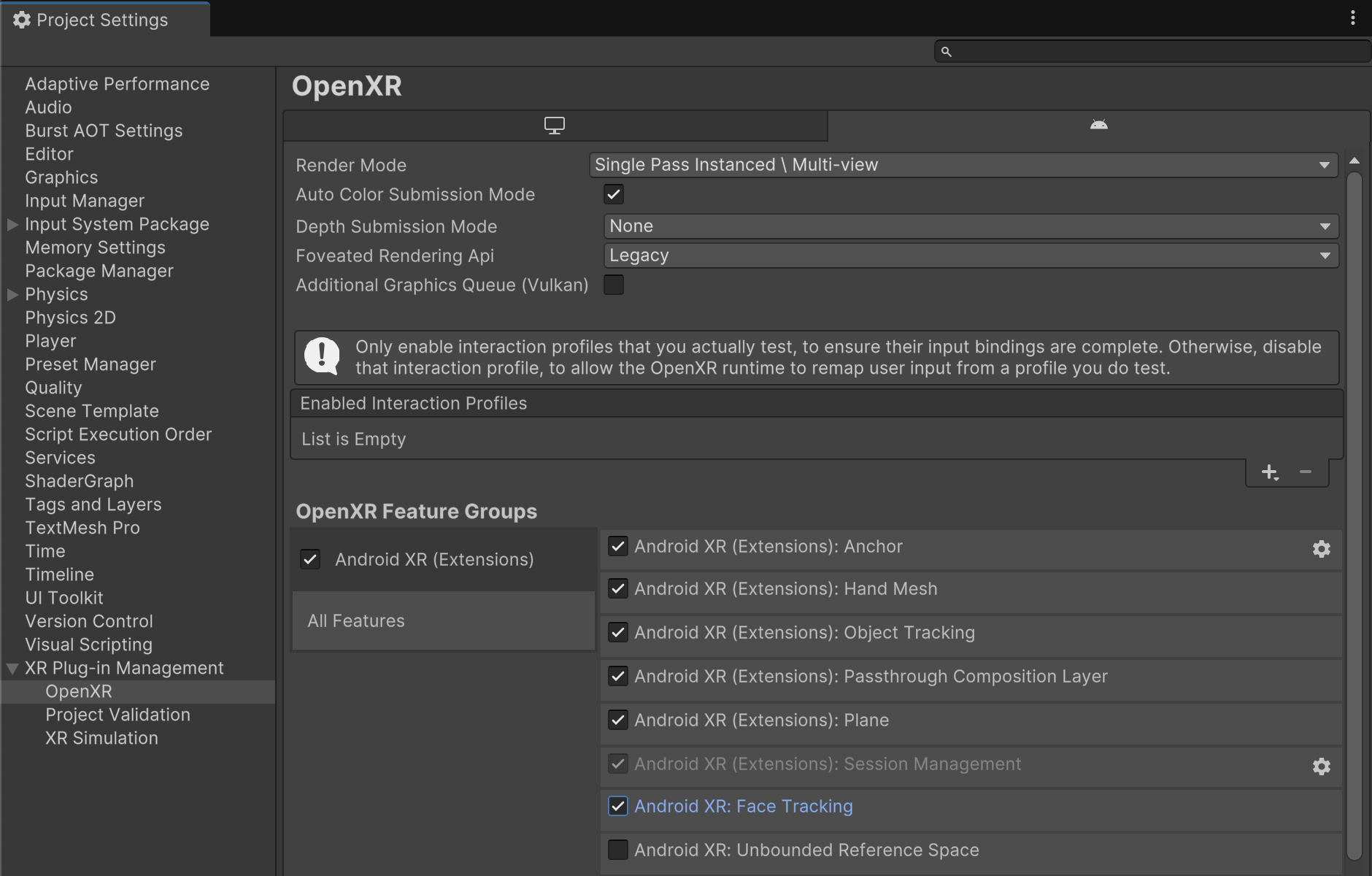
Następnie włącz grupę funkcji Android XR (rozszerzenia).
Kliknij Edytuj > Ustawienia projektu > Zarządzanie wtyczkami XR > OpenXR.
Włącz Android XR: śledzenie twarzy.
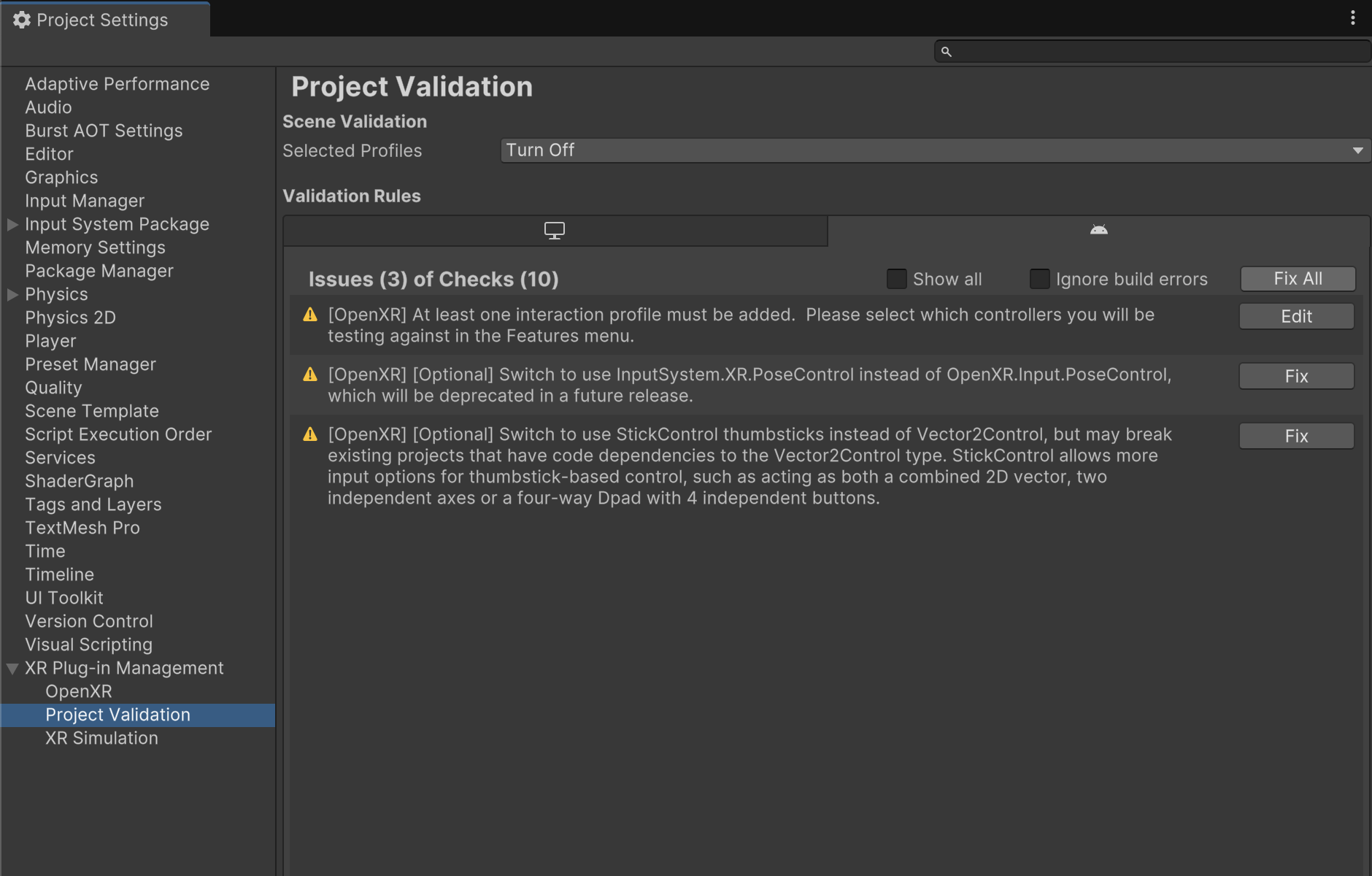
W sekcji XR Plug-in Management > Project Validation (Zarządzanie wtyczkami XR > Weryfikacja projektu) rozwiąż wszystkie problemy związane z OpenXR. Pomoże to skonfigurować ustawienia odtwarzacza.
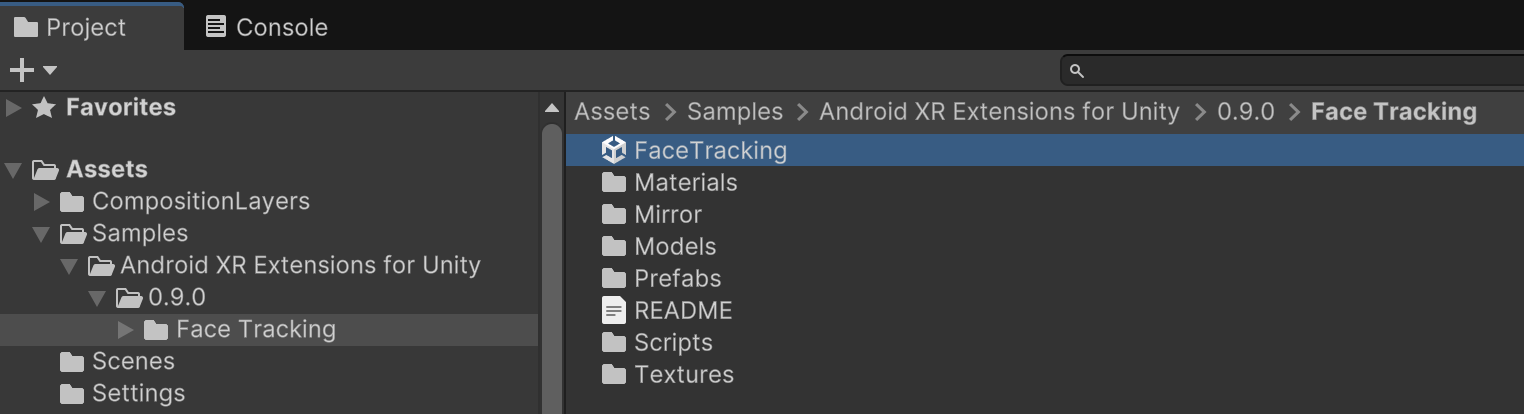
W projekcie otwórz scenę FaceTracking, która znajduje się w folderze Assets > Samples > Android XR Extensions for Unity > version > Face Tracking.
OpenXR™ i logo OpenXR są znakami towarowymi należącymi do The Khronos Group Inc. i są zarejestrowane jako znaki towarowe w Chinach, Unii Europejskiej, Japonii i Wielkiej Brytanii.