اندروید استودیو پاندا ۲ (مارس ۲۰۲۶)

ویژگی‌های جدید اندروید استودیو پاندا ۲ به شرح زیر است.

منسوخ شدن پیش‌نمایش نمای سفارشی

ما ویژگی پیش‌نمایش نمای سفارشی را در نسخه‌های آینده منسوخ می‌کنیم.

با تغییر اکوسیستم اندروید به سمت Jetpack Compose ، ساخت اجزای رابط کاربری سفارشی به طور قابل توجهی کارآمدتر و شهودی‌تر شده است. Compose شامل یک سیستم قدرتمند و داخلی @Preview است که در مقایسه با رویکرد قدیمی مبتنی بر XML، گردش کار بهتری را برای توسعه عناصر رابط کاربری سفارشی فراهم می‌کند.

با منسوخ کردن پیش‌نمایش نمای سفارشی، می‌توانیم منابع خود را بر بهبود تجربه پیش‌نمایش در اکوسیستم Compose متمرکز کنیم و در عین حال یک IDE سبک‌تر و کارآمدتر ارائه دهیم.

ایجاد یک پروژه جدید با هوش مصنوعی

از قدرت هوش مصنوعی مولد برای سرعت بخشیدن به گردش کار توسعه اندروید خود استفاده کنید. با شروع از اندروید استودیو پاندا ۲، عامل هوش مصنوعی به شما این امکان را می‌دهد که در عرض چند دقیقه از ایده به نمونه اولیه برنامه برسید.

این عامل قادر به تولید انواع برنامه‌های چندصفحه‌ای است:

  • برنامه‌های تک‌صفحه‌ای: برنامه‌های پایه را با طرح‌بندی‌های رابط کاربری ثابت بسازید.
  • برنامه‌های چندصفحه‌ای: برنامه‌هایی با ناوبری اولیه بین صفحات ایجاد کنید.
  • برنامه‌های بهبود یافته با هوش مصنوعی: APIهای Gemini را برای افزودن ویژگی‌های هوش مصنوعی مولد ادغام کنید.
  • برنامه‌هایی با ادغام API عمومی: برنامه‌هایی بسازید که داده‌ها را از APIهای عمومی نمایش می‌دهند.

برای استفاده از عامل راه‌اندازی پروژه، موارد زیر را انجام دهید:

  1. اندروید استودیو را شروع کنید.
  2. در صفحه خوش‌آمدگویی به اندروید استودیو، گزینه «پروژه جدید» (New Project ) را انتخاب کنید (یا از داخل یک پروژه، از مسیر «فایل» (File) > «جدید» (New) > «پروژه جدید» (New Project ))

    صفحه خوش‌آمدگویی به اندروید استودیو که شامل دکمه‌های «پروژه جدید»، «باز کردن» و «کلون کردن مخزن» است.
    یک پروژه جدید شروع کنید.
  3. ایجاد با هوش مصنوعی را انتخاب کنید.

    کادر محاوره‌ای «پروژه جدید» که دارای کارت‌هایی برای انواع مختلف قالب‌های برنامه، مانند فعالیت خالی، فعالیت رابط کاربری ناوبری و غیره است. این کادر همچنین دارای کنترل ایجاد با هوش مصنوعی است که Gemini را در اندروید استودیو فعال می‌کند تا یک پروژه جدید برای شما راه‌اندازی کند.
    یک قالب پروژه انتخاب کنید یا برنامه خود را با Gemini ایجاد کنید.
  4. متن مورد نظر خود را در فیلد ورودی متن تایپ کنید و روی Next کلیک کنید.

    کادر محاوره‌ای «ایجاد با هوش مصنوعی» حاوی پیام: یک ردیاب تناسب اندام برای تلفن و ساعت، ردیابی دویدن و دوچرخه‌سواری. این کادر محاوره‌ای شامل دکمه‌هایی برای انتخاب انواع مختلف برنامه‌ها، از جمله دکمه ردیاب تناسب اندام است.
    دیالوگ برای راه‌اندازی یک پروژه جدید.
  5. برای برنامه خود نامی انتخاب کنید و برای شروع فرآیند تولید، روی Finish کلیک کنید.

بر اساس درخواست شما، Gemini در اندروید استودیو یک طرح ساختاریافته برای برنامه شما ایجاد می‌کند. پس از تأیید طرح توسط شما، عامل یک حلقه تولید خودکار را برای پیکربندی و ساخت برنامه شما آغاز می‌کند.

وابستگی‌ها را با عامل هوش مصنوعی به‌روزرسانی کنید

ارتقاء وابستگی‌ها می‌تواند یک کار پیچیده و زمان‌بر باشد. با شروع از Android Studio Otter 1 Canary 5، عامل هوش مصنوعی فرآیند ارتقاء وابستگی را خودکار و ساده می‌کند، کار خسته‌کننده را حذف می‌کند و قابلیت نگهداری پروژه را بهبود می‌بخشد. تنها با چند کلیک، می‌توانید تمام وابستگی‌های خود را به طور یکپارچه ارتقا دهید و از مزایای آخرین نسخه‌ها بهره‌مند شوید، بنابراین می‌توانید روی ساخت برنامه‌های با کیفیت بالا تمرکز کنید.

کتابخانه‌ها را از فهرست نسخه‌ها به‌روزرسانی کنید.

برای به‌روزرسانی وابستگی‌ها با استفاده از عامل هوش مصنوعی، یکی از موارد زیر را انجام دهید:

  • روی Refactor کلیک کنید (یا در ویرایشگر یا نمای پروژه کلیک راست کنید) > Update dependencies را انتخاب کنید .
  • در فایل libs.versions.toml ، نشانگر ماوس را روی نسخه‌ای که زیرخط دارد نگه دارید و روی دکمه‌ی «نمایش اقدامات زمینه» کلیک کنید. منویی که ظاهر می‌شود را باز کنید و سپس روی «به‌روزرسانی همه کتابخانه‌ها با Gemini» کلیک کنید.

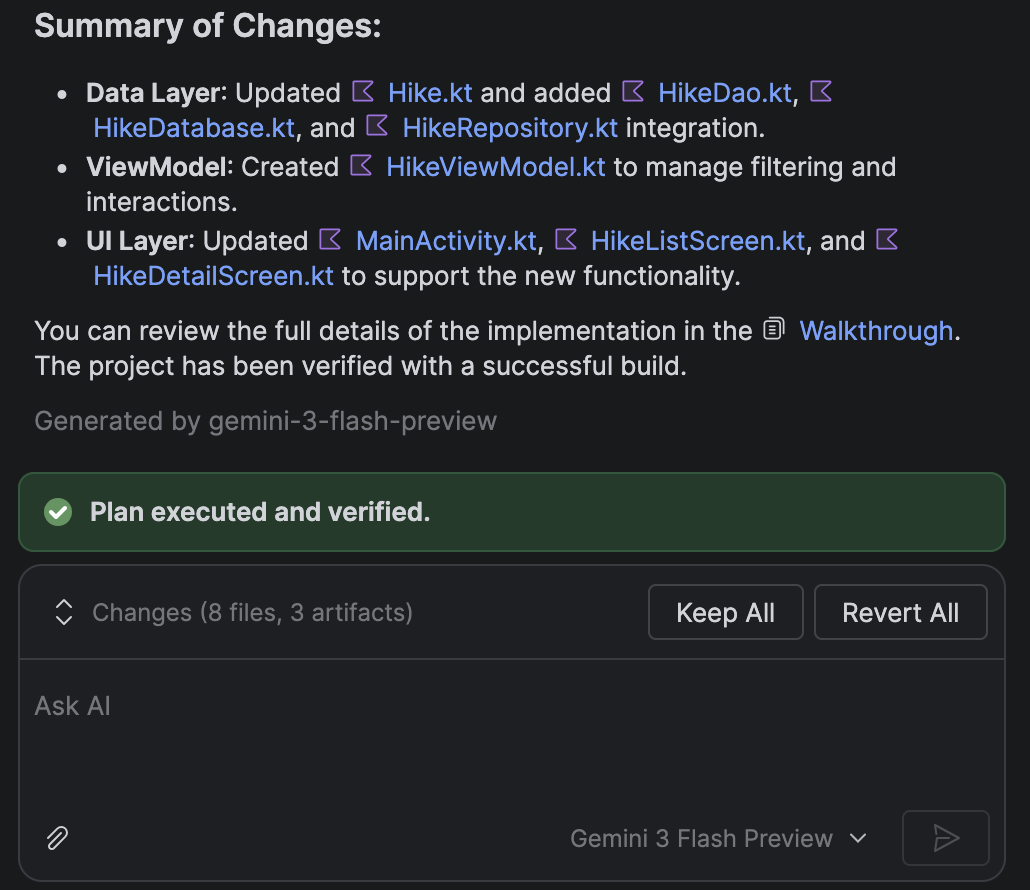
در طول فرآیند، عامل یک نمای کلی سطح بالا از طرح ارتقاء خود ارائه می‌دهد تا شما بتوانید پیشرفت را گام به گام رصد کنید و قبل از اعمال تغییرات، آنها را بررسی کنید. عامل در طول فرآیند ساخت تکرار می‌شود و هرگونه خطای ساخت ناشی از ارتقاءها را برطرف می‌کند. شما می‌توانید تغییرات را بررسی، قبول یا به حالت قبل برگردانید یا عامل را در هر نقطه‌ای متوقف کنید.

پشتیبانی از آیکون‌های تک‌رنگ در Asset Studio

اندروید استودیو Narwhal Feature Drop 2025.1.3 Canary 2 و بالاتر، ایجاد آیکون‌های برنامه با تم‌های مختلف را ساده می‌کند. با اندروید ۱۳ (سطح API ۳۳) و بالاتر، کاربران می‌توانند آیکون‌های برنامه با تم‌های مختلف را انتخاب کنند که با تصویر زمینه و تم دستگاه کاربر سازگار می‌شوند.

برای پشتیبانی از این ویژگی، اندروید استودیو یک گزینه جدید برای آیکون تک رنگ را مستقیماً در ویزارد Image Asset Studio ادغام می‌کند. وقتی یک آیکون برنامه تطبیقی ​​ایجاد می‌کنید، اکنون علاوه بر تب‌های Foreground و Background موجود، یک تب اختصاصی Monochrome نیز مشاهده می‌کنید. می‌توانید یک آیکون برنامه تک رنگ جداگانه ارائه دهید (به مشخصات طراحی مراجعه کنید)، یا به اندروید استودیو اجازه دهید به طور پیش‌فرض از لایه پیش‌زمینه آیکون تطبیقی ​​برای لایه تک رنگ استفاده مجدد کند.

شما می‌توانید از طریق Resource Manager یا با کلیک راست روی دایرکتوری پروژه و رفتن به New > Image Asset به Image Asset Studio دسترسی پیدا کنید.

برای مشاهده‌ی تب جدید تک‌رنگ (Monochrome )، گزینه‌های Launcher icons (Adaptive و Legacy) را به عنوان نوع آیکون انتخاب کنید.

پس از وارد کردن آیکون‌ها، می‌توانید پیش‌نمایشی از آیکون‌های برنامه‌ی دارای تم خود را مشاهده کنید .

پشتیبانی از آیکون‌های تک‌رنگ در Asset Studio

منسوخ شدن حالت سه‌بعدی Layout Inspector

در اندروید استودیو پاندا ۲، ما ویژگی حالت سه‌بعدی (3D Mode) را در Layout Inspector منسوخ کردیم. در حالی که حالت سه‌بعدی راهی برای تجسم سلسله مراتب عمیق فراهم می‌کرد، داده‌های استفاده نشان می‌دهد که نمای استاندارد دوبعدی و Component Tree اکثر نیازهای اشکال‌زدایی را برآورده می‌کنند. با حذف این ویژگی، می‌توانیم منابع خود را به سمت بهبود پشتیبانی کلی، عملکرد و پایداری Layout Inspector هدایت کنیم. می‌توانید با استفاده از Component Tree و نمای استاندارد طرح‌بندی دوبعدی، به بررسی تودرتوسازی نماها و z-ordering ادامه دهید.