Pakiet nowych funkcji Android Studio Otter 3 (styczeń 2026 r.)

Oto nowe funkcje w Androidzie Studio Otter 3.

Wdrożenie linków aplikacji na Androida jest niezbędne, aby zapewnić użytkownikom wygodę, ale napisanie logiki obsługi intencji może być często ręcznym i żmudnym procesem. Asystent linków do aplikacji – wtyczka zaprojektowana, aby ułatwić weryfikację i wdrażanie linków do aplikacji na Androida – jest teraz zintegrowany z AI, aby automatyzować tworzenie logiki linków do aplikacji, co znacznie upraszcza jeden z najbardziej czasochłonnych etapów wdrażania.

Wcześniej trzeba było ręcznie napisać kod, który analizował przychodzące intencje i kierował użytkowników do odpowiedniego ekranu. Teraz możesz polegać na Gemini w zakresie generowania niezbędnego kodu i testów. Aby zapewnić Ci pełną kontrolę, Gemini wyświetla widok różnic sugerowanych zmian w kodzie, dzięki czemu możesz sprawdzić i zatwierdzić implementację, zanim zostanie ona opublikowana.

Aby zacząć korzystać z linków do aplikacji wspomaganych przez AI, wykonaj te czynności:

  1. Otwórz Asystenta linków do aplikacji, klikając Narzędzia > Asystent linków do aplikacji.
  2. Kliknij Utwórz link do aplikacji.
  3. W kroku 2 „Dodaj logikę do obsługi intencji” wybierz opcję „Wygeneruj kod z pomocą AI”.
  4. Dodaj przykładowy adres URL, który zawiera wszystkie parametry potrzebne do przetworzenia aktywności. Dzięki temu Gemini może zoptymalizować wdrożenie pod kątem Twojego konkretnego przypadku użycia.
  5. Kliknij „Wstaw kod”, a Gemini zajmie się resztą.

Ta aktualizacja upraszcza proces obsługi precyzyjnych linków, dzięki czemu użytkownicy są płynnie kierowani do odpowiednich treści w aplikacji przy mniejszym nakładzie pracy.

Ścieżki w Android Studio w Studio Labs

W pakiecie nowych funkcji Android Studio Otter 3 Ścieżki w Android Studio zostaną przeniesione do Studio Labs jako funkcja eksperymentalna, dzięki czemu będą dostępne w wersjach RC i stabilnych Android Studio w menu Studio Labs.

Więcej informacji znajdziesz w artykule Studio Labs.

Tworzenie interfejsu w trybie agenta

Gemini w Android Studio jest teraz bardziej zintegrowany z procesem tworzenia interfejsu bezpośrednio w podglądzie Compose, co pomaga szybciej przekształcać projekty w wysokiej jakości implementacje. Te nowe funkcje mają Ci pomagać na każdym etapie, od początkowego generowania kodu po iterację, dopracowywanie i debugowanie, z punktami wejścia w kontekście Twojej pracy.

Jeśli masz uwagi lub problemy dotyczące tych funkcji, zgłoś błąd.

Tworzenie nowego interfejsu na podstawie makiety projektu

Aby przyspieszyć rozpoczęcie procesu tworzenia interfejsu, możesz teraz generować kod Compose bezpośrednio z makiety projektu. W pliku bez podglądu kliknij Generate Code From Screenshot (Wygeneruj kod na podstawie zrzutu ekranu) w panelu Podgląd. Gemini użyje podanego obrazu do wygenerowania początkowej implementacji, dzięki czemu nie musisz pisać kodu od zera.

Wygeneruj kod na podstawie zrzutu ekranu w pustym panelu Podgląd.

Przykład przekształcania projektu w kod Compose.

Dopasowywanie interfejsu do obrazu docelowego

Po wstępnym wdrożeniu możesz je stopniowo dopracowywać, aby uzyskać idealne dopasowanie do piksela. Kliknij prawym przyciskiem myszy podgląd kompozycji i wybierz Działania AI > Dopasuj interfejs do obrazu docelowego. Dzięki temu możesz przesłać projekt referencyjny, a agent zaproponuje zmiany w kodzie, aby interfejs użytkownika jak najdokładniej odpowiadał projektowi.

Przykład użycia funkcji „Dopasuj interfejs do obrazu docelowego”

Ulepszanie interfejsu za pomocą języka naturalnego

Aby wprowadzić bardziej szczegółowe lub kreatywne zmiany, kliknij prawym przyciskiem myszy podgląd i użyj opcji Działania AI > Przekształć interfejs. Ta funkcja korzysta teraz z trybu agenta, co zwiększa jej skuteczność i dokładność. Ta aktualizacja umożliwia modyfikowanie interfejsu za pomocą promptów w języku naturalnym, np. „zmień kolor przycisku na niebieski” lub „dodaj do tego tekstu dopełnienie”. Gemini zastosuje odpowiednie modyfikacje kodu.

Przykład użycia funkcji „Przekształć interfejs”

Wykrywanie i rozwiązywanie problemów z jakością interfejsu

Sprawdzenie, czy interfejs jest wysokiej jakości i bardziej dostępny, to kluczowy krok końcowy. Działania AI > Napraw wszystkie problemy ze sprawdzaniem interfejsu przeprowadza audyt interfejsu pod kątem typowych problemów, takich jak problemy z dostępnością. Następnie zaproponuje i zastosuje poprawki, aby rozwiązać wykryte problemy.

Punkt wejścia do aktywowania funkcji „Napraw wszystkie problemy z interfejsem”

Przykład: interfejs użytkownika z dodanym sufiksem

Tę samą funkcję znajdziesz też, klikając przycisk Popraw za pomocą AI w trybie sprawdzania interfejsu Compose:

„Popraw za pomocą AI” w trybie sprawdzania interfejsu

Gemini nie tylko pomaga w iteracyjnym projektowaniu interfejsu, ale też usprawnia środowisko programistyczne.

Aby przyspieszyć konfigurację:

  • Generowanie podglądu kompozycji: ta funkcja została ulepszona przez agenta AI, aby zapewniać dokładniejsze wyniki. Podczas pracy w pliku, który zawiera funkcje kompozycyjne, ale nie ma adnotacji @Preview, możesz kliknąć prawym przyciskiem myszy funkcję kompozycyjną i wybrać AI > Wygeneruj podgląd dla [nazwa funkcji kompozycyjnej]. Agent będzie teraz lepiej analizować komponent, aby generować niezbędny kod z prawidłowymi parametrami, co pomoże sprawdzić, czy dodano prawidłowo wyrenderowaną wersję podglądu.

    Punkt wejścia do generowania podglądu Compose
  • Naprawianie błędów renderowania podglądu: gdy renderowanie podglądu Compose nie powiedzie się, Gemini może pomóc w debugowaniu. Użyj agenta, aby przeanalizować komunikat o błędzie i kod, znaleźć przyczynę problemu i go rozwiązać.

    Używanie funkcji „Popraw za pomocą AI” w przypadku błędu renderowania podglądu

Zarządzanie wieloma wątkami rozmów z Gemini

Teraz możesz podzielić rozmowę z Gemini w Android Studio na kilka wątków. Umożliwia to przełączanie się między wieloma trwającymi zadaniami i przeszukiwanie historii rozmów. Używanie osobnych wątków dla każdego zadania poprawia też jakość odpowiedzi, ponieważ ogranicza zakres kontekstu AI tylko do danego tematu.

Aby rozpocząć nowy wątek, kliknij Nowy czat Znak plusa Nowy czat.. Aby zobaczyć historię rozmów, kliknij Ostatnie czaty. Dymek z napisem Ostatnie czaty.

Lista ostatnich tematów czatu.
Wyświetl wszystkie tematy, o których wcześniej rozmawiałeś(-aś).

Historia rozmów jest zapisywana na Twoim koncie, więc jeśli musisz się wylogować lub przełączyć konta, możesz po powrocie kontynuować rozmowę od miejsca, w którym została przerwana.

Używanie modelu lokalnego

W Android Studio Otter 3 Feature Drop możesz wybrać duży model językowy (LLM), który będzie obsługiwać funkcje AI w IDE.

Okno czatu Gemini w Android Studio z selektorem modeli z opcjami Gemini i modelem lokalnym.
Selektor modeli w Android Studio.

Model musi znajdować się na Twoim urządzeniu lokalnym, co jest korzystne, jeśli masz ograniczone połączenie z internetem lub ograniczenia dotyczące korzystania z modeli AI albo po prostu chcesz eksperymentować z modelami badawczymi typu open source.

Model lokalny jest alternatywą dla obsługi LLM wbudowanej w Android Studio. Jednak Gemini w Android Studio zwykle zapewnia najlepsze wrażenia z programowania na Androida, ponieważ jest dostosowany do tego systemu i obsługuje wszystkie funkcje Android Studio. W przypadku zadań związanych z programowaniem na Androida możesz wybierać spośród różnych modeli Gemini, w tym bezpłatnego modelu domyślnego lub modeli, do których dostęp uzyskasz za pomocą płatnego klucza interfejsu Gemini API.

Obsługa modeli lokalnych wymaga zainstalowania na komputerze lokalnym dostawcy LLM, takiego jak LM Studio lub Ollama, oraz wybranego przez Ciebie zgodnego modelu.

Używanie modelu zdalnego

Android Studio umożliwia korzystanie z modeli zdalnych do obsługi funkcji AI.

Aby używać modelu zdalnego, skonfiguruj dostawcę modelu zdalnego w ustawieniach Androida Studio. Podaj nazwę dostawcy, URL punktu końcowego API i klucz API. Po skonfigurowaniu dostawcy możesz wybrać model zdalny w selektorze modeli w oknie czatu z AI.

Okno ustawień zawierające formularz do wprowadzania informacji o dostawcy modelu zdalnego.
Wpisz informacje o dostawcy modelu zdalnego.

Więcej informacji znajdziesz w sekcji Używanie modelu zdalnego.

Znajdowanie i sprawdzanie zmian za pomocą panelu zmian

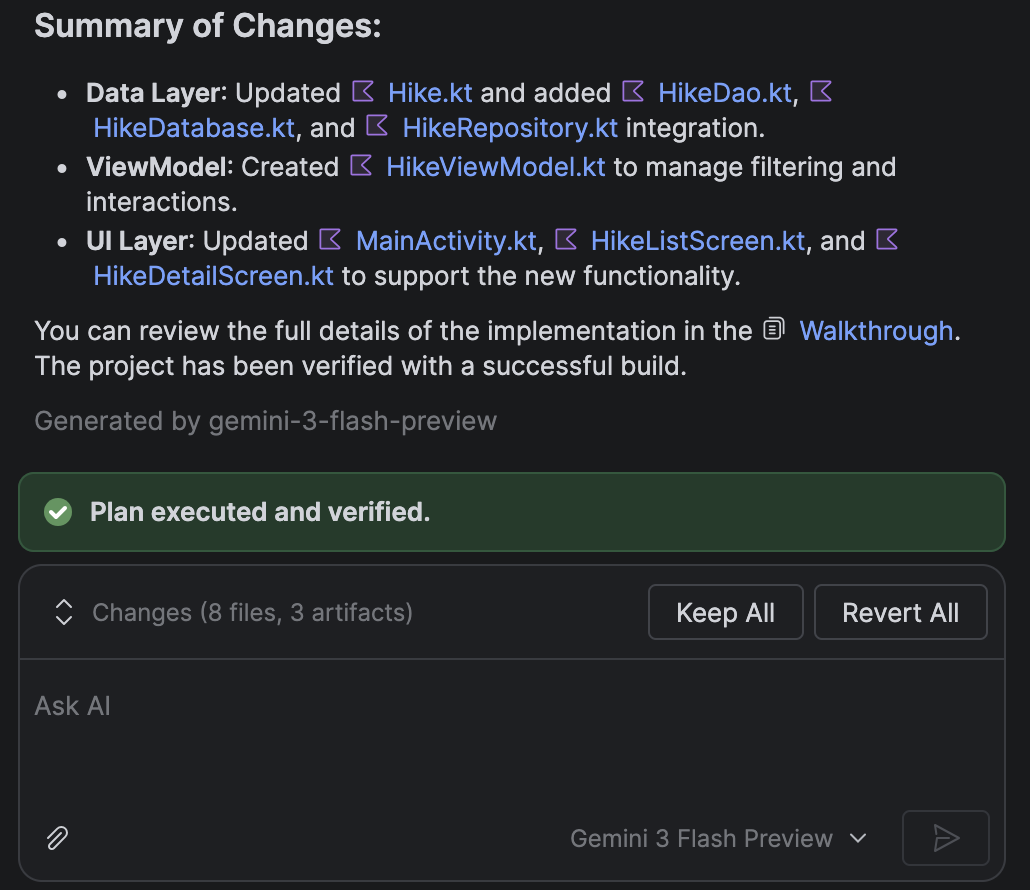
Zmiany wprowadzone przez agenta AI możesz teraz wyświetlać i nimi zarządzać w panelu zmian. Gdy agent wprowadzi zmiany w bazie kodu, w sekcji Pliki do sprawdzenia zobaczysz, które pliki zostały zmodyfikowane. Możesz zachować lub cofnąć zmiany pojedynczo albo wszystkie naraz. Kliknij poszczególne pliki w panelu, aby wyświetlić różnice w kodzie w edytorze i w razie potrzeby wprowadzić poprawki. W panelu zmian możesz śledzić edycje wprowadzone przez agenta podczas czatu i wracać do konkretnych zmian bez przewijania historii rozmowy.

Wiele plików z proponowanymi zmianami w panelu zmian.
W panelu zmian możesz wyświetlić wszystkie pliki, w których agent zaproponował zmiany.

Pamiętaj, że jeśli agent ma prosić Cię o edytowanie plików, musisz zaakceptować zmianę, aby pojawiła się ona w panelu zmian. Dlatego musisz wybrać Nie pytaj o edytowanie plików, aby w panelu zmian wyświetlać jednocześnie wiele plików. To ustawienie możesz w każdej chwili włączyć lub wyłączyć w Opcjach agenta.

Opcje akceptowania, odrzucania lub zadawania pytań dotyczących zmian.
Zaakceptuj zmianę, aby dodać ją do panelu zmian.

Automatyczne odtwarzanie dziennika

W Android Studio Otter 3 Feature Drop i AGP 9.0 Logcat automatycznie odtwarza ślady stosu, gdy włączona jest funkcja R8 (minifyEnabled = true).

Kod przetwarzany przez R8 może się zmieniać na różne sposoby, więc ślad stosu nie odnosi się już do oryginalnego kodu. Na przykład numery wierszy oraz nazwy klas i metod mogą się zmienić. Wcześniej, aby debugować za pomocą oryginalnego śladu stosu, deweloperzy musieli używać narzędzia wiersza poleceń retrace R8.

W AGP 9.0 Android Studio automatycznie odtwarza ślady stosu, dzięki czemu możesz zobaczyć oryginalny ślad stosu bezpośrednio w Androidzie Studio bez dodatkowej pracy, co poprawia proces debugowania, gdy R8 jest włączony.

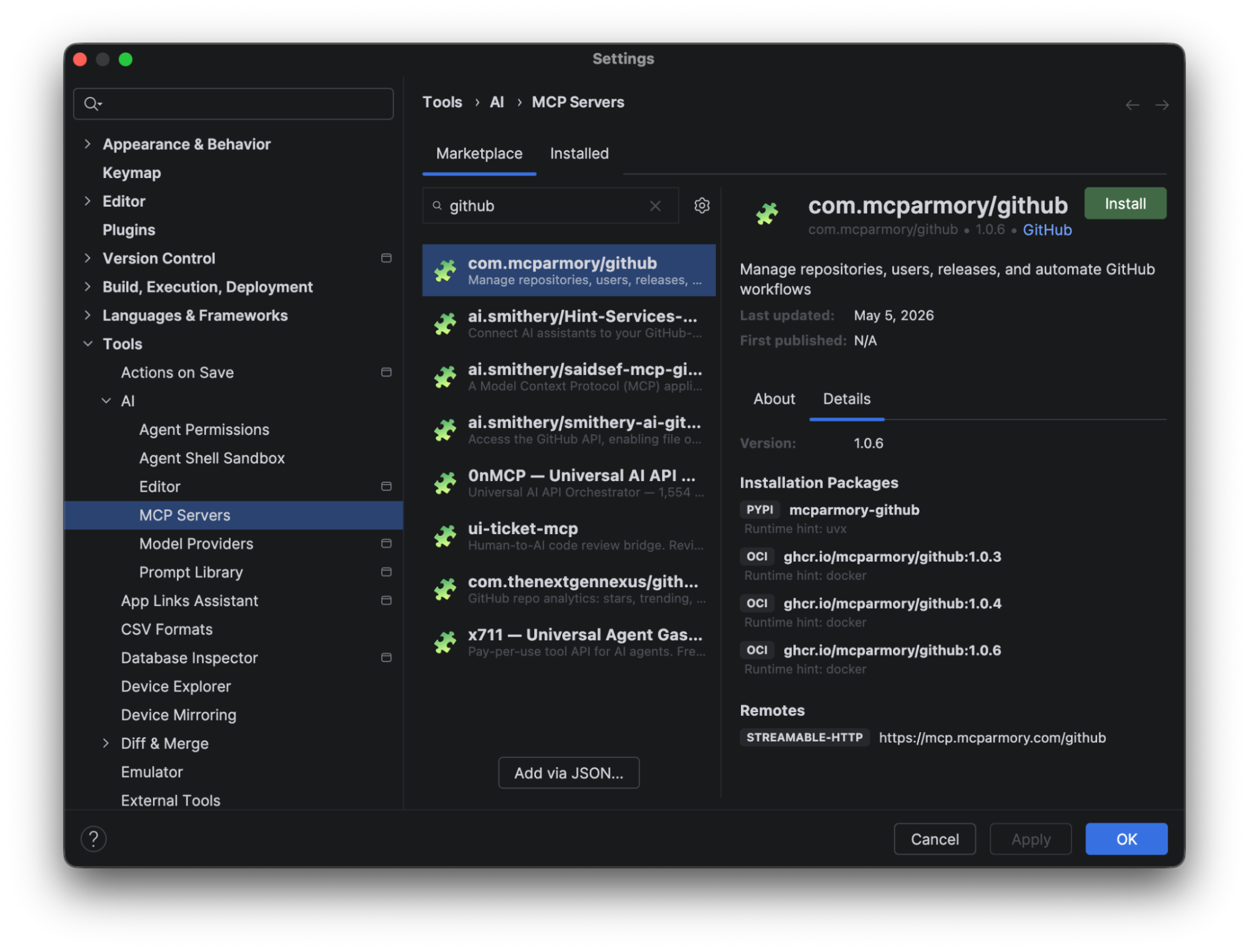
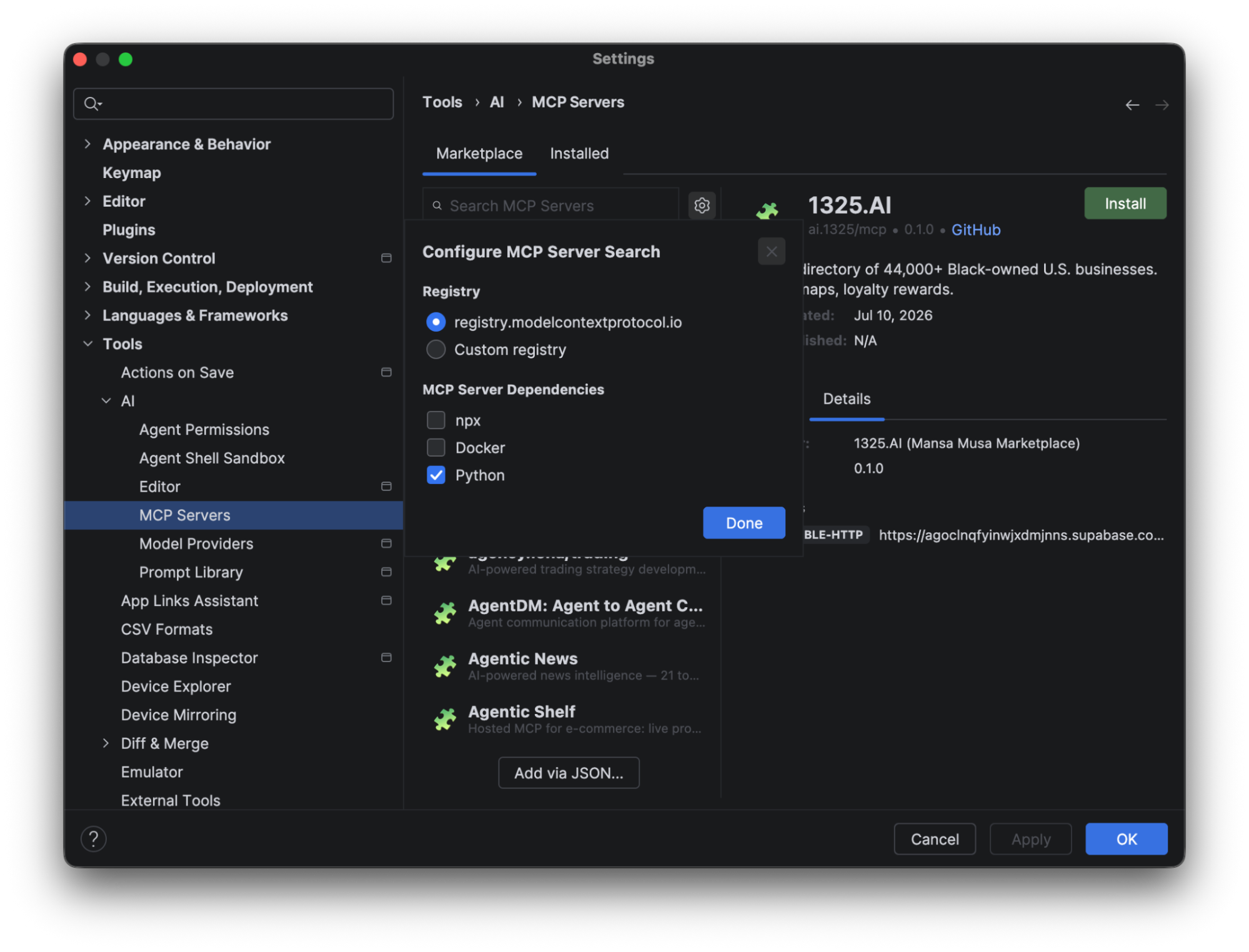
Obsługa zdalnych serwerów MCP

Od wersji Android Studio Otter 1 Canary 3 możesz łączyć się z zdalnymi serwerami MCP za pomocą Android Studio. W przypadku zdalnego serwera MCP agent Gemini w Androidzie Studio ma dostęp do zewnętrznych narzędzi i zasobów, a Ty nie musisz samodzielnie instalować serwera ani go utrzymywać. Możesz na przykład połączyć się ze zdalnym serwerem MCP Figmy, aby uzyskać dostęp do plików Figmy bez instalowania aplikacji na komputer. Więcej informacji o dodawaniu serwera MCP znajdziesz w sekcji Dodawanie serwera MCP.

Szybko dodaj ekran do aplikacji, korzystając ze zdalnego serwera MCP w Figmie.


Połącz się z serwerem zdalnym MCP w Figma w Android Studio.

Narzędzia do interakcji z urządzeniem

Agenci AI w Android Studio mają teraz dostęp do narzędzi, które umożliwiają wdrażanie aplikacji na podłączonym urządzeniu, sprawdzanie, co jest aktualnie wyświetlane na ekranie, robienie zrzutów ekranu, sprawdzanie błędów w Logcat i interakcję z uruchomioną aplikacją za pomocą adb shell input. Dzięki temu pracownik zespołu pomocy może Ci pomóc w przeprowadzaniu zmian lub poprawek, które wymagają ponownego uruchomienia aplikacji, sprawdzenia błędów i potwierdzenia, że dana aktualizacja została przeprowadzona prawidłowo (np. przez zrobienie i sprawdzenie zrzutów ekranu).

Narzędzia do interakcji z urządzeniem w Android Studio