


Эмулятор Android XR – это специализированная версия эмулятора Android, предназначенная для разработки приложений XR. Он позволяет тестировать и отлаживать приложения XR в привычной среде Android Studio.
Прежде чем запустить приложение в эмуляторе Android XR, его нужно настроить. Создайте виртуальные устройства Android (AVD) для аудио- и видеоочков, чтобы использовать их с эмулятором Android XR при тестировании и отладке приложения. Эмулятор для аудио- и видеоочков действует как отдельное виртуальное устройство, которое можно подключить к экземпляру эмулятора, на котором запущено AVD телефона.
Чтобы настроить все необходимое для этих виртуальных устройств, выполните действия, описанные в следующих разделах.

Проверьте системные требования
Прежде чем создавать виртуальные устройства Android для аудио- и видеоочков, ознакомьтесь с системными требованиями ниже.
- Android Studio. Установите последнюю сборку Canary и настройте Studio для разработки XR.
- Система. Компьютер, характеристики которого соответствуют требованиям для эмулятора Android. ChromeOS не поддерживается. Запланируйте дополнительное место на диске, поскольку для виртуальных аудио- и видеоочков также требуется виртуальный телефон, который будет выступать в качестве хост-устройства для вашего приложения.
Как создать виртуальное устройство Android для аудио- или видеоочков
Чтобы создать виртуальное устройство Android для аудио- или видеоочков, которое можно использовать для тестирования и отладки приложения, выполните следующие действия:
Откройте последнюю сборку Canary в Android Studio и выберите Tools (Инструменты) > Device Manager (Диспетчер устройств) > Add a new device (Добавить новое устройство)

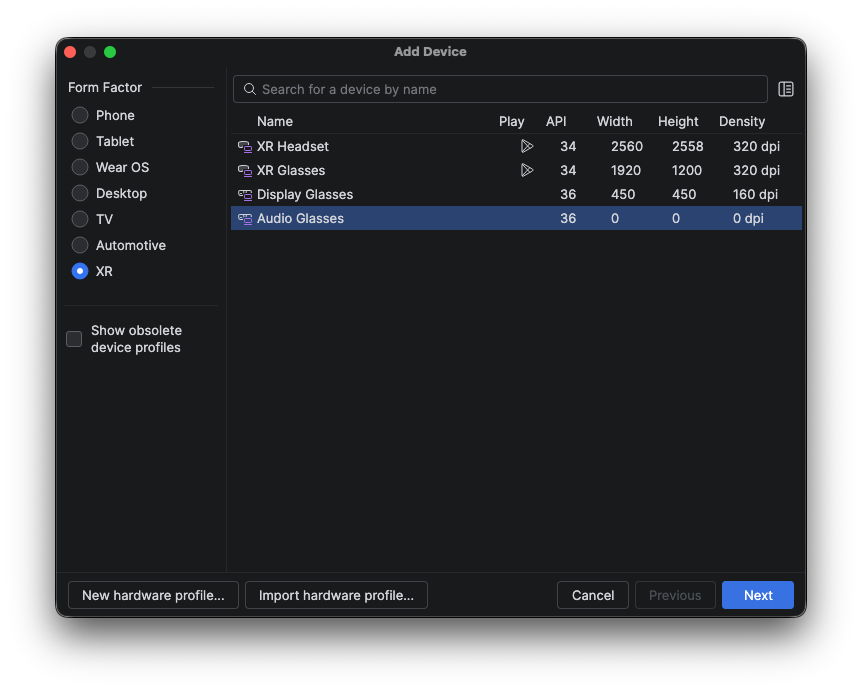
В окне Add Device (Добавить устройство) в разделе Form Factor (Тип устройства) выберите XR.
В списке выберите Аудиоочки или Видеоочки и нажмите Далее.
На вкладке Configure Virtual Device (Настройка виртуального устройства) в разделе Select system image (Выбор образа системы) выберите из списка самый новый образ системы, совместимый с вашей системой.
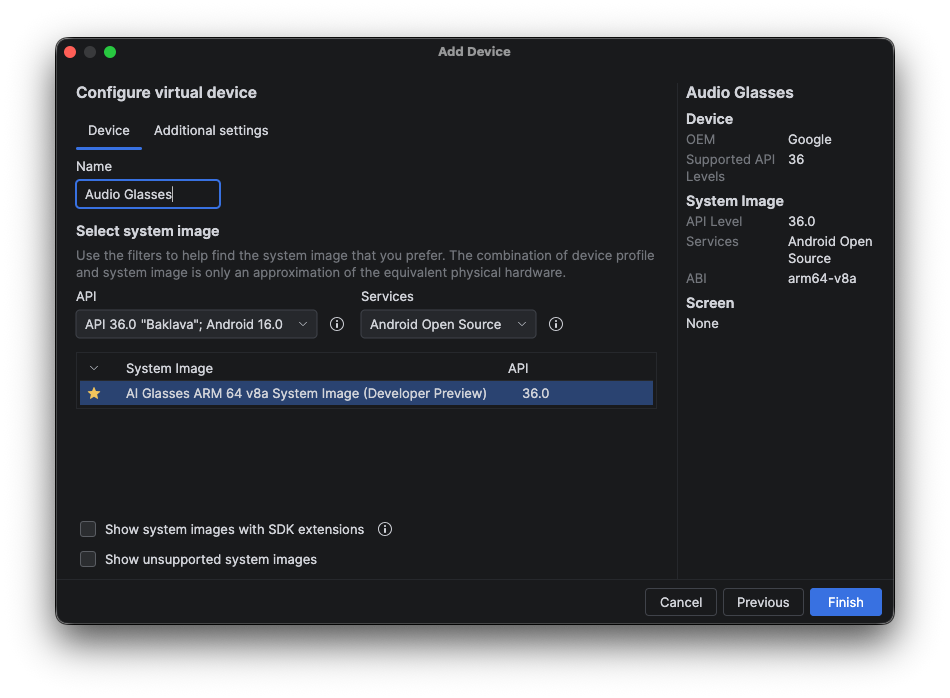
Нажмите Finish (Готово), а затем Yes (Да), если появится запрос на скачивание выбранного образа системы.

Создайте виртуальное устройство Android, которое будет выступать в качестве хоста
Для аудио- и видеоочков также требуется виртуальное устройство Android, которое будет выступать в качестве хоста для вашего приложения.
Сначала создайте виртуальное устройство Android, которое будет выступать в качестве хоста для очков.
- В Android Studio вернитесь в Диспетчер устройств и нажмите Add a new device (Добавить устройство)
- В окне Add Device (Добавить устройство) в разделе Form Factor (Форм-фактор) выберите Phone (Телефон).
- Выберите любой телефон (в этом примере используется Pixel 9 Pro) и нажмите Next (Далее).
В раскрывающемся меню API выберите API CANARY Preview с уровнем API canary-20261007.
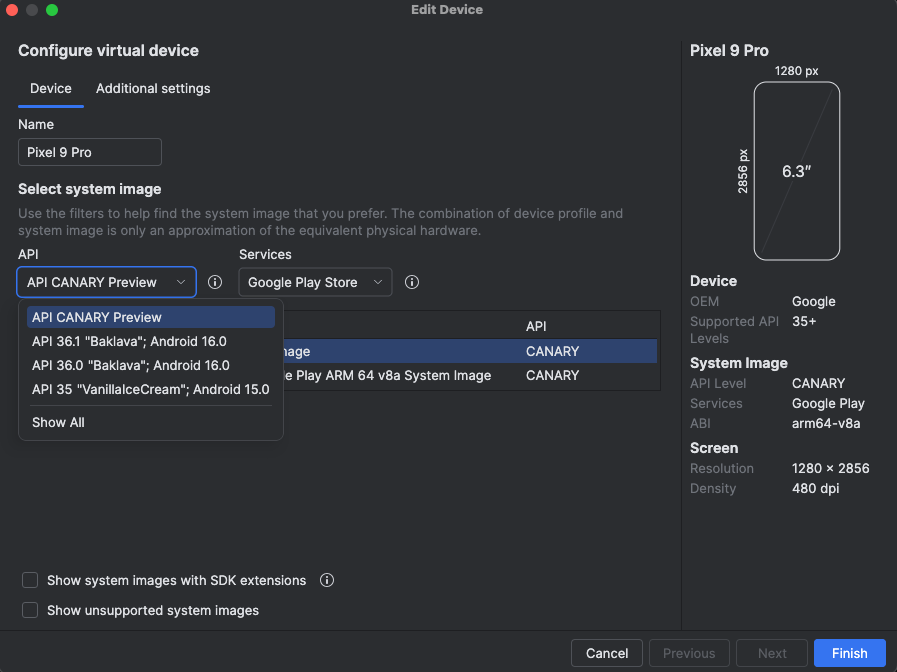
В разделе Select system image (Выбор образа системы) выберите из списка самый последний образ системы, совместимый с вашей системой:
- Предварительный выпуск системного образа Google Play ARM 64 v8a со страницами размером 16 КБ (macOS)
- Предварительный выпуск системного образа Google Play Intel x86_64 Atom с поддержкой страниц размером 16 КБ (Windows и Linux)
Нажмите Finish (Готово), а затем Yes (Да), если появится запрос на скачивание выбранного образа системы.
Как подключить устройства
Подключите устройства друг к другу:
В Диспетчере устройств найдите виртуальное устройство аудио- или видеоочков и в дополнительном меню выберите Подключить очки.
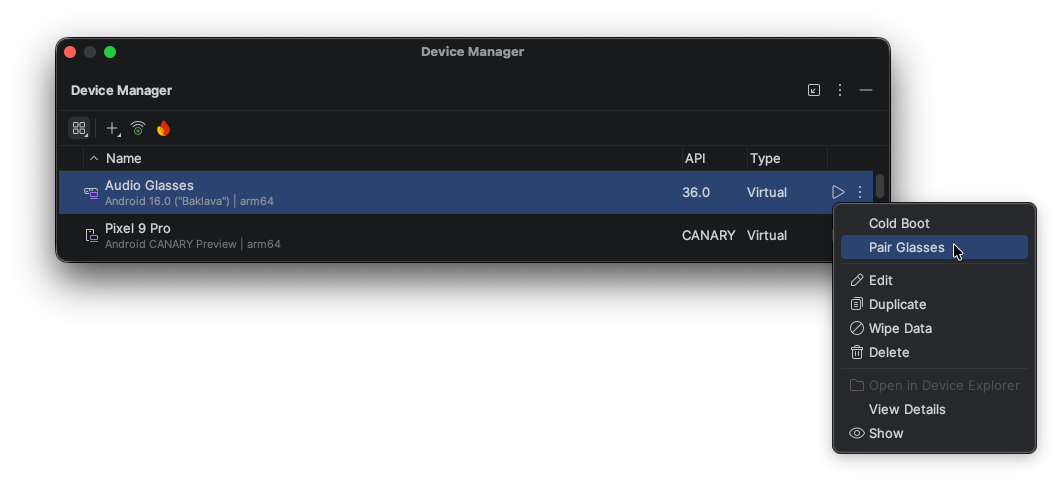
Выберите виртуальное устройство Android из списка совместимых устройств.
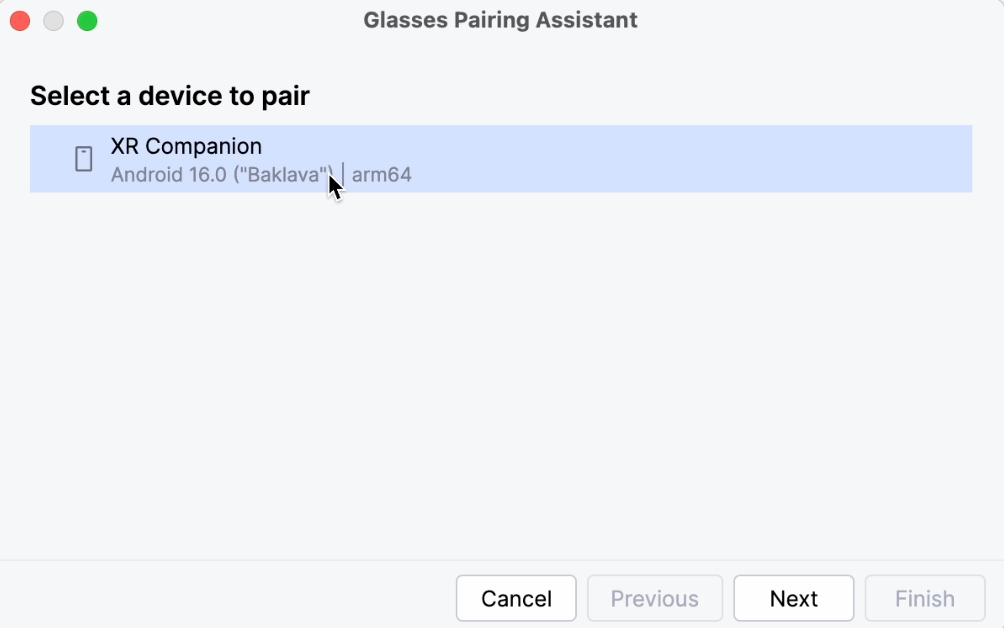
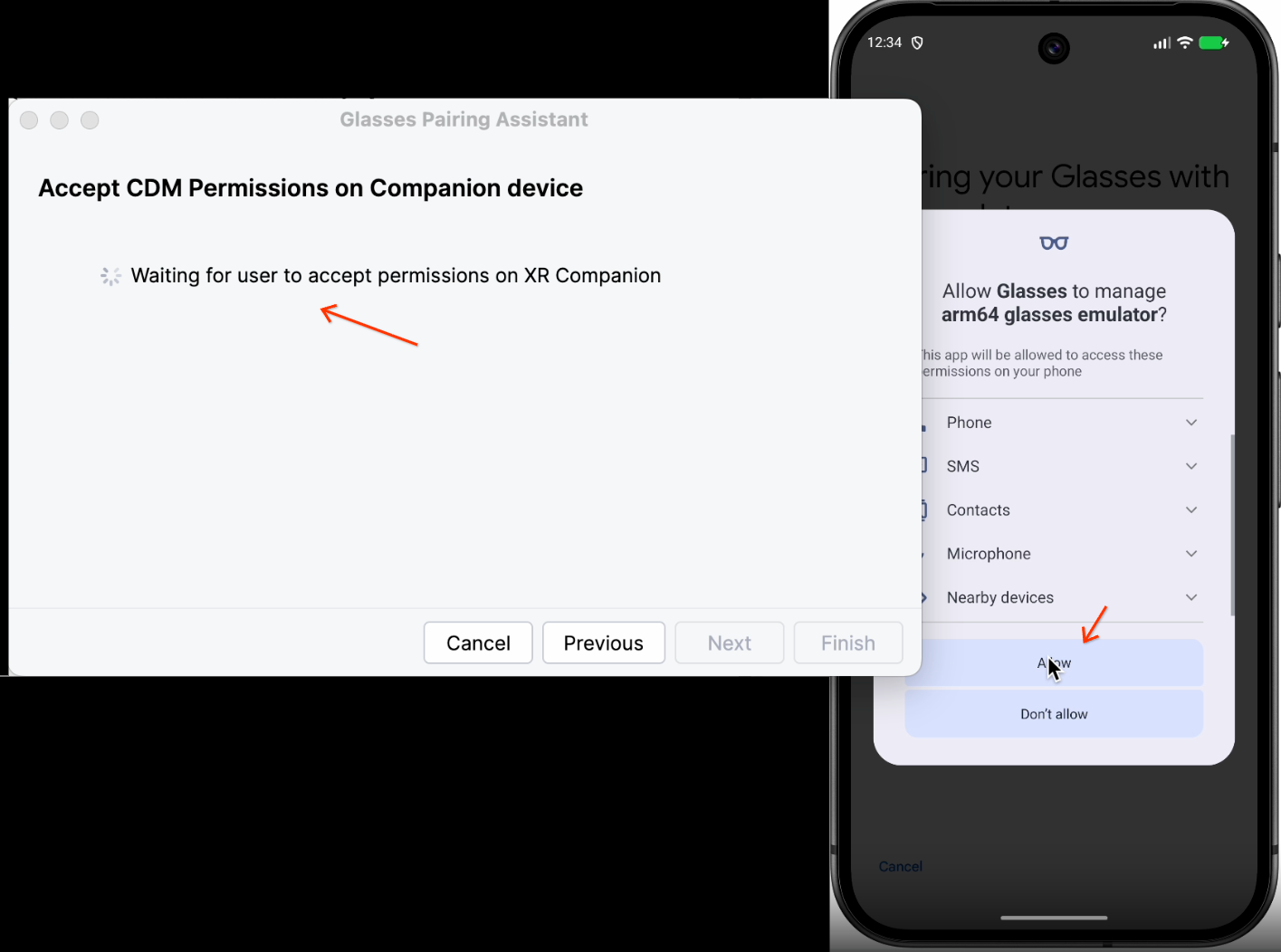
Помощник по связыванию запустит оба виртуальных устройства в эмуляторе и начнет связывание.
На виртуальном телефоне примите запросы разрешений, чтобы связать устройства.
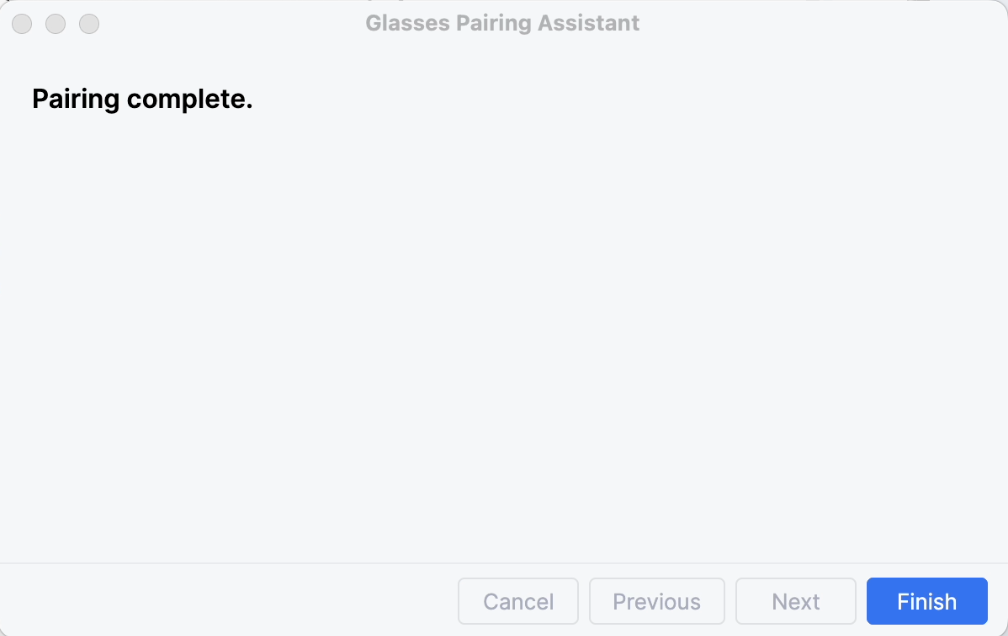
Помощник по связыванию завершит процесс.
Дальнейшие действия
После создания виртуальных устройств для аудио- и видеоочков вы можете запустить на них приложение с помощью эмулятора.
OpenXR™ и логотип OpenXR являются товарными знаками, принадлежащими The Khronos Group Inc. и зарегистрированными в Великобритании, Европейском союзе, Китае и Японии.