


При тестировании приложения используйте эмулятор Android XR, чтобы расширить возможности тестирования за пределы физических тестовых устройств. С помощью элементов управления эмулятора можно проверить, как приложение ведет себя в распространенных сценариях с аудио- и видеоочками. В разделах ниже рассказывается, как запускать виртуальные устройства Android XR в эмуляторе и как управлять ими.

Запустите приложение в эмуляторе
Чтобы запустить приложение в эмуляторе, выполните следующие действия:
В Диспетчере устройств Android Studio найдите AVD телефона, который вы создали в качестве хост-устройства для AVD очков, и нажмите Start (Запустить).

В Диспетчере устройств Android Studio найдите созданное вами виртуальное устройство и нажмите Запустить.

Чтобы запустить приложение в эмуляторе, выберите виртуальное устройство Android в раскрывающемся меню целевых устройств на главной панели инструментов Android Studio и нажмите Run (Запустить).

Как использовать элементы управления эмулятором для очков
Используйте элементы управления эмулятора, чтобы проверить, как приложение ведет себя в распространенных сценариях с аудио- и видеоочками. Ниже приведены подробные сведения о каждом из доступных элементов управления.
Предоставить входные данные сенсорной панели
Поскольку у аудио- и видеоочков нет сенсорного экрана, для взаимодействия используется сенсорная панель на физическом устройстве. В эмуляторе Android XR сенсорная панель находится под областью экрана.
Используйте мышь компьютера в области сенсорной панели, чтобы имитировать касание, и включите режим Два пальца, чтобы выполнять жесты двумя пальцами.
Правая сторона сенсорной панели эмулятора соответствует передней части очков (где находятся линзы), а левая – задней (где находятся дужки). Это важно знать при симуляции жестов, например пролистывания вперед или назад.

Использовать голосовой ввод
Чтобы включить или отключить микрофон, выберите Микрофон на панели управления эмулятора. Это позволяет подключить и передавать данные в эмулятор, используя устройство ввода микрофона по умолчанию с вашего компьютера. Это аналогично использованию параметра Virtual microphone uses host audio input (Виртуальный микрофон использует аудиовход хоста) в расширенных элементах управления эмулятора.
Когда микрофон включен, вы можете использовать команды и ключевые слова.

Имитировать аудиоочки
При тестировании приложения для видеоочков вам нужно будет симулировать аудиоочки, чтобы приложение поддерживало оба типа устройств.
Чтобы вы могли протестировать эти сценарии, в приложении Glasses можно включить режим "Только аудио".
В эмуляторе телефона откройте приложение Glasses.

Нажмите Настройки устройства и включите или отключите режим "Только аудио".

Остановите эмуляторы телефона и очков.
В Диспетчере устройств Android Studio найдите виртуальное устройство телефона и в дополнительном меню выберите Холодная загрузка.
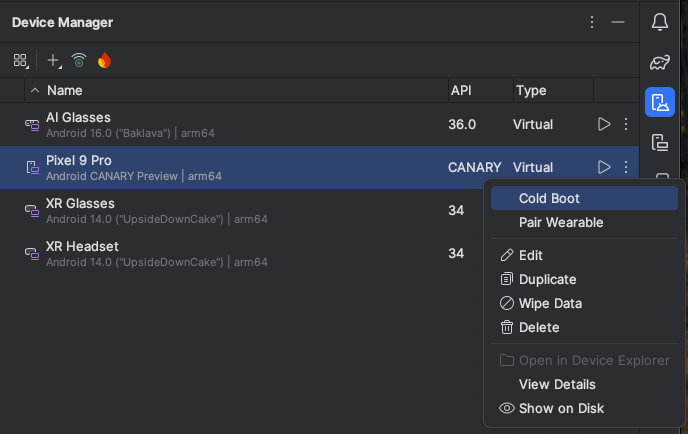
Выполните остальные действия, чтобы перезапустить эмулятор очков и запустить приложение.
Отключить время ожидания перед переходом в спящий режим
При разработке приложения для аудио- и видеоочков важно учитывать, как работает отключение экрана по тайм-ауту. Поэтому мы рекомендуем оставить режим работы по умолчанию при тестировании приложения. Однако если это мешает тестированию, вы можете отключить режим работы по умолчанию с помощью следующей команды ADB:
adb shell dumpsys activity service com.google.android.glasses.core/com.google.android.projection.core.app.service.AndroidProjectionCoreService preferences_set pref_automatic_snooze_timeout false
Чтобы восстановить стандартное поведение, выполните следующую команду ADB:
adb shell dumpsys activity service com.google.android.glasses.core/com.google.android.projection.core.app.service.AndroidProjectionCoreService preferences_set pref_automatic_snooze_timeout true
Как использовать Gemini Live
Чтобы запустить Gemini Live в эмуляторе очков, выполните следующие действия:
Прежде чем использовать Gemini Live, обновите приложение Google до последней версии (не ниже 16.46.63) в эмуляторе телефона.
- Откройте приложение Google Play в эмуляторе телефона.
Найдите и выберите приложение Google.
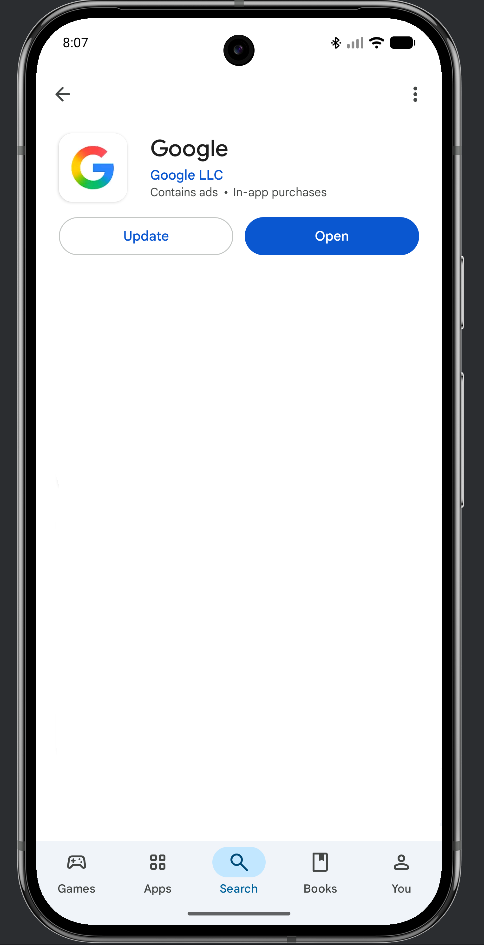
Нажмите Обновить.
Запустите Gemini Live в эмуляторе очков, нажав и удерживая сенсорную панель около двух секунд.
При первом запуске на эмуляторе телефона появится несколько запросов разрешений. Предоставьте все необходимые разрешения, а затем снова нажмите и удерживайте сенсорную панель на эмуляторе очков в течение двух секунд.

Когда Gemini Live слушает вас, на эмуляторе очков вы увидите следующее:

Убедитесь, что микрофон на эмуляторе очков включен. Для этого посмотрите на эмулятор телефона. Вы должны увидеть уведомление, подобное следующему:

Как использовать собственные среды
Вы можете протестировать, как объекты дополненной реальности будут выглядеть в разных условиях, используя фотографии реальной среды (в том числе неподвижные 2D-изображения и панорамные изображения с углом обзора 360 градусов) или ввод с веб-камеры. Для этого используйте Jetpack Compose Glimmer.
Хотя тема по умолчанию оптимизирована для светлого и темного режимов, при использовании фирменных цветов необходимо провести тщательное тестирование. Тщательно протестируйте интерфейс, чтобы он был хорошо виден и имел высокую контрастность на прозрачных оптических дисплеях независимо от окружения пользователя.
Чтобы использовать в качестве фона в эмуляторе собственное статичное изображение или видео с веб-камеры, выполните следующие действия:
- В настройках эмулятора выберите Environments (Среды).
В раскрывающемся меню выберите Собственная среда, чтобы загрузить изображение, или Камера, чтобы использовать изображение с веб-камеры.
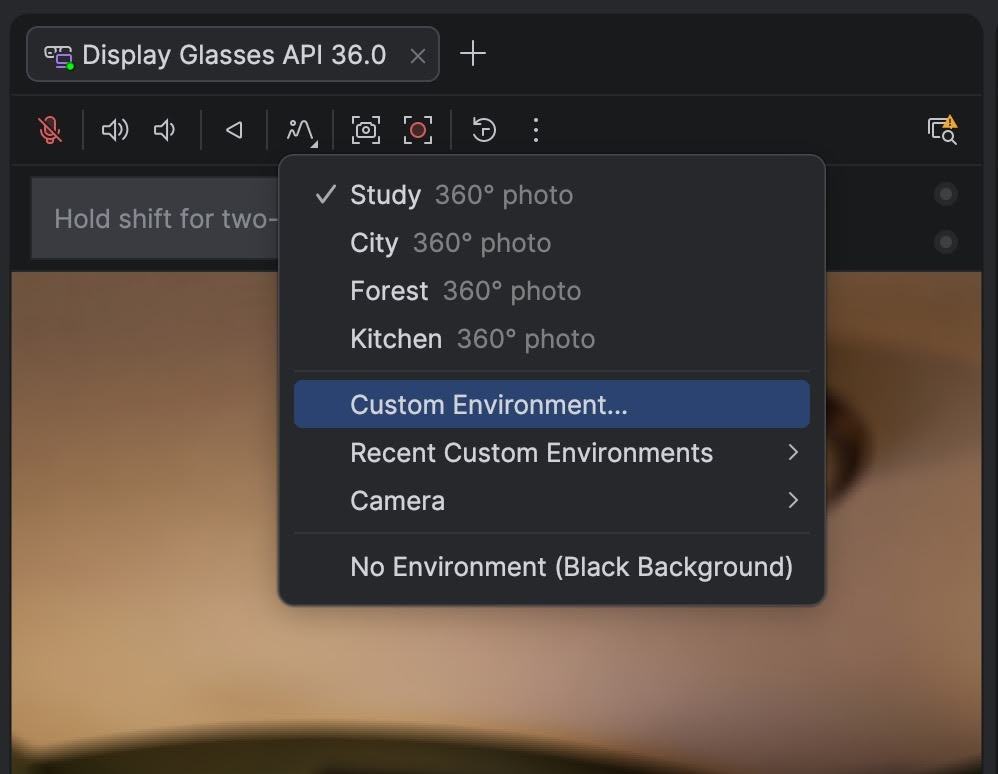
Для пользовательских сред выберите изображение или выберите ранее использованное изображение из списка Недавние среды.

Панорамные фоны с углом обзора 360 градусов
Эмулятор поддерживает стандартные равнопромежуточные панорамы в форматах JPG и PNG. Панорамные фотографии позволяют тестировать приложения для очков в более реалистичной обстановке, где движение и поворот головы играют роль в оценке элементов интерфейса, предназначенных для быстрого просмотра.
Чтобы повернуть изображение, удерживайте клавишу Shift и используйте мышь или клавиши со стрелками.
Сделайте скриншот.
Чтобы зафиксировать визуальный вывод приложения, запущенного в эмуляторе, можно сделать скриншоты.
Для этого нажмите Сделать скриншот на панели управления эмулятора.

Это работает так же, как и создание скриншотов для других виртуальных устройств в эмуляторе Android XR. Скриншот сохраняется в формате PNG.
Как записать видео с экрана
Чтобы записать видео с экрана приложения, запущенного в эмуляторе, выполните следующие действия:
Нажмите Record Screen (Записать видео с экрана) на панели управления эмулятора.

Выберите "Показывать нажатия", если хотите, чтобы действия пользователя выделялись.
Когда вы запишете все, что нужно, нажмите Остановить запись.
Откроется окно предварительного просмотра, и вы сможете сохранить файл на компьютере.
Снимайте фото и видео
Функции съемки с камеры в эмуляторе Android XR пока недоступны.
Включить время ожидания перед отключением дисплея
По умолчанию экран эмулятора не отключается, пока вы разрабатываете и тестируете приложение. Однако при создании приложений для реальных видеоочков важно учитывать время ожидания экрана. Из-за строгих ограничений на нагрев и емкость батареи видеоочков необходимо оптимизировать энергопотребление, чтобы пользователи могли дольше взаимодействовать со своими устройствами. Включите тайм-аут отложенного отключения экрана и протестируйте приложение, чтобы увидеть, как оно работает на устройстве, и внести необходимые изменения.
Чтобы включить отключение экрана, выполните следующую команду ADB:
adb shell dumpsys activity service com.google.android.glasses.core/com.google.android.projection.core.app.service.AndroidProjectionCoreService preferences_set pref_automatic_snooze_timeout true
Чтобы восстановить режим работы по умолчанию без времени ожидания, выполните следующую команду ADB:
adb shell dumpsys activity service com.google.android.glasses.core/com.google.android.projection.core.app.service.AndroidProjectionCoreService preferences_set pref_automatic_snooze_timeout false