Создавайте виртуальные устройства для аудио- и видеоочков.
Оптимизируйте свои подборки
Сохраняйте и классифицируйте контент в соответствии со своими настройками.
Применимые устройства XR
Данное руководство поможет вам создавать приложения для устройств XR такого типа.
Эмулятор Android XR — это специализированная версия эмулятора Android, разработанная для разработки XR-приложений. Он позволяет тестировать и отлаживать ваши XR-приложения в привычной среде Android Studio.
Прежде чем запускать приложение в эмуляторе Android XR, необходимо его настроить. Создайте виртуальные устройства Android (AVD) для аудио- и дисплейных очков, которые будут использоваться с эмулятором Android XR при тестировании и отладке приложения. Эмулятор аудио- и дисплейных очков будет действовать как отдельное виртуальное устройство, которое можно связать с экземпляром эмулятора, работающим с AVD телефона.
Следуйте инструкциям в следующих разделах, чтобы настроить все необходимое для этих виртуальных устройств.
См. также
Если вы впервые используете эмулятор с Android Studio, ознакомьтесь с документацией по эмулятору Android.
arrow_forward
Проверьте системные требования
Прежде чем приступить к созданию виртуальных устройств Android (AVD) для аудио- и видеоочков, ознакомьтесь со следующими системными требованиями.
Система : Компьютер с характеристиками, как минимум соответствующими требованиям эмулятора Android , за исключением того, что ChromeOS не поддерживается. Запланируйте дополнительное место на диске, поскольку для AVD аудио- и видеоочков также требуется AVD телефона, который будет выступать в качестве хост-устройства для вашего приложения.
Создайте виртуальное устройство Android для аудио- или видеоочков.
Выполните следующие шаги, чтобы создать AVD для аудио- или дисплейных очков, которые вы сможете использовать при тестировании и отладке вашего приложения:
Откройте последнюю сборку Android Studio Canary, затем нажмите Инструменты > Диспетчер устройств > Добавить новое устройство. > Создать виртуальное устройство .
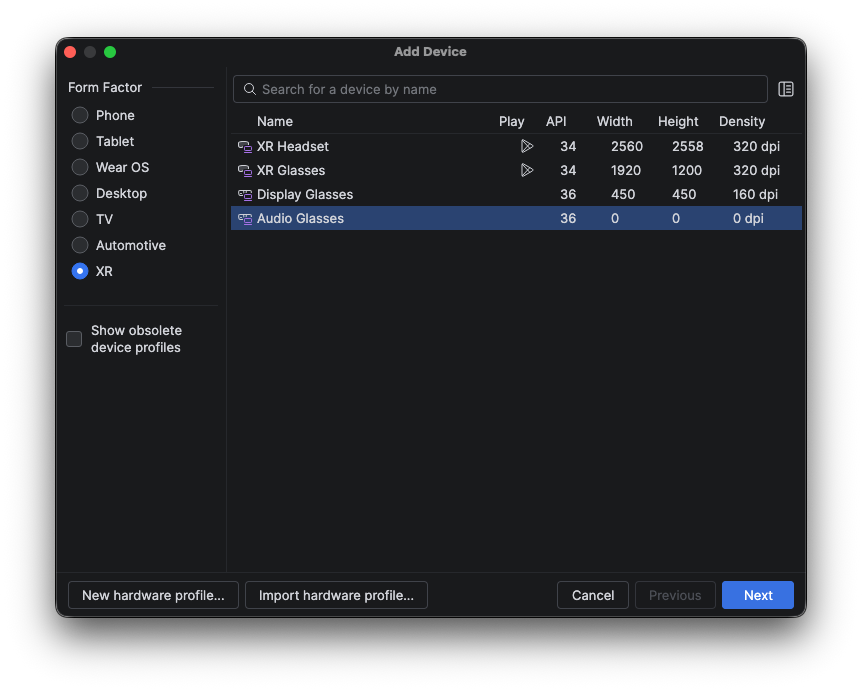
В окне «Добавить устройство» в разделе «Форм-фактор» выберите XR .
В списке выберите либо «Аудиоочки» , либо «Очки для отображения информации» , а затем нажмите «Далее» .
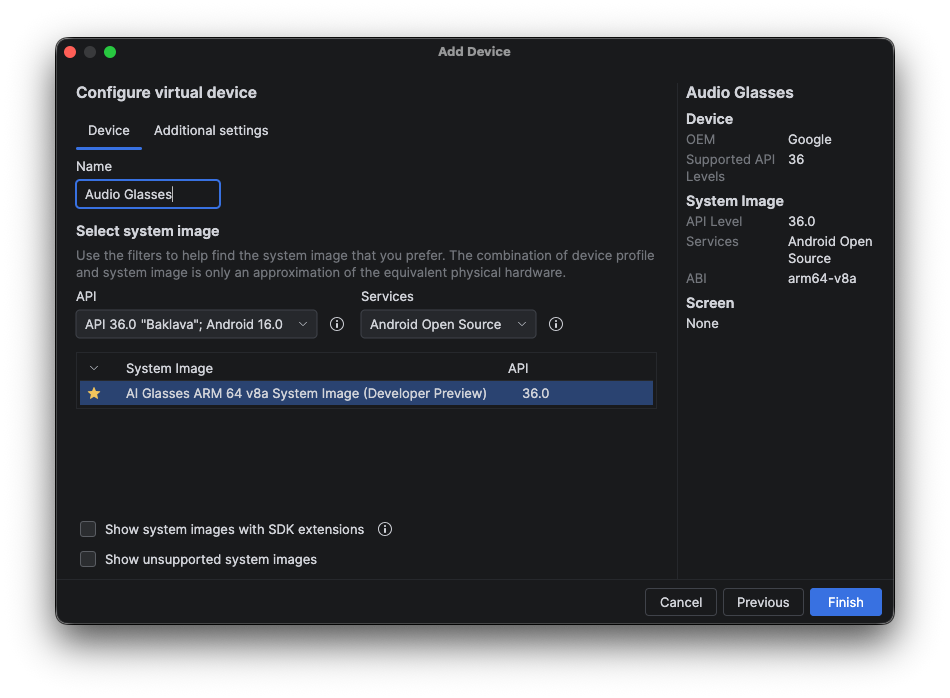
На вкладке «Настройка виртуального устройства» в разделе «Выбор образа системы» выберите из списка образов системы самый последний образ системы, совместимый с вашей системой.
Нажмите «Готово» , а также нажмите «Да», если появится запрос на загрузку выбранного вами образа системы.
Создайте виртуальное устройство AVD для телефона, которое будет выступать в качестве хост-устройства.
Для работы аудио- и видеоочков (AVD) также требуется AVD телефона, который будет выступать в качестве хост-устройства для вашего приложения.
Сначала создайте виртуальное устройство телефона (AVD), которое будет выступать в качестве хост-устройства для очков:
В Android Studio вернитесь в Диспетчер устройств и нажмите «Добавить новое устройство». > Создать виртуальное устройство .
В окне «Добавить устройство» в разделе «Форм-фактор» выберите «Телефон» .
Выберите любое устройство телефона (в этом примере используется Pixel 9 Pro), а затем нажмите «Далее» .
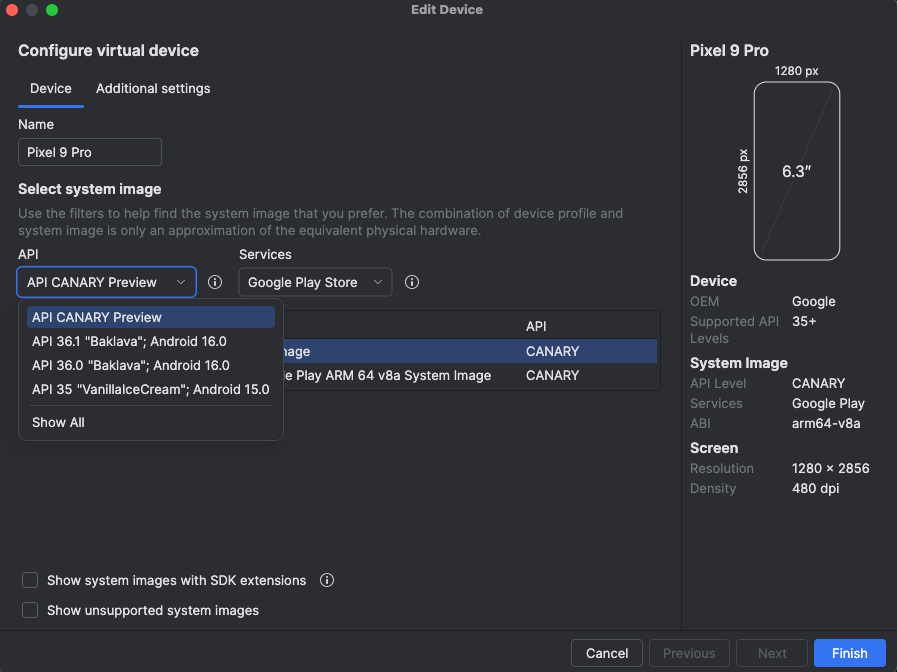
В выпадающем меню API выберите API CANARY Preview .
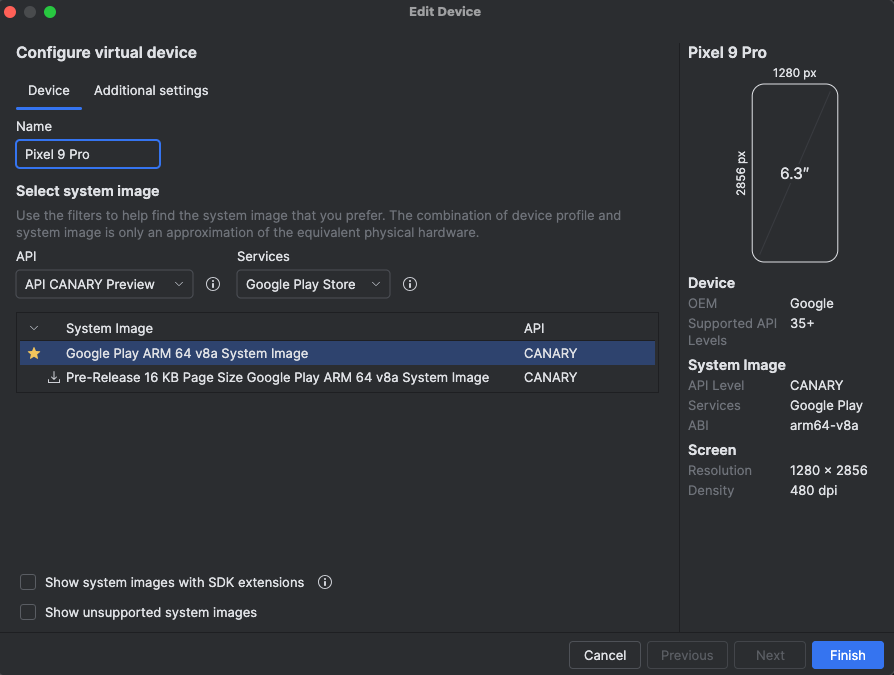
В разделе «Выбор образа системы» выберите из списка образов системы самый последний образ системы, совместимый с вашей системой:
Размер страницы предварительной версии: 16 КБ. Google Play. Образ системы ARM 64 v8a (macOS).
Предварительная версия. Размер страницы: 16 КБ. Google Play. Образ системы Intel x86_64 Atom (Windows и Linux).
Нажмите «Готово» , а также нажмите «Да», если появится запрос на загрузку выбранного вами образа системы.
Сопряжение устройств
Наконец, выполните сопряжение устройств:
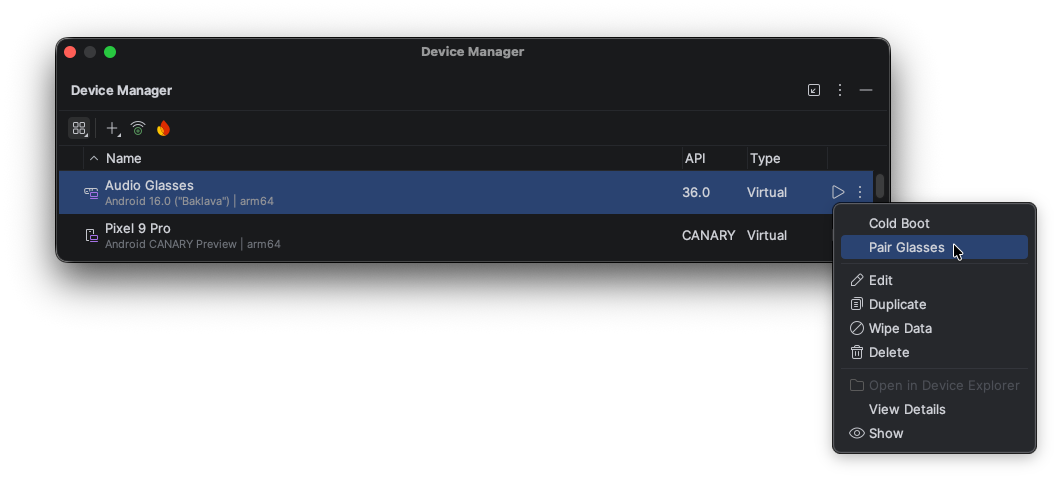
В Диспетчере устройств найдите AVD аудио- или видеоочки и выберите «Сопряжение очков» в дополнительном меню.
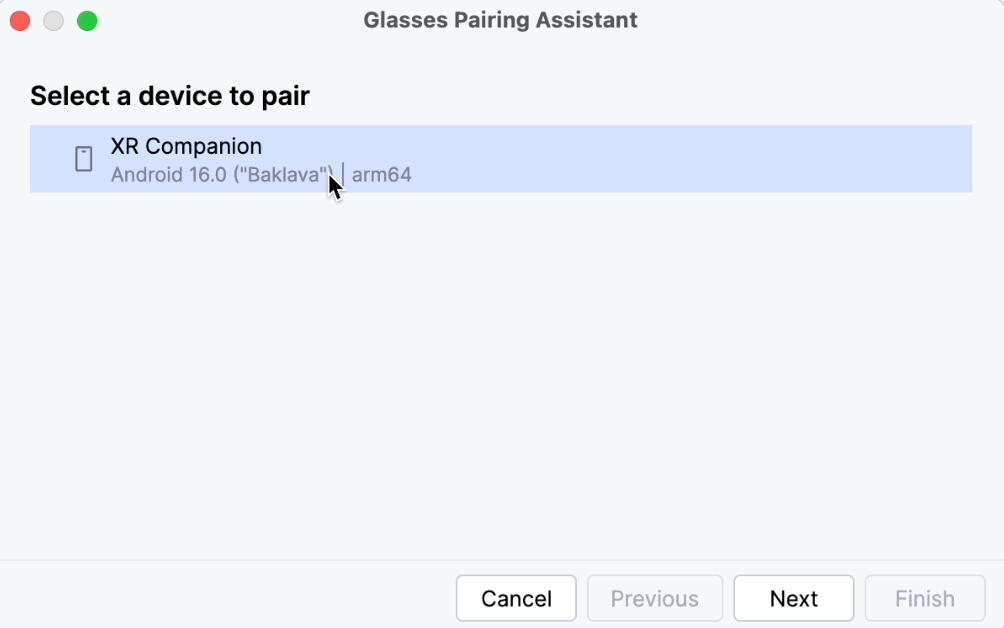
Выберите AVD телефона из списка совместимых устройств.
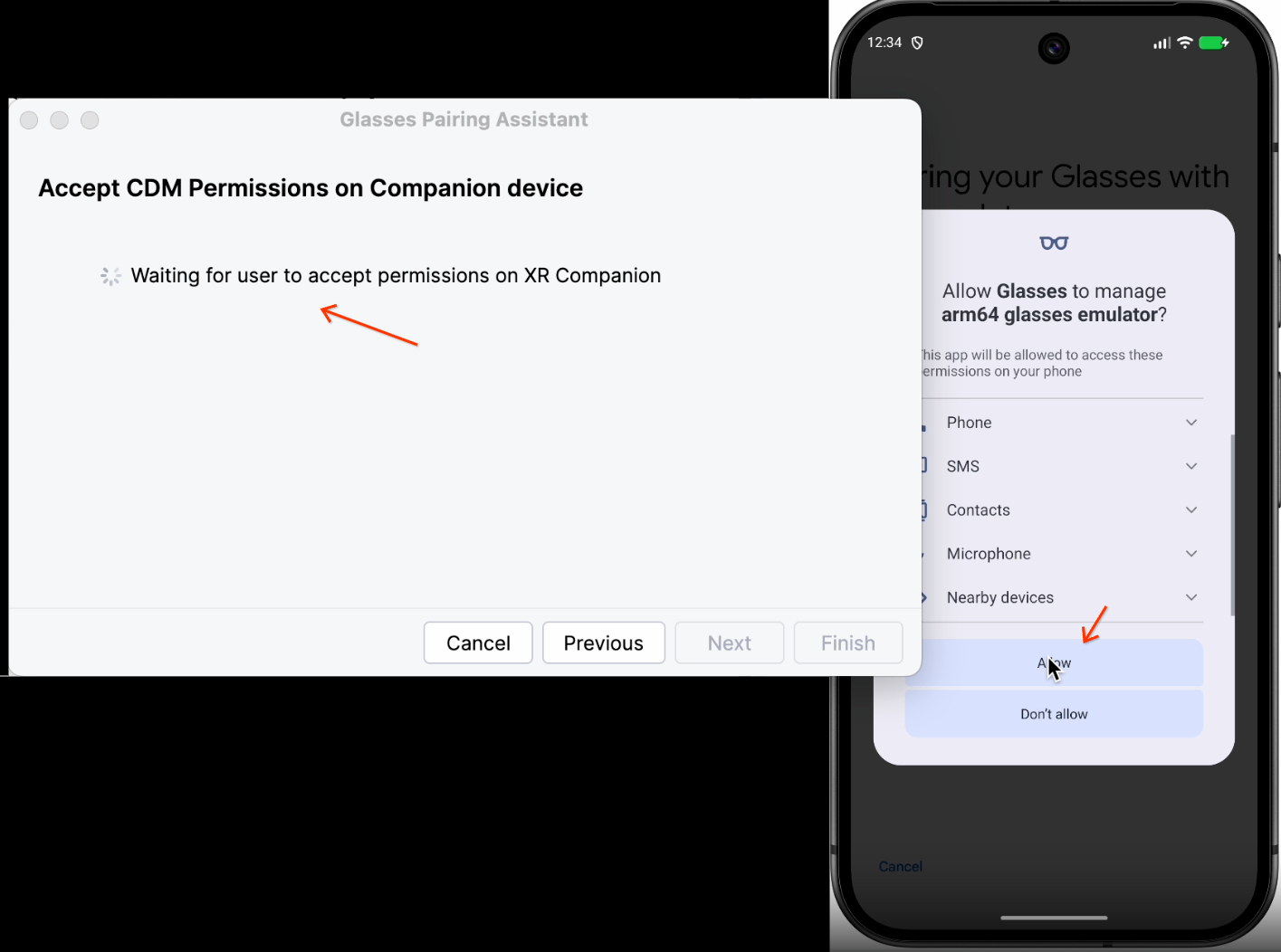
Программа "Помощник сопряжения" запускает оба AVD в эмуляторе и инициирует сопряжение.
На телефоне AVD примите запросы на разрешение для связывания устройств.
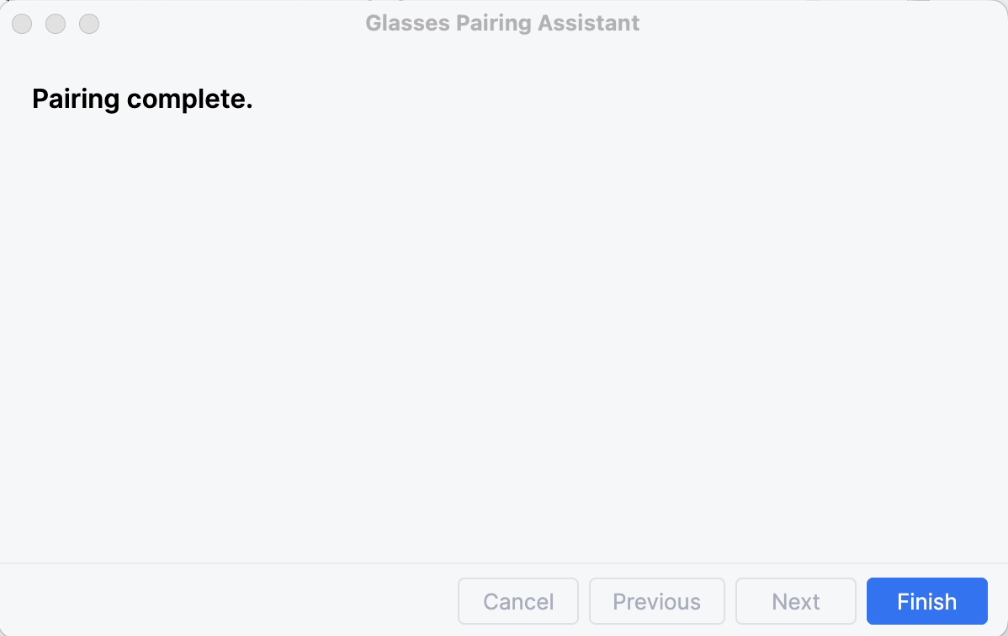
Ассистент по сопряжению завершает процесс сопряжения.
OpenXR™ и логотип OpenXR являются товарными знаками, принадлежащими компании The Khronos Group Inc. и зарегистрированными в качестве товарных знаков в Китае, Европейском Союзе, Японии и Соединенном Королевстве.
Контент и образцы кода на этой странице предоставлены по лицензиям. Java и OpenJDK – это зарегистрированные товарные знаки корпорации Oracle и ее аффилированных лиц.