


אמולטור Android XR הוא גרסה מיוחדת של אמולטור Android שמיועדת לפיתוח אפליקציות XR. הוא מאפשר לכם לבדוק את אפליקציות ה-XR ולנפות בהן באגים בסביבה המוכרת של Android Studio.
כדי להפעיל את האפליקציה באמולטור Android XR, צריך להגדיר אותו. יוצרים מכשירי Android וירטואליים (AVD) למשקפי VR או למשקפי XR, בהתאם לסוג הבדיקה שצריך לבצע.
- משקפי XR: האמולטור למשקפי XR מדמה סביבת XR סוחפת לחלוטין, ומאפשר לכם לבדוק את החוויות באפליקציה במרחב וירטואלי מלא.
- משקפי XR: האמולטור של משקפי XR מדמה זוג משקפי XR עם חיבור חוטי, שמאפשרים למשתמשים לראות דרך התצוגה האופטית ועדיין מספקים שדה ראייה רחב ויכולות סוחפות.
כדי להגדיר את כל מה שצריך למכשירים הווירטואליים האלה, פועלים לפי השלבים בקטעים הבאים.

בדיקת דרישות המערכת
לפני שמתחילים ליצור מכשירי Android וירטואליים (AVD), צריך לבדוק את דרישות המערכת הבאות.
דרישות המערכת למכשירי AVD של משקפי VR עם Android XR ומשקפי AR עם Android XR
כדי להשתמש באמולטור Android XR עם מכשיר וירטואלי למשקפי VR עם Android XR או למשקפי AR עם Android XR, המחשב צריך לעמוד בדרישות הבאות:
- Android Studio: מתקינים את גרסת ה-Canary העדכנית ומגדירים את Studio לפיתוח XR.
- מערכת: macOS או Windows
- דרישות ל-macOS:
- מערכת הפעלה: macOS מגרסה 13.3 ואילך.
- מעבד/GPU: Apple Silicon (שבב M1 ואילך)
- RAM/VRAM: 16GB או יותר
- דרישות ל-Windows:
- מערכת הפעלה: Windows 11 ואילך.
- מעבד (CPU): Intel דור 9 ואילך, או AMD Ryzen מסדרה 1000 ואילך.
- RAM: 16GB ומעלה
- מעבד גרפי (GPU): NVIDIA GeForce מסדרת 10 ומעלה, או AMD Radeon RX מסדרת 5000 ומעלה.
- VRAM: 8GB או יותר
- הגדרות BIOS: צריך להפעיל את תוספי ה-VMX של המעבד (CPU) ב-BIOS של המחשב.
- דרישות ל-macOS:
איך יוצרים מכשיר וירטואלי של Android XR
כדי ליצור מכשיר וירטואלי של Android (AVD) לבדיקה ולניפוי באגים של האפליקציה:
פותחים את גרסת Canary האחרונה של Android Studio, ואז לוחצים על Tools (כלים) > Device Manager (מנהל המכשירים) > Add a new device (הוספת מכשיר חדש)

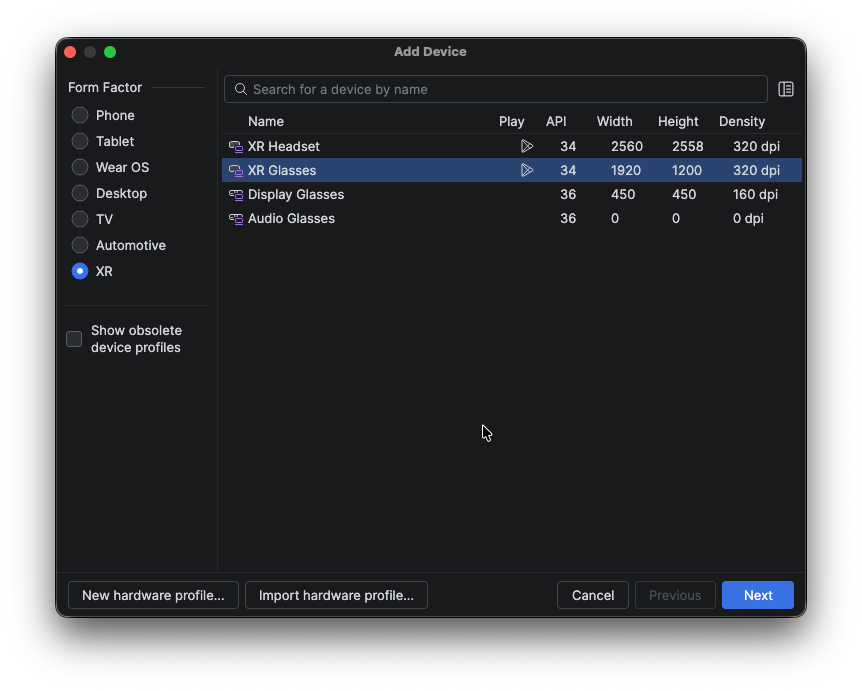
בחלון Add Device, בקטע Form Factor, בוחרים באפשרות XR.
ברשימה, בוחרים את סוג מכשיר ה-XR שרוצים ליצור (משקפי VR עם Android XR או משקפי AR עם Android XR) ולוחצים על Next.
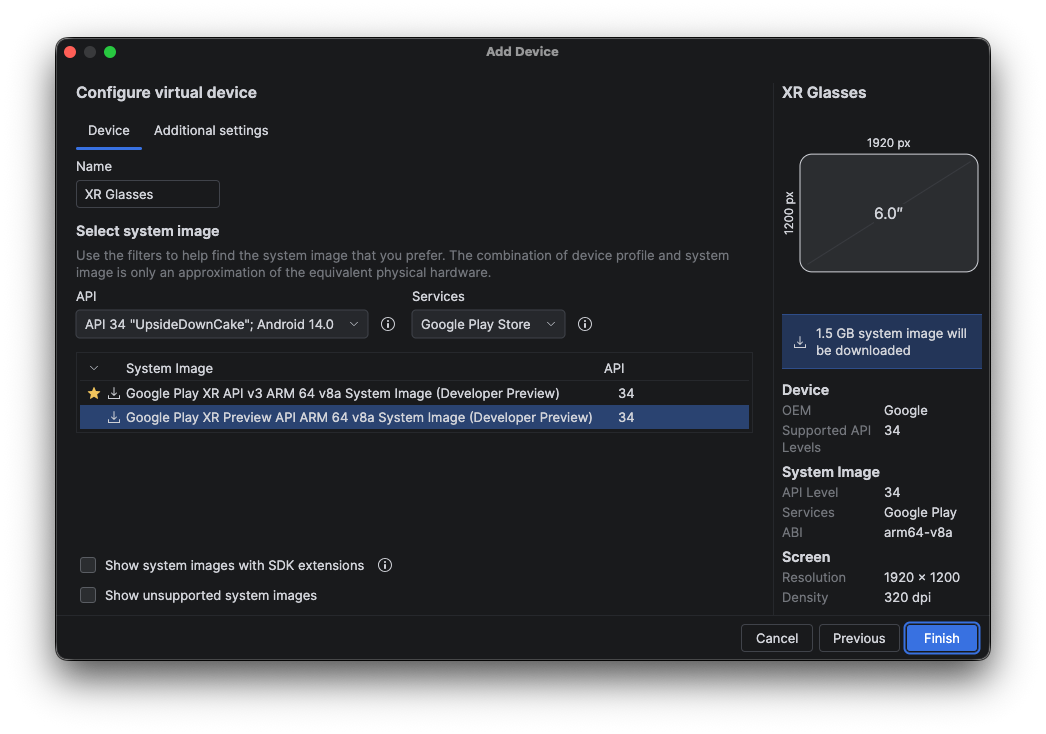
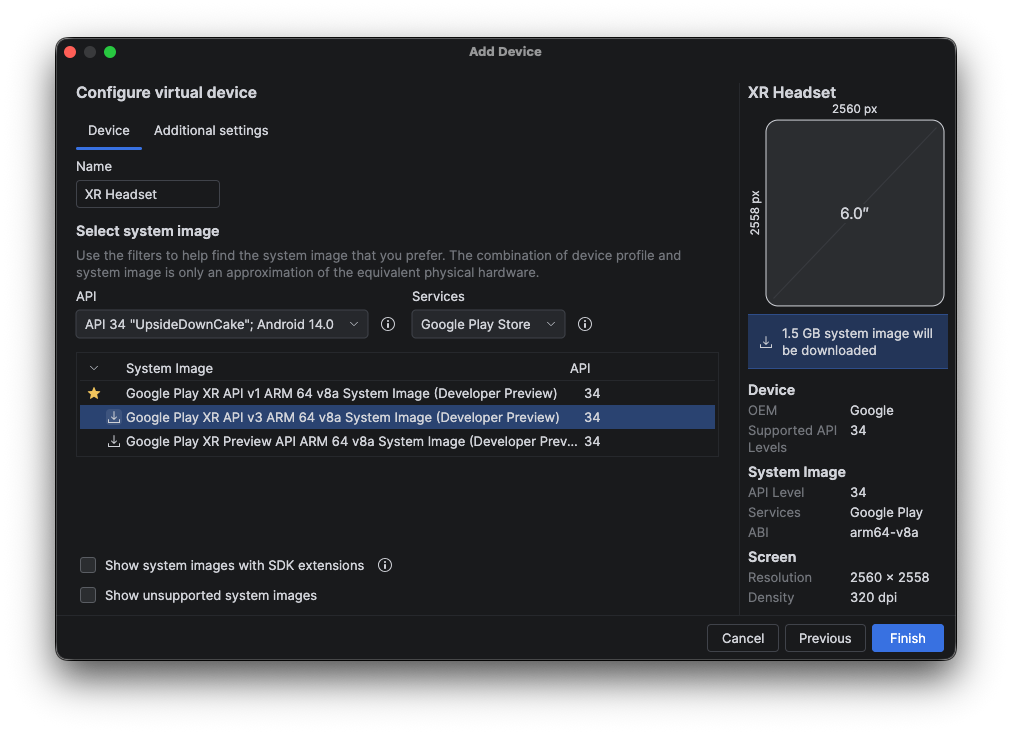
בכרטיסייה Configure Virtual Device, בקטע Select system image, בוחרים קובץ אימג' של המערכת בהתאם לסוג המכשיר הווירטואלי שיוצרים:
- משקפי XR: צריך להשתמש בגרסת Preview API של קובץ האימג' של המערכת, כמו בדוגמה הבאה:
- משקפי XR: משתמשים בגרסה שמתאימה להגדרות שרוצים בסביבת הבדיקה.
לוחצים על Finish, ואם מוצגת בקשה להוריד את קובץ האימג' של המערכת שבחרתם, לוחצים על Yes.

השלבים הבאים
אחרי שיצרתם מכשיר וירטואלי אחד או יותר למשקפי VR עם Android XR ולמשקפי AR עם Android XR, אתם יכולים להריץ את האפליקציה באמולטור.
OpenXR™ והלוגו של OpenXR הם סימנים מסחריים בבעלות The Khronos Group Inc. , והם רשומים כסימנים מסחריים בסין, באיחוד האירופי, ביפן ובבריטניה.