


Android XR エミュレータは、XR アプリ デベロッパー向けに設計された Android Emulator の特殊なバージョンです。Android Studio の使い慣れた環境で XR アプリをテストしてデバッグできます。
Android XR エミュレータでアプリを実行するには、まずエミュレータをセットアップする必要があります。必要なテストの種類に応じて、XR ヘッドセットまたは XR グラス用の Android Virtual Device(AVD)を作成します。
- XR ヘッドセット: XR ヘッドセット用のエミュレータは、完全に没入型の XR 環境をシミュレートし、完全に仮想的な空間でアプリのエクスペリエンスをテストできます。
- XR グラス: XR グラスのエミュレータは、有線 XR グラスをシミュレートします。ユーザーは光学ディスプレイを通して見ることができ、広い画角と没入感のある機能を提供します。
以降のセクションの手順に沿って、これらの仮想デバイスに必要なものをすべて設定します。

システム要件を確認する
Android Virtual Device(AVD)の作成を開始する前に、次のシステム要件を確認してください。
XR ヘッドセットと XR グラスの AVD のシステム要件
XR ヘッドセットまたは XR グラス用の AVD で Android XR エミュレータを使用するには、パソコンが次の要件を満たしている必要があります。
- Android Studio: 最新の Canary ビルドをインストールし、XR 開発用に Studio を構成します。
- システム: macOS または Windows
- macOS の要件:
- OS: macOS 13.3 以降。
- CPU / GPU: Apple Silicon(M1 チップ以降)
- RAM / VRAM: 16 GB 以上
- Windows の要件:
- OS: Windows 11 以降。
- CPU: Intel 第 9 世代以降、または AMD Ryzen 1000 シリーズ以降。
- RAM: 16 GB 以上
- GPU: NVIDIA GeForce 10 シリーズ以降、または AMD Radeon RX 5000 シリーズ以降。
- VRAM: 8 GB 以上
- BIOS 設定: パソコンの BIOS で VMX CPU 拡張機能を有効にする必要があります。
- macOS の要件:
Android XR 仮想デバイスを作成する
アプリのテストとデバッグに使用する Android Virtual Device(AVD)を作成する手順は次のとおりです。
Android Studio の最新の Canary ビルドを開き、[ツール] > [デバイス マネージャー] > [新しいデバイスを追加]

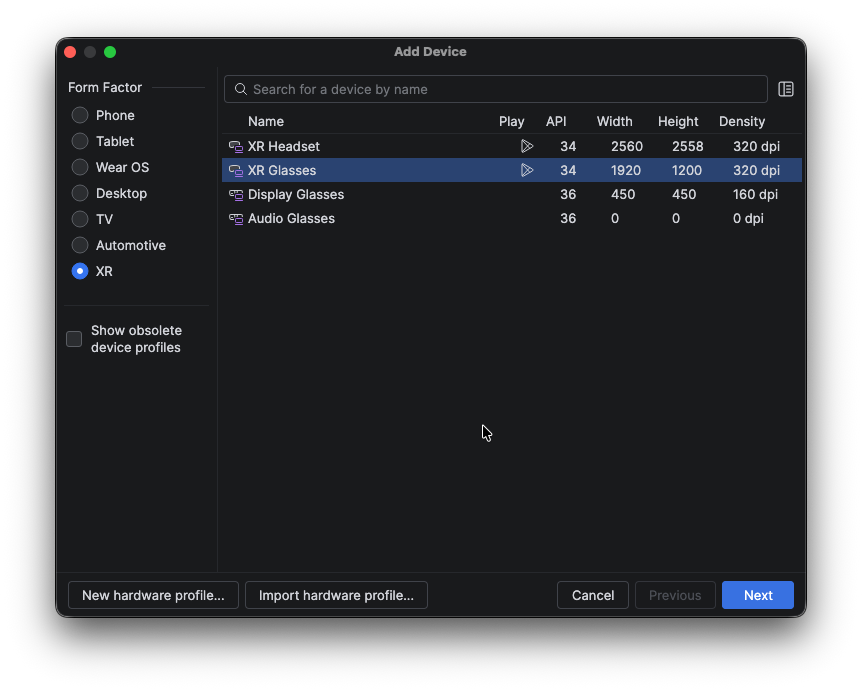
[Add Device] ウィンドウの [Form Factor] セクションで、[XR] を選択します。
リストから、作成する XR デバイスのタイプ([XR ヘッドセット] または [XR グラス])を選択し、[Next] をクリックします。
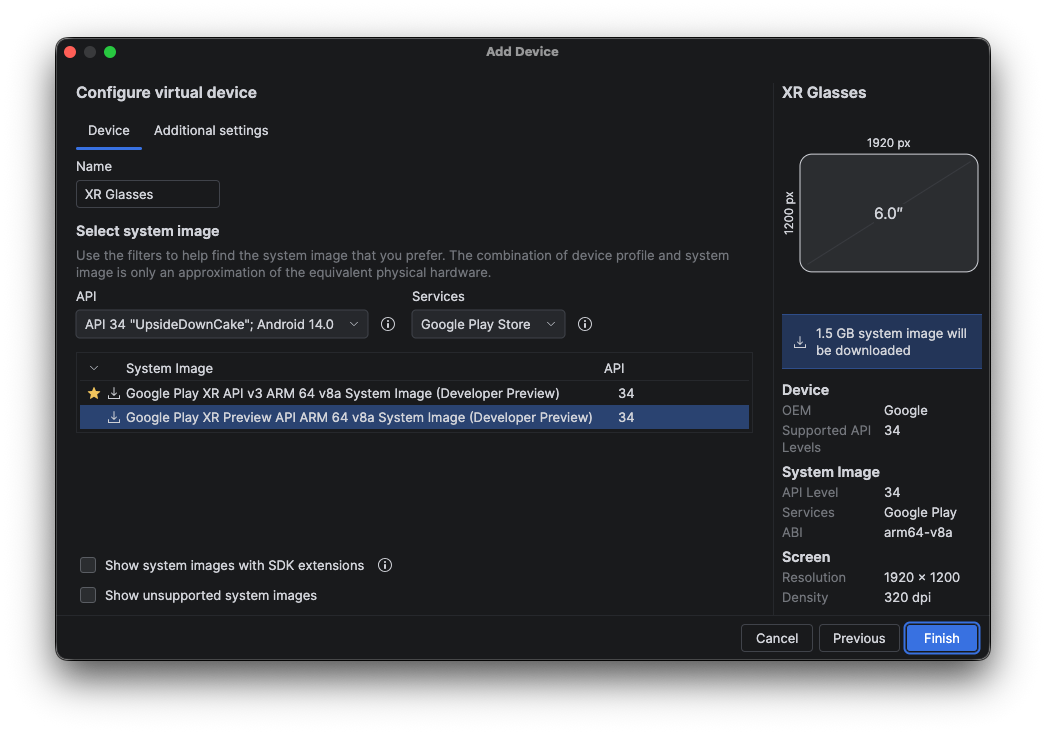
[Configure Virtual Device] タブの [Select system image] セクションで、作成する仮想デバイスのタイプに応じてシステム イメージを選択します。
- XR グラス: 次の例に示すように、システム イメージのプレビュー API バージョンを使用する必要があります。
- XR ヘッドセット: テスト環境に必要な構成に一致するバージョンを使用します。
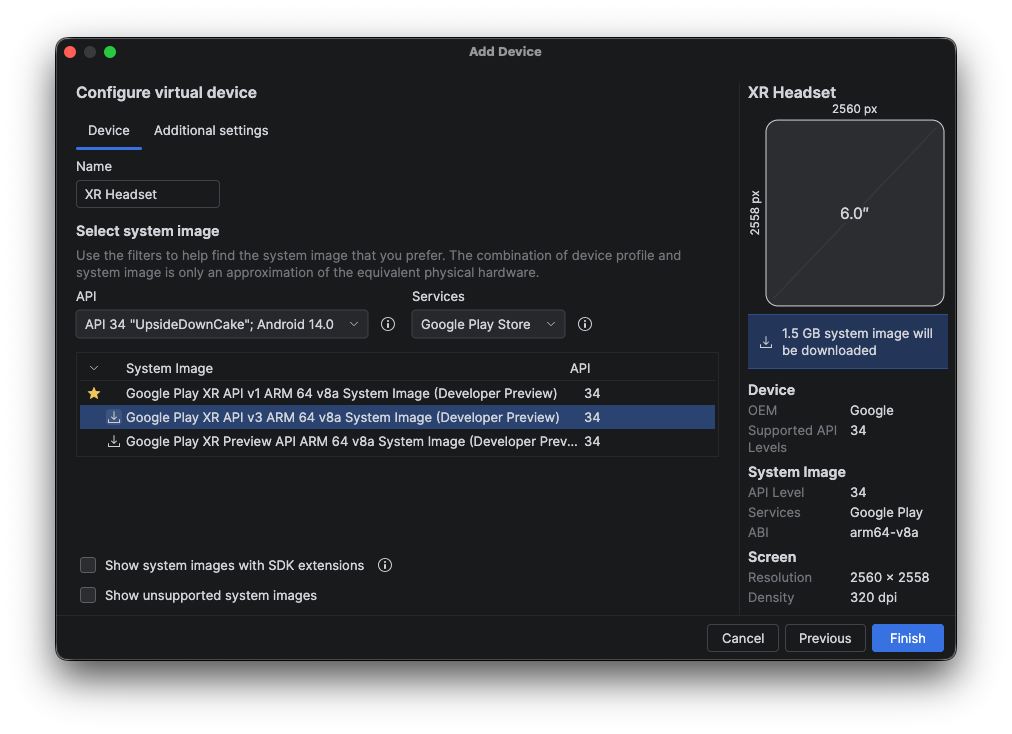
[Finish] をクリックします。選択したシステム イメージをダウンロードするよう求められた場合は、[Yes] をクリックします。

次のステップ
XR ヘッドセットと XR グラス用の AVD を 1 つ以上作成したら、エミュレータでアプリを実行します。
OpenXR™ および OpenXR ロゴは、The Khronos Group Inc. が所有する商標であり、中国、欧州連合、日本、英国で商標として登録されています。