מכשירי XR רלוונטיים
ההנחיות האלה יעזרו לכם ליצור חוויות למכשירי XR מהסוגים האלה.


כשאתם יוצרים חוויות אימרסיביות למשקפי XR ולמשקפיים חכמים עם לוחות מרחביים ורכיבי Orbit, אתם יכולים לבדוק את הפריסה ולנפות באגים באמצעות הכלי Layout Inspector ב-Android Studio.

פתיחת הכלי לבדיקת פריסות
- ב-Android Studio, מריצים את האפליקציה.
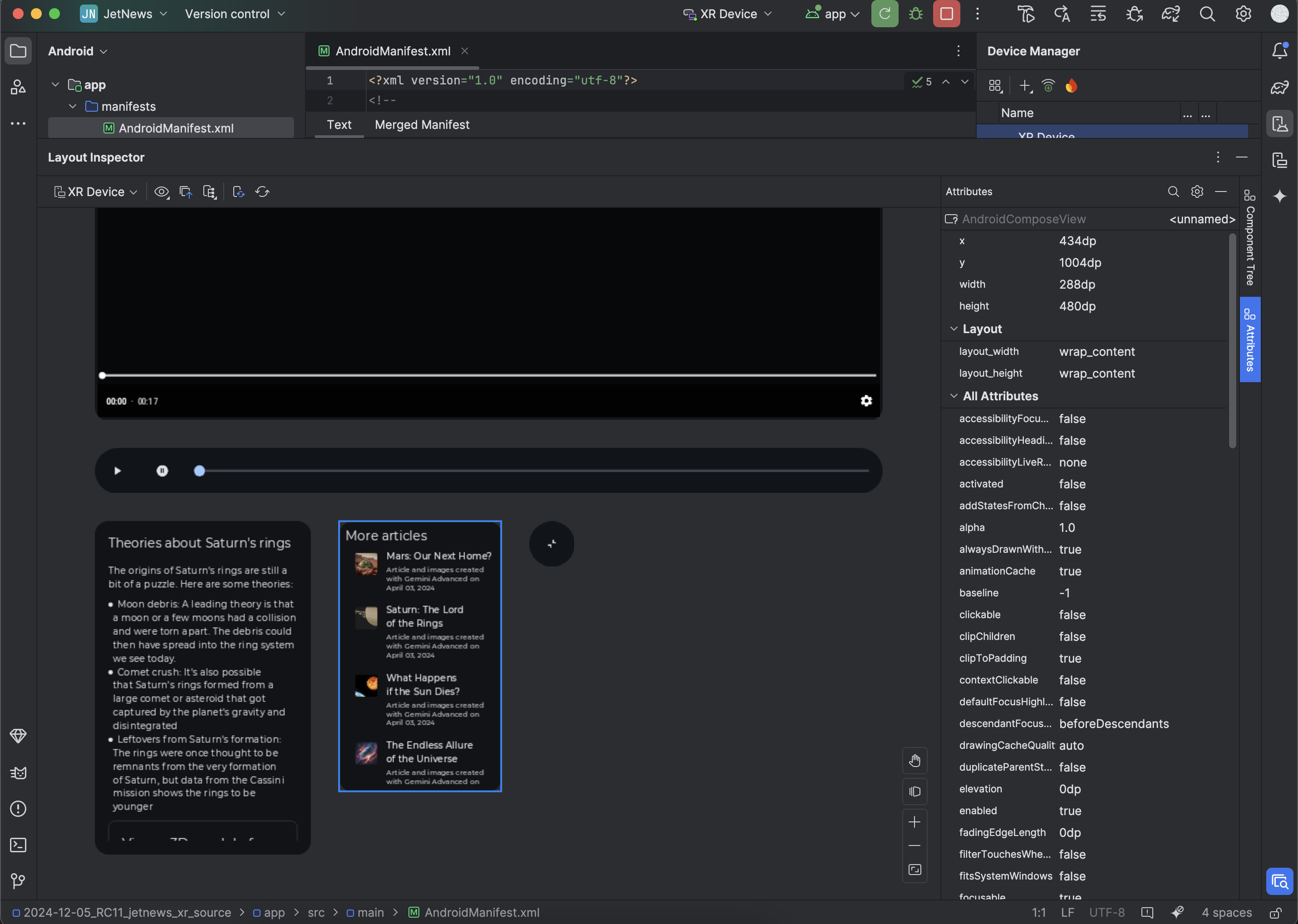
אחרי שהפריסה של האפליקציה מסתיימת, בוחרים באפשרות כלים > בודק פריסות בסרגל התפריטים.
כלי הבדיקה של פריסת הרכיבים ייפתח, עם תצוגת הפריסה בצד ימין והחלונית Component Tree בצד שמאל.
רכיבים מרחביים בממשק המשתמש, כמו חלונות קופצים ולוחות, מופיעים כאובייקטים נפרדים מתחת לתוכן הראשי.
בדיקת מאפייני הפריסה
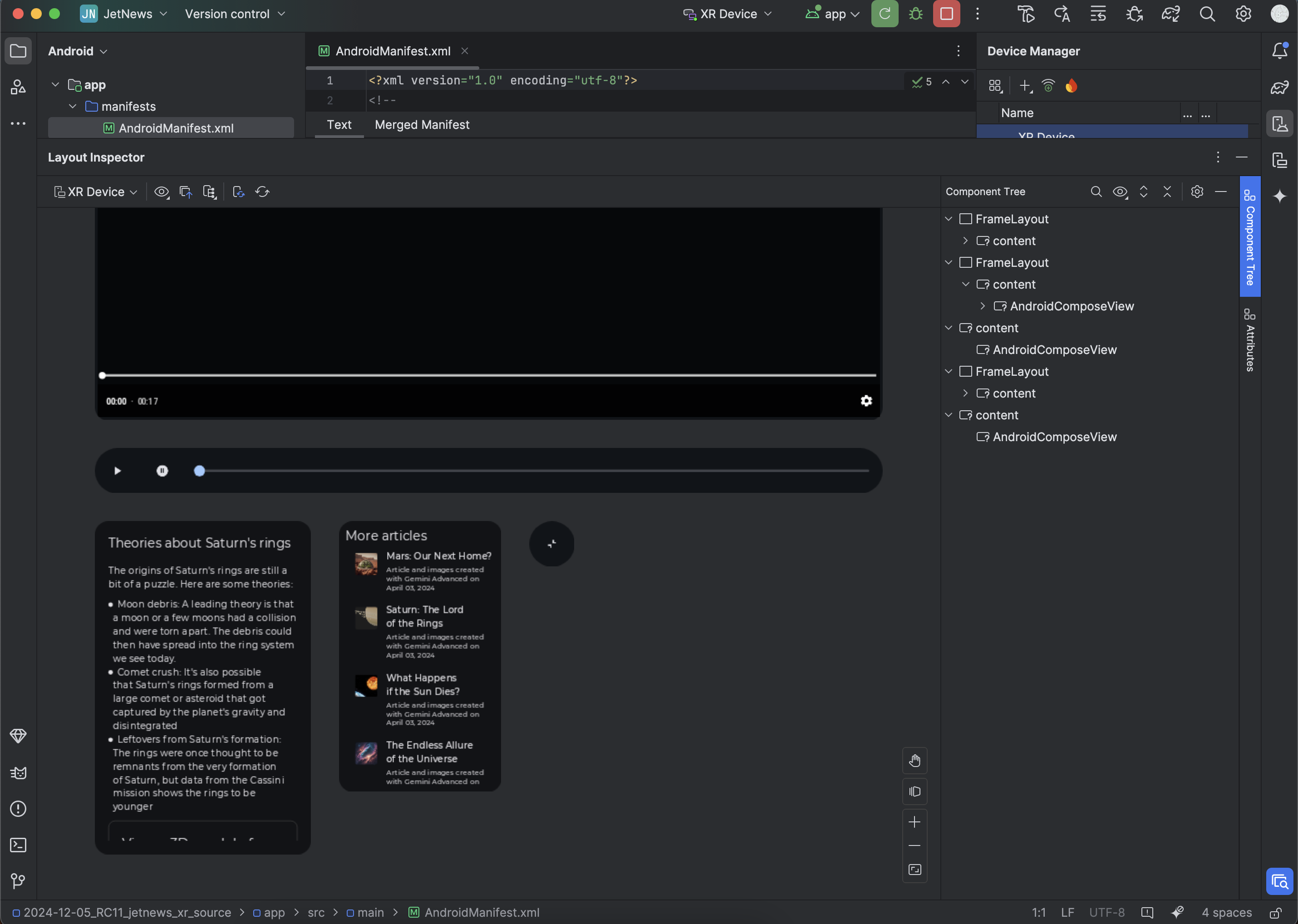
במהלך האינטראקציה עם האפליקציה, אפשר לבדוק תצוגה מסוימת על ידי לחיצה עליה בפריסת התצוגה או בעץ הרכיבים. כל מאפייני הפריסה של התצוגה הזו מופיעים בחלונית מאפיינים. לדוגמה, בתמונה הבאה מוצגים המאפיינים של AndroidComposeView החלונית המרחבית עם התווית More articles (מאמרים נוספים):