


Anda mungkin mengalami masalah saat membuat perangkat virtual atau menjalankan pengalaman augmented reality aplikasi di emulator. Jika Anda mengalami masalah, lihat bagian di halaman ini untuk mendapatkan bantuan dalam menyelesaikan masalah umum.
Beberapa error memiliki beberapa kemungkinan penyebab. Dokumen ini mencantumkan beberapa error umum dan perbaikannya, tetapi Anda mungkin mengalami pesan error yang sama karena alasan yang berbeda.
Tidak dapat menyambungkan emulator menggunakan Asisten Penyambungan
Saat menyambungkan emulator menggunakan Asisten Penyambungan, prosesnya gagal.
Penyebab
Asisten Penyambungan tidak dapat menemukan kedua emulator atau mengalami masalah lain saat menyambungkan.
Perbaikan
Ikuti langkah-langkah berikut untuk menyambungkan emulator secara manual di AVD ponsel:
Di Pengelola Perangkat Android Studio, temukan AVD kacamata pintar yang Anda buat, lalu klik Mulai.

Pastikan AVD kacamata pintar telah diluncurkan sepenuhnya. Anda akan melihat pesan "Sambungkan ponsel dengan ...".

Di Pengelola Perangkat Android Studio, temukan AVD ponsel yang Anda buat untuk bertindak sebagai perangkat host untuk emulator kacamata pintar, lalu klik Mulai.

Pastikan emulator ponsel telah diluncurkan sepenuhnya dengan menunggu hingga Anda melihat Layar utama.
Di emulator ponsel, luncurkan aplikasi Kacamata Pintar

Pilih Siapkan kacamata pintar.
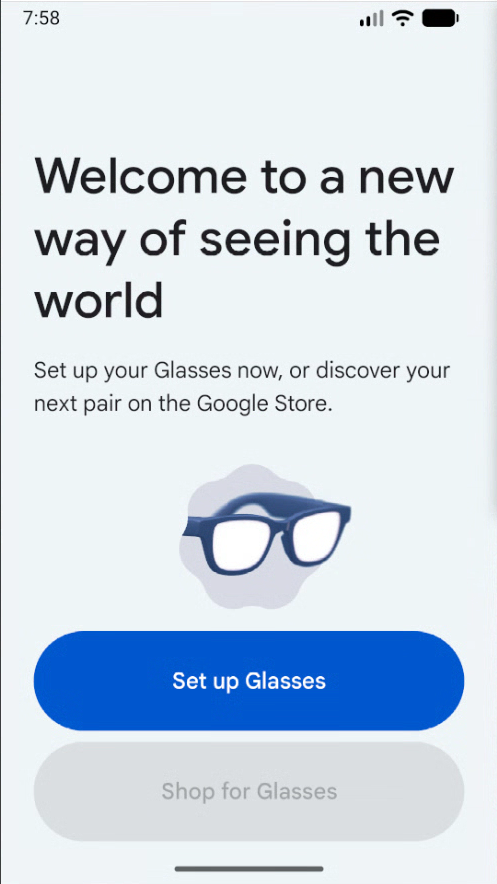
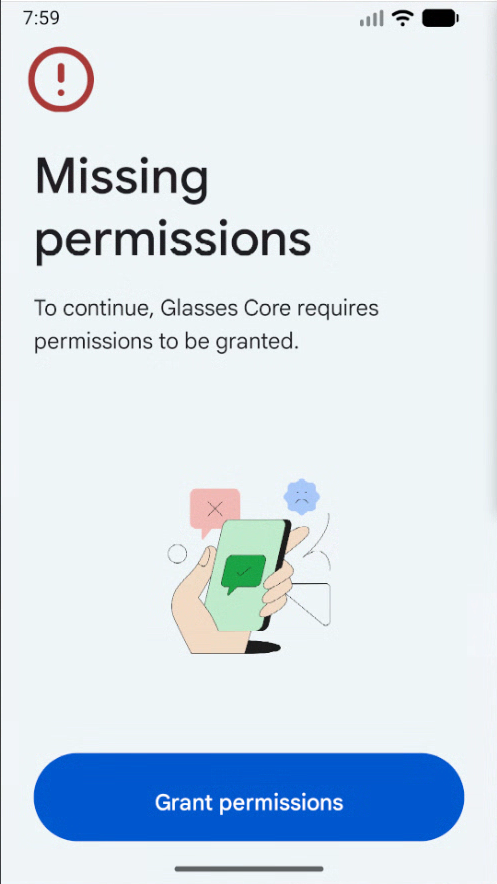
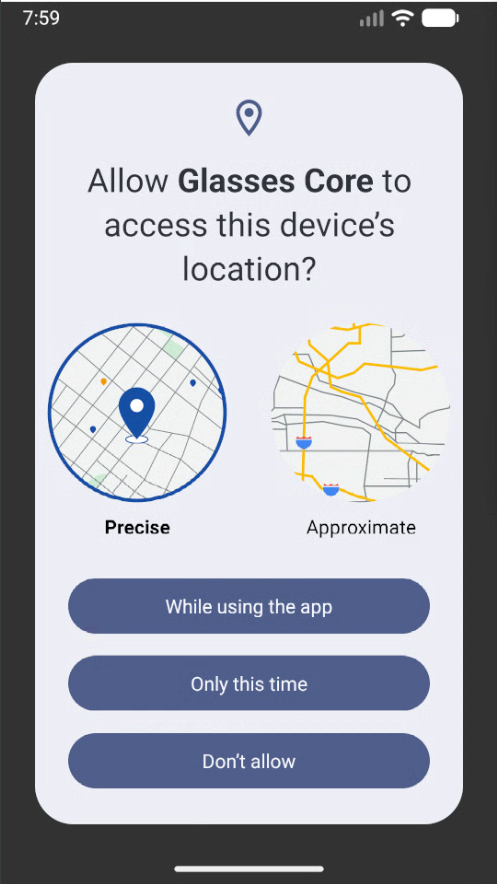
Saat diminta, pilih Berikan izin dan terima permintaan izin yang diperlukan oleh aplikasi Glasses Core.
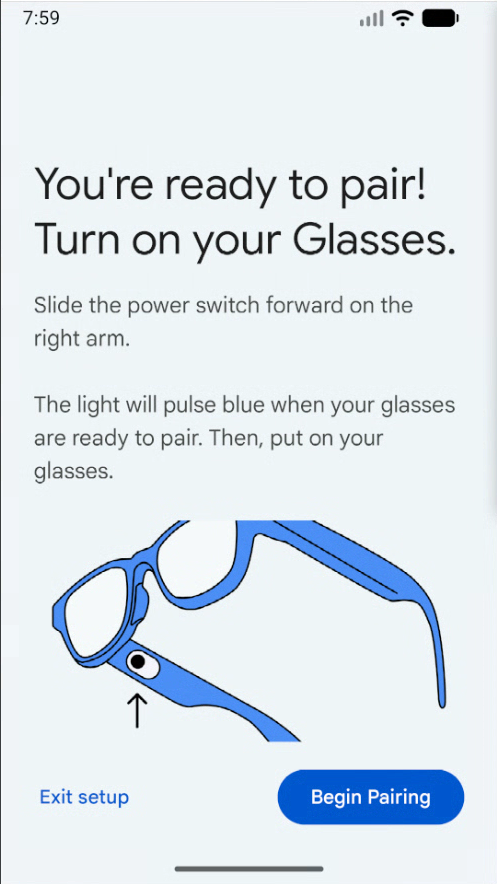
Pilih Mulai Penyambungan.
Pilih AVD kacamata pintar dari daftar perangkat.
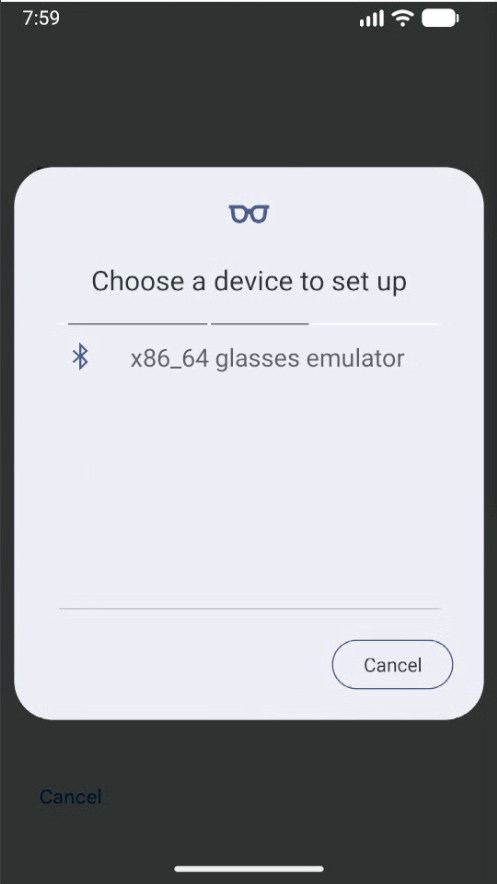
Emulator kini mencoba menyambungkan satu sama lain.
Selama penyambungan, terima permintaan asosiasi untuk aplikasi Glasses Core.
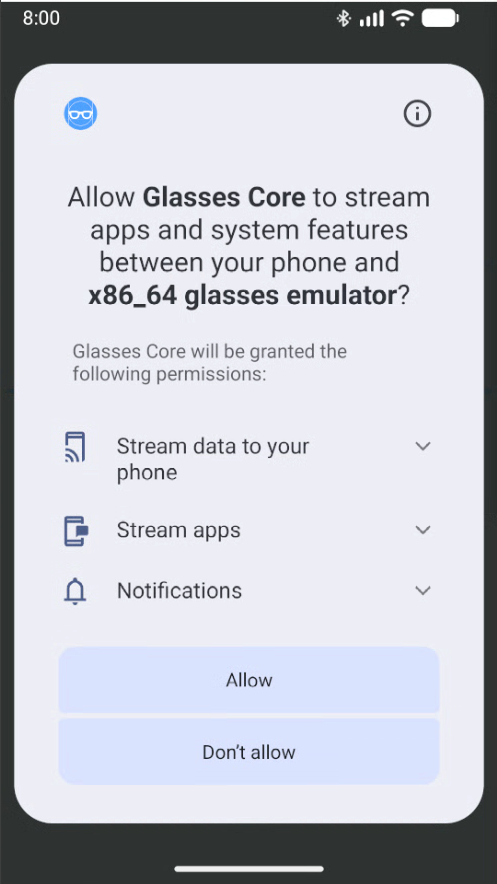
Pilih Berikutnya untuk menyelesaikan proses penyambungan.
Emulator untuk kacamata pintar tidak dalam mode penyambungan
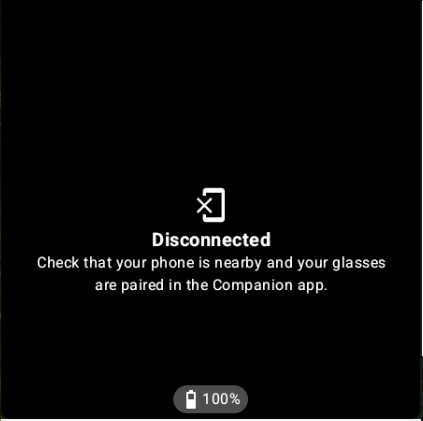
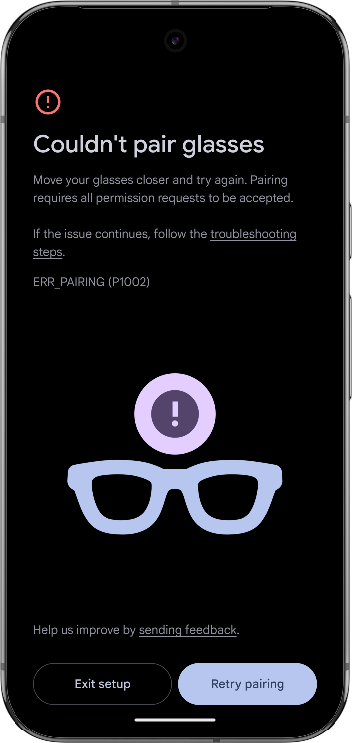
Saat menyambungkan emulator menggunakan Asisten Penyambungan atau secara manual dengan mengikuti langkah-langkah di bagian sebelumnya, Anda akan melihat pesan yang bertuliskan "Terputus" atau "Tidak dapat menyambungkan kacamata pintar" dan emulator tidak akan tersambung.
Penyebab
Emulator kacamata pintar tidak dalam mode penyambungan.
Perbaikan
- Hentikan emulator kacamata pintar.
Di Pengelola Perangkat Android Studio, temukan AVD kacamata pintar lalu klik Hapus Data di menu tambahan.
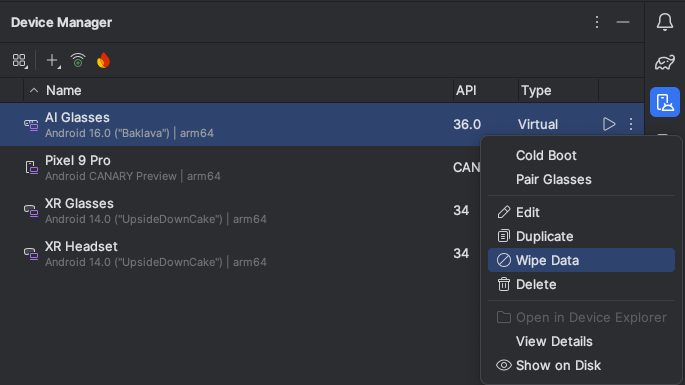
Coba sambungkan lagi menggunakan Asisten Penyambungan, lalu coba sambungkan secara manual jika tidak berhasil.
Emulator yang disambungkan tidak menghubungkan kembali perangkat saat diluncurkan ulang
Setelah penyambungan awal, emulator tidak menghubungkan kembali perangkat satu sama lain saat diluncurkan.
Penyebab
Masalah konektivitas menghentikan perangkat agar tidak terhubung kembali.
Perbaikan
Pertama, coba metode berikut:
- Hentikan emulator ponsel dan emulator kacamata pintar.
Di Pengelola Perangkat Android Studio, temukan AVD ponsel lalu klik Cold Boot di menu tambahan.
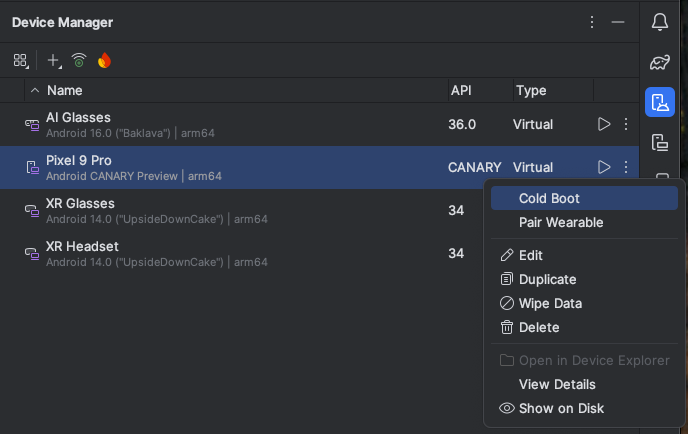
Tunggu hingga emulator ponsel melakukan booting sepenuhnya, lalu luncurkan ulang emulator kacamata pintar.
Jika metode ini tidak berhasil, ikuti langkah-langkah berikut:
- Hentikan emulator kacamata pintar.
Di Pengelola Perangkat Android Studio, temukan AVD kacamata pintar lalu klik Hapus Data di menu tambahan.
Di emulator ponsel, luncurkan aplikasi Setelan sistem.
Pilih Perangkat terhubung.
Temukan perangkat kacamata pintar dan pilih Detail perangkat.
Pilih Lupakan > Lupakan perangkat.
Kacamata pintar tidak dapat dikaitkan dengan ponsel
Selama penyambungan, kacamata pintar tidak dapat dikaitkan dengan ponsel.
Penyebab
Masalah konektivitas menghentikan aplikasi Glasses Core agar tidak mendeteksi AVD kacamata pintar.
Perbaikan
Pertama, coba lupakan perangkat Bluetooth dan sambungkan kembali:
- Di emulator ponsel, luncurkan aplikasi Setelan sistem.
- Pilih Perangkat terhubung.
- Temukan perangkat kacamata pintar dan pilih Detail perangkat.
- Pilih Lupakan > Lupakan perangkat.
- Sambungkan kembali perangkat.
Jika metode ini tidak berhasil, ikuti langkah-langkah berikut:
- Hentikan emulator kacamata pintar.
Di Pengelola Perangkat Android Studio, temukan AVD kacamata pintar lalu klik Hapus Data di menu tambahan.
Aktivitas yang diproyeksikan tidak akan diluncurkan di emulator
Aktivitas yang diproyeksikan tidak akan diluncurkan di emulator kacamata pintar.
Penyebab
Masalah mencegah aktivitas diproyeksikan ke layar.
Perbaikan
Ikuti langkah-langkah pemecahan masalah yang sama seperti saat emulator tidak menghubungkan kembali perangkat saat diluncurkan ulang.
Tidak dapat menggunakan Gemini Live di emulator kacamata pintar
Saat mencoba menggunakan Gemini Live di emulator kacamata pintar, Anda akan melihat pesan berikut:
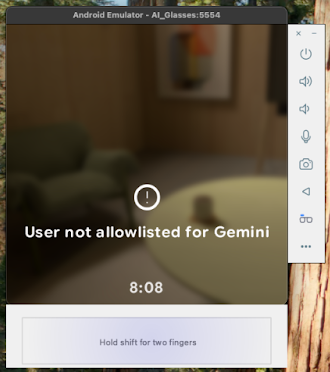
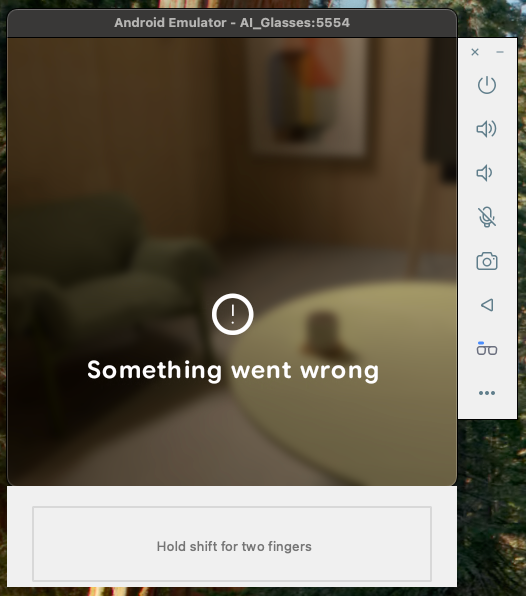
Penyebab
Aplikasi Google perlu diupdate ke versi terbaru (versi minimum yang diperlukan adalah 16.46.63) di emulator ponsel.
Perbaikan
Di Pengelola Perangkat Android Studio, temukan AVD ponsel yang Anda buat untuk bertindak sebagai perangkat host untuk emulator kacamata pintar, lalu klik Mulai .
Buka aplikasi Google Play Store.
Telusuri "Google" dan pilih aplikasi Google.
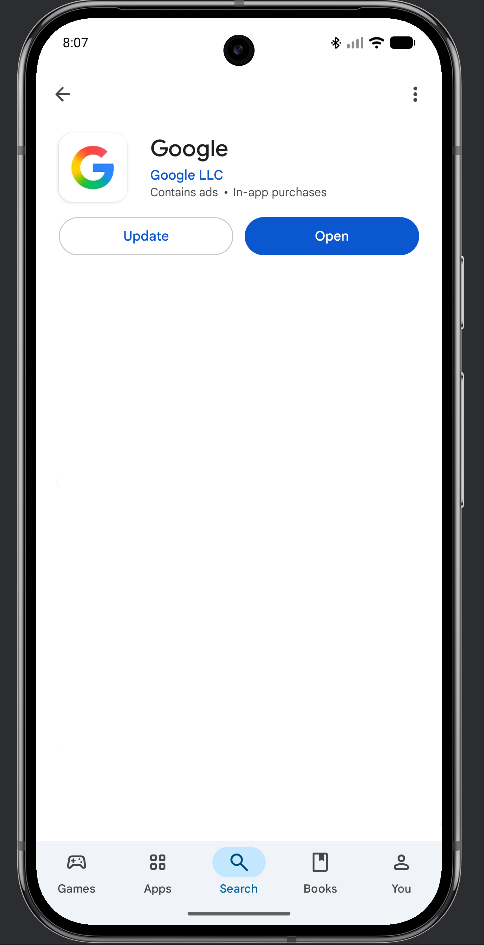
Pilih Update.
Tidak dapat menginstal emulator kacamata pintar publik
Anda tidak dapat menginstal emulator kacamata pintar di Android Studio Canary terbaru.
Penyebab
Anda menginstal emulator kacamata pintar sebelum tersedia sebagai bagian dari Android Studio Canary di Pratinjau Developer 3.
Perbaikan
Uninstal emulator kacamata pintar sebelumnya dan instal versi publik.
- Buka Android Studio.
- Buka SDK Manager.
- Centang kotak Show Package Details.
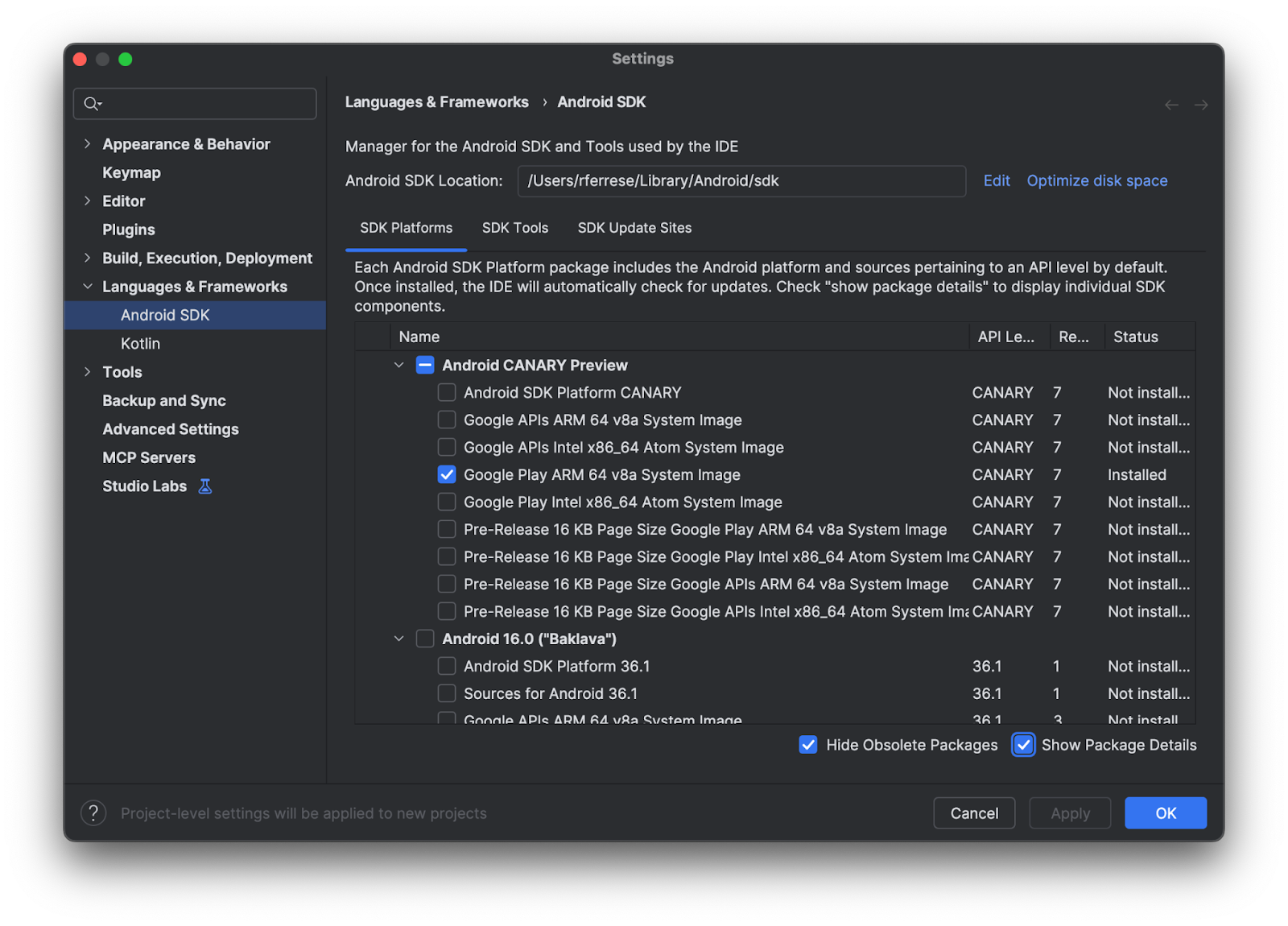
- Hapus centang pada image sistem Android XR GlassesCore Phone di salah satu menu drop-down Android 16.0 , lalu klik Apply untuk menguninstal.
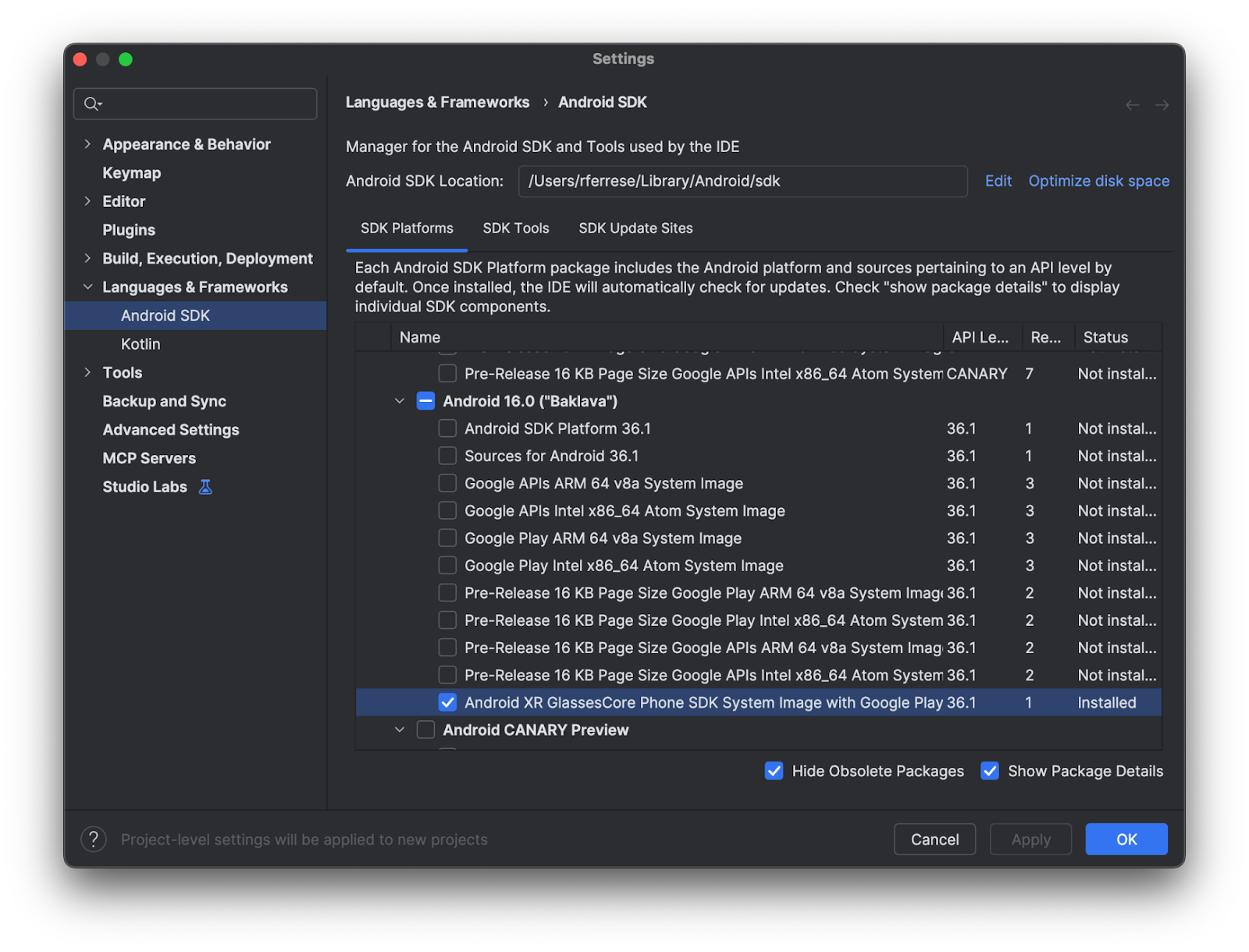
- Hapus centang pada Android XR Glasses SDK System Image di salah satu menu drop-down Android 16.0 , lalu klik Apply untuk menguninstal.
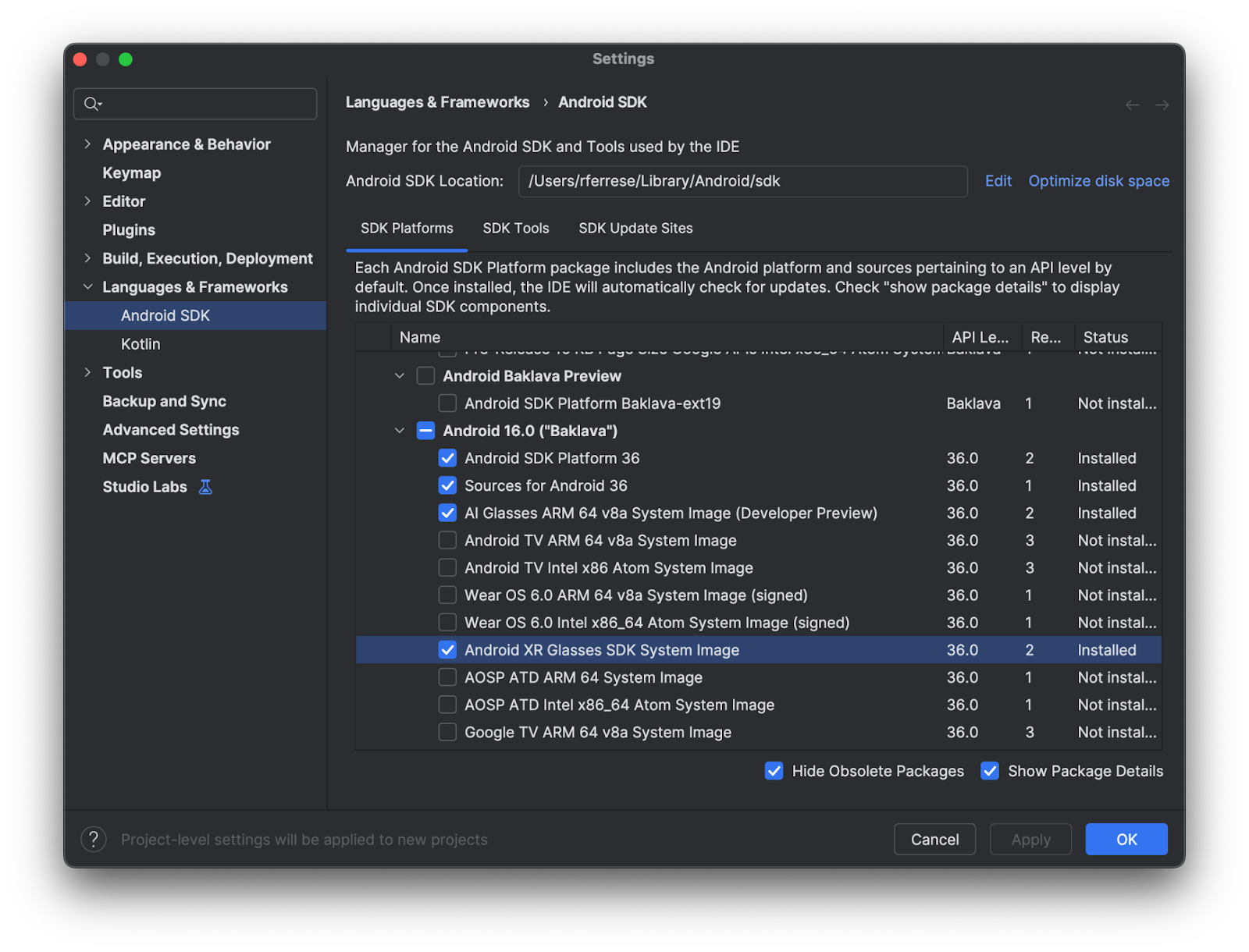
- Buka Virtual Device Manager dan hapus semua perangkat XR Glasses dan XR GlassesCore Phone.
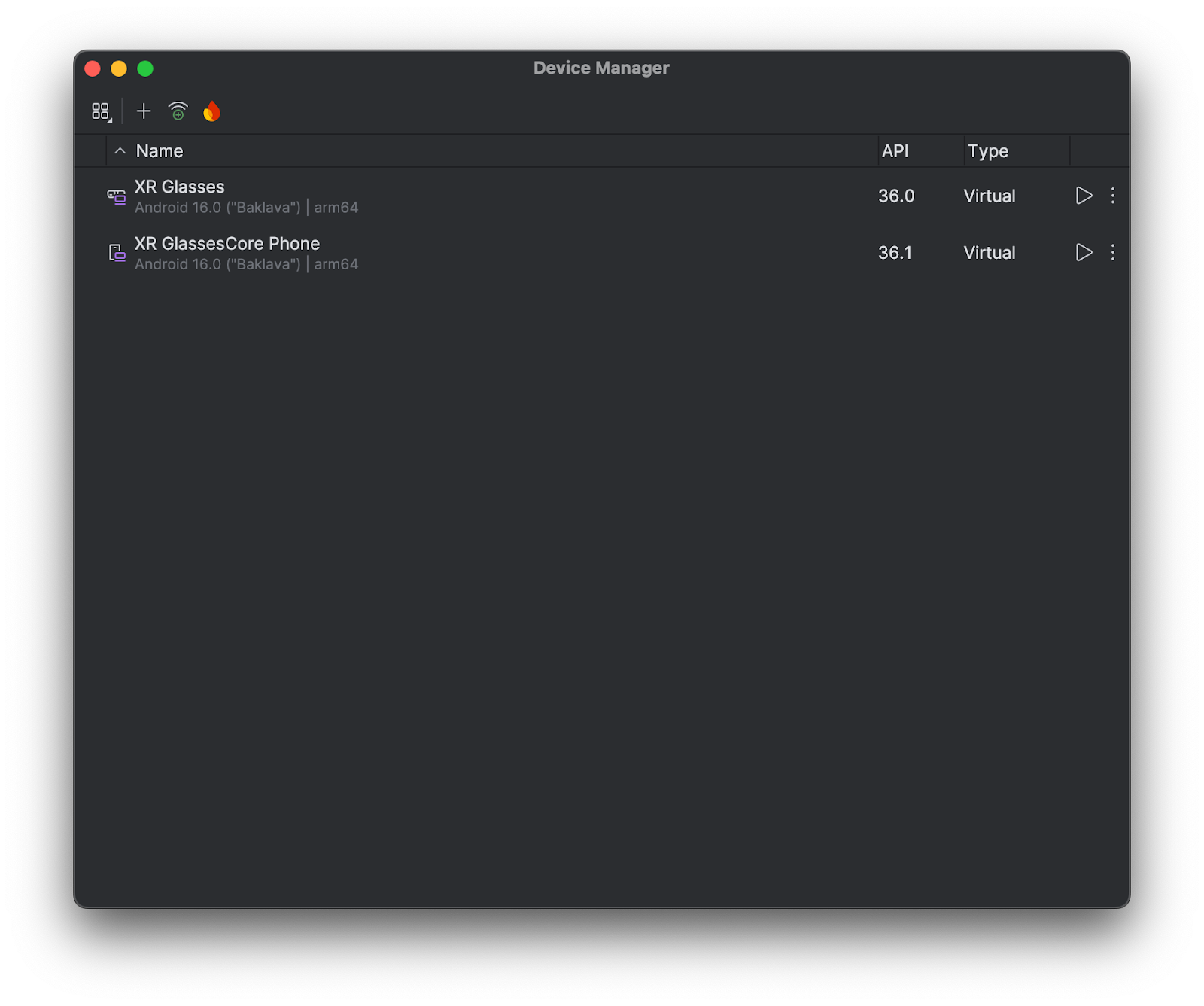
Setelah menguninstal emulator kacamata pintar EAP sebelumnya, lihat dokumentasi kami untuk menginstal emulator kacamata pintar publik di Android Studio Canary.
Lihat juga
- Membuat perangkat virtual untuk kacamata pintar dengan audio dan kacamata pintar dengan layar
- Menjalankan pengalaman augmented reality aplikasi di emulator