


Podczas tworzenia urządzeń wirtualnych lub uruchamiania rozszerzonych funkcji aplikacji w emulatorze mogą wystąpić problemy. Jeśli tak się stanie, zapoznaj się z sekcjami na tej stronie, aby uzyskać pomoc w rozwiązywaniu typowych problemów.
Niektóre błędy mogą mieć kilka przyczyn. W tym dokumencie znajdziesz listę typowych błędów i ich rozwiązań, ale ten sam komunikat o błędzie może się pojawić z innego powodu.
Nie można sparować emulatorów za pomocą Asystenta parowania
Podczas parowania emulatorów za pomocą Asystenta parowania proces kończy się niepowodzeniem.
Przyczyna
Asystent parowania nie może znaleźć obu emulatorów lub występuje inny problem podczas parowania.
Napraw
Aby ręcznie sparować emulatory na urządzeniu wirtualnym z Androidem, wykonaj te czynności:
W Menedżerze urządzeń w Android Studio znajdź utworzone urządzenie wirtualne z okularami i kliknij Uruchom.

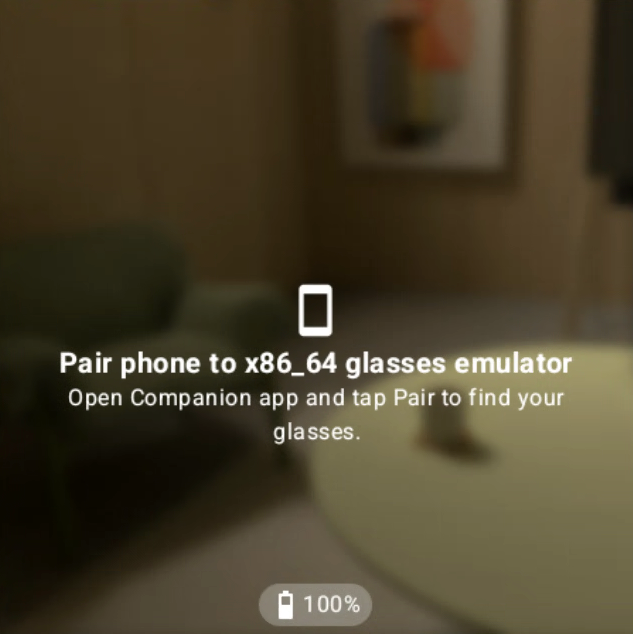
Sprawdź, czy urządzenie wirtualne z okularami zostało w pełni uruchomione. Zobaczysz komunikat „Sparuj telefon z ...”.
W Android Studio Menedżerze urządzeń znajdź urządzenie wirtualne z Androidem które zostało utworzone jako urządzenie hosta dla emulatora okularów, i kliknij Uruchom.

Sprawdź, czy emulator telefonu został w pełni uruchomiony, czekając, aż zobaczysz ekran główny.
Uruchom aplikację Okulary na emulatorze telefonu.
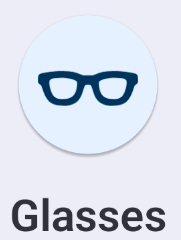
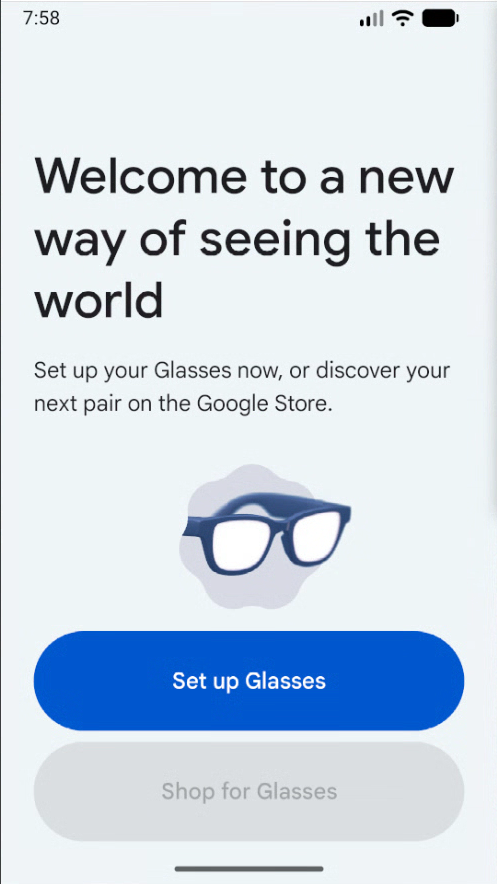
Kliknij Skonfiguruj okulary.
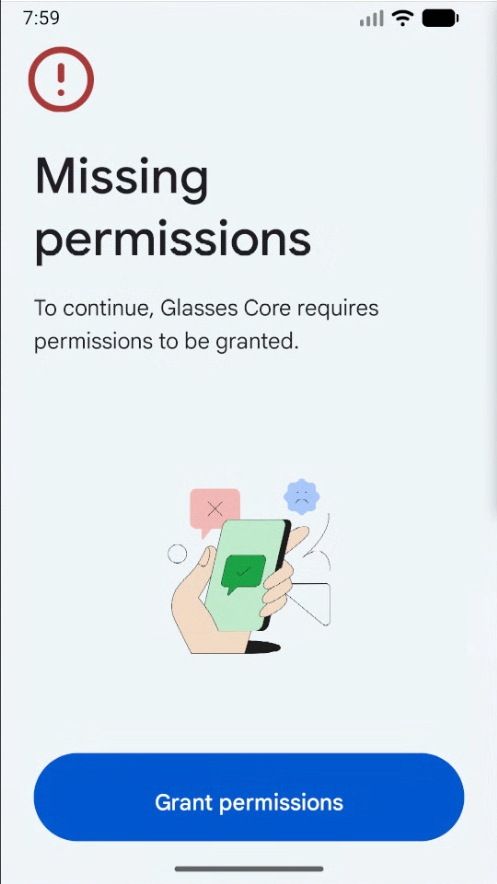
Gdy pojawi się prośba, kliknij Przyznaj uprawnienia i zaakceptuj prośbę o uprawnienia wymagane przez aplikację Okulary Core.
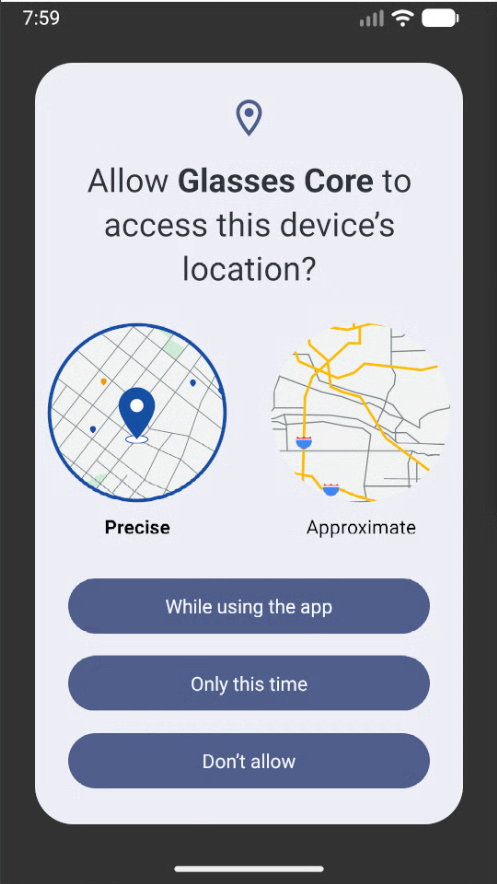
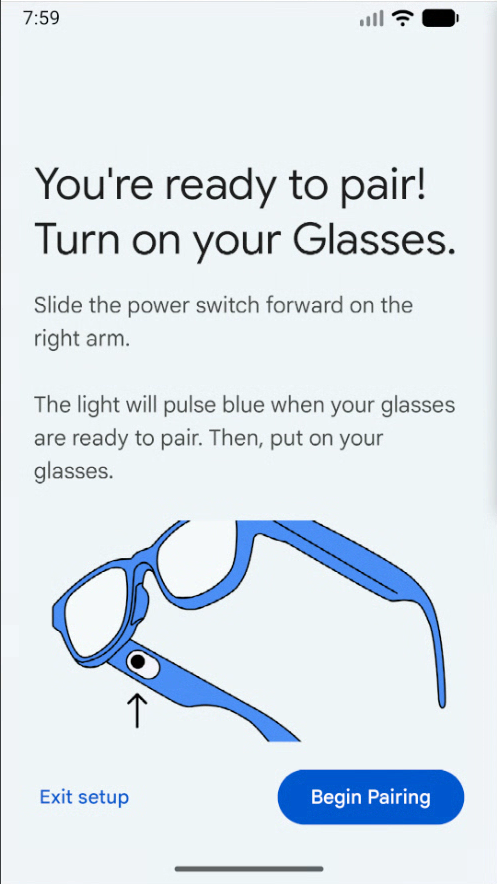
Kliknij Rozpocznij parowanie.
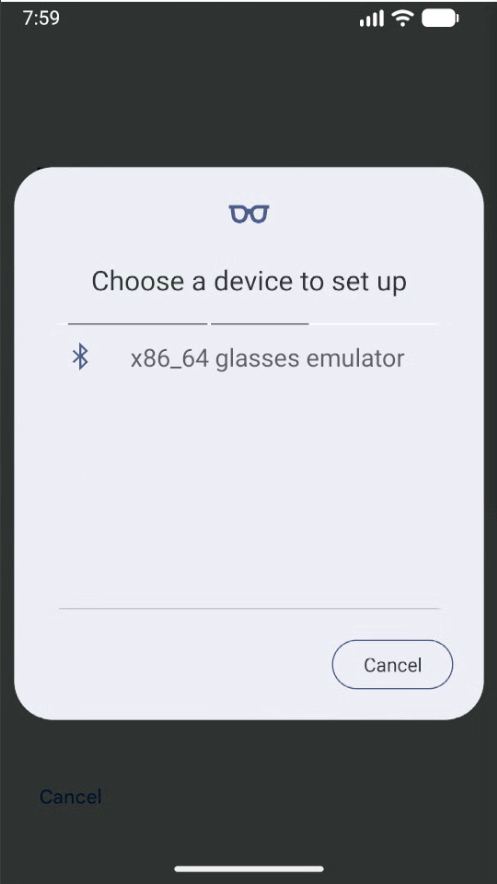
Z listy urządzeń wybierz urządzenie wirtualne z okularami.
Emulatory próbują się teraz sparować.
Podczas parowania zaakceptuj prośbę o powiązanie z aplikacją Okulary Core.
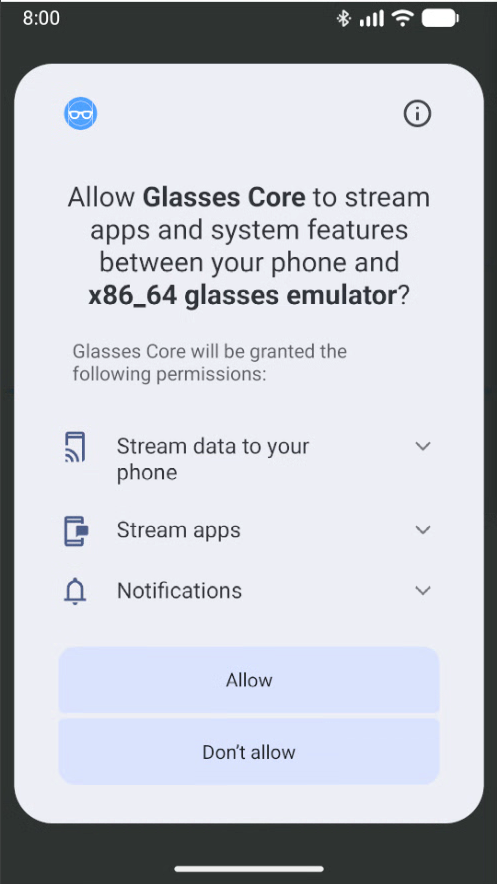
Aby zakończyć proces parowania, kliknij Dalej.
Emulator okularów nie jest w trybie parowania
Podczas parowania emulatorów za pomocą Asystenta parowania lub ręcznie, wykonując czynności opisane w poprzedniej sekcji, pojawia się komunikat „Rozłączono” lub „Nie można sparować okularów”, a emulatory nie parują się.
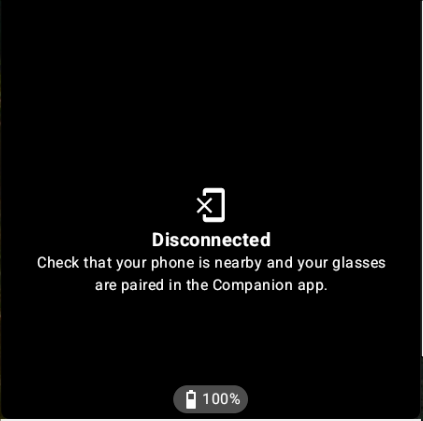
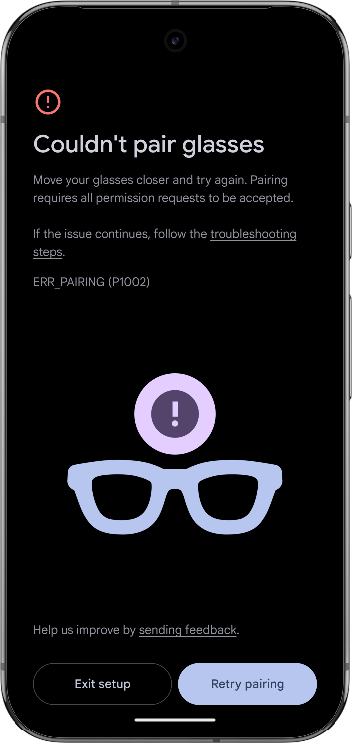
Przyczyna
Emulator okularów nie jest w trybie parowania.
Napraw
- Zatrzymaj emulator okularów.
W Menedżerze urządzeń w Android Studio znajdź urządzenie wirtualne z okularami i w rozszerzonym menu kliknij Wyczyść dane.
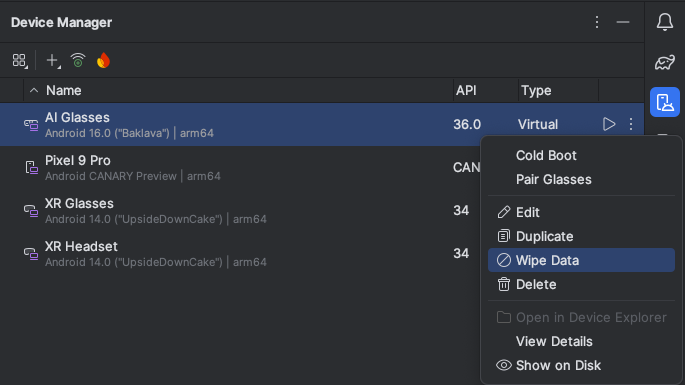
Spróbuj ponownie sparować urządzenia za pomocą Asystenta parowania, a jeśli to się nie uda, spróbuj sparować je ręcznie.
Sparowane emulatory nie łączą urządzeń po ponownym uruchomieniu
Po pierwszym sparowaniu emulatory nie łączą urządzeń ze sobą po uruchomieniu.
Przyczyna
Problem z łącznością uniemożliwia ponowne połączenie urządzeń.
Napraw
Najpierw spróbuj wykonać te czynności:
- Zatrzymaj emulator telefonu i emulator okularów.
W Menedżerze urządzeń w Android Studio znajdź urządzenie wirtualne z Androidem i w rozszerzonym menu kliknij Zimny rozruch.
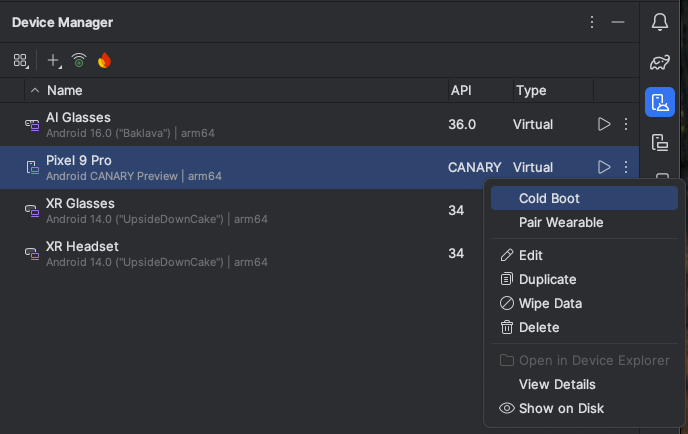
Poczekaj, aż emulator telefonu w pełni się uruchomi, a następnie uruchom ponownie emulator okularów.
Jeśli ta metoda nie działa, wykonaj te czynności:
- Zatrzymaj emulator okularów.
W Menedżerze urządzeń w Android Studio znajdź urządzenie wirtualne z okularami i w rozszerzonym menu kliknij Wyczyść dane.
Uruchom aplikację Ustawienia systemu na emulatorze telefonu.
Kliknij Połączone urządzenia.
Znajdź urządzenie z okularami i kliknij Szczegóły urządzenia.
Kliknij Zapomnij > Zapomnij urządzenie.
Nie można powiązać okularów z telefonem
Podczas parowania nie można powiązać okularów z telefonem.
Przyczyna
Problem z łącznością uniemożliwia aplikacji Okulary Core wykrycie urządzenia wirtualnego z okularami.
Napraw
Najpierw spróbuj zapomnieć urządzenie Bluetooth i ponownie je sparować:
- Uruchom aplikację Ustawienia systemu na emulatorze telefonu.
- Kliknij Połączone urządzenia.
- Znajdź urządzenie z okularami i kliknij Szczegóły urządzenia.
- Kliknij Zapomnij > Zapomnij urządzenie.
- Ponownie sparuj urządzenia.
Jeśli ta metoda nie działa, wykonaj te czynności:
- Zatrzymaj emulator okularów.
W Menedżerze urządzeń w Android Studio znajdź urządzenie wirtualne z okularami i w rozszerzonym menu kliknij Wyczyść dane.
Nie można uruchomić wyświetlanej aktywności w emulatorze
Nie można uruchomić wyświetlanej aktywności w emulatorze okularów.
Przyczyna
Problem uniemożliwia wyświetlanie aktywności na ekranie.
Napraw
Wykonaj te same czynności, które należy wykonać, gdy emulatory nie łączą urządzeń po ponownym uruchomieniu.
Nie można używać Gemini Live w emulatorze okularów
Podczas próby użycia Gemini Live w emulatorze okularów widzisz te komunikaty:
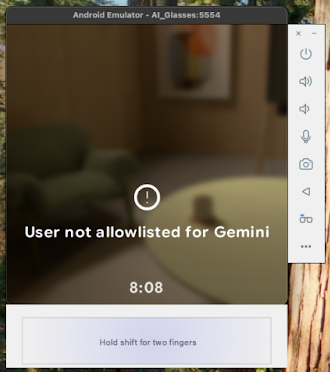
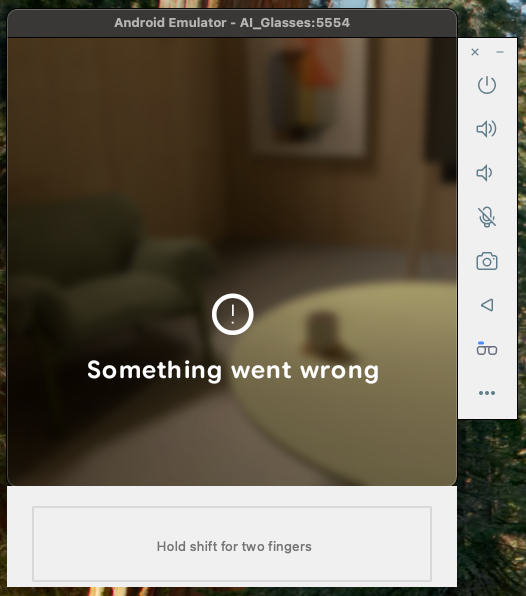
Przyczyna
W emulatorze telefonu trzeba zaktualizować aplikację Google do najnowszej wersji (minimalna wymagana wersja to 16.46.63).
Napraw
W Menedżerze urządzeń w Android Studio znajdź urządzenie wirtualne z Androidem które zostało utworzone jako urządzenie hosta dla emulatora okularów, i kliknij Uruchom .
Otwórz aplikację Sklep Google Play.
Wyszukaj „Google” i wybierz aplikację Google.
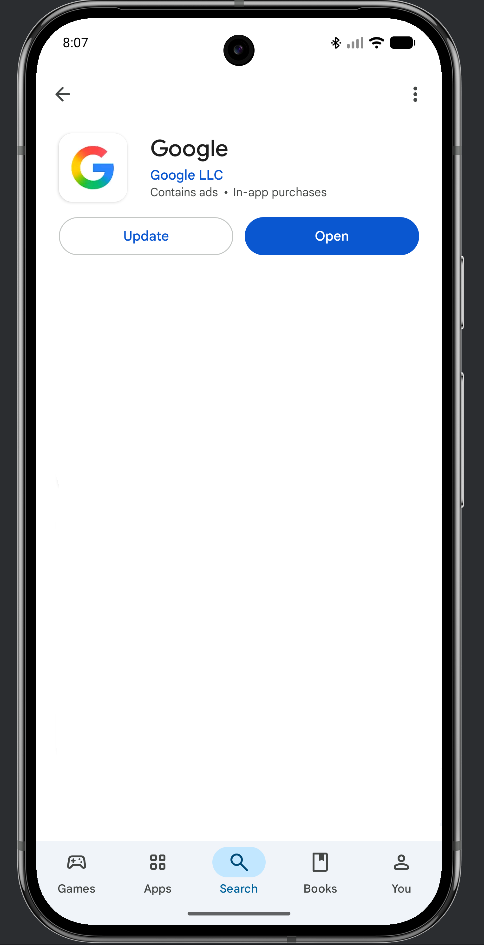
Wybierz Aktualizuj.
Nie można zainstalować publicznych emulatorów okularów
Nie można zainstalować emulatorów okularów w najnowszej wersji Android Studio Canary.
Przyczyna
Emulatory okularów zostały zainstalowane, zanim stały się dostępne w Android Studio Canary w wersji przedpremierowej dla programistów 3.
Napraw
Odinstaluj poprzednie emulatory okularów i zainstaluj wersję publiczną.
- Otwórz Android Studio.
- Otwórz Menedżera SDK.
- Zaznacz pole wyboru Pokaż szczegóły pakietu.
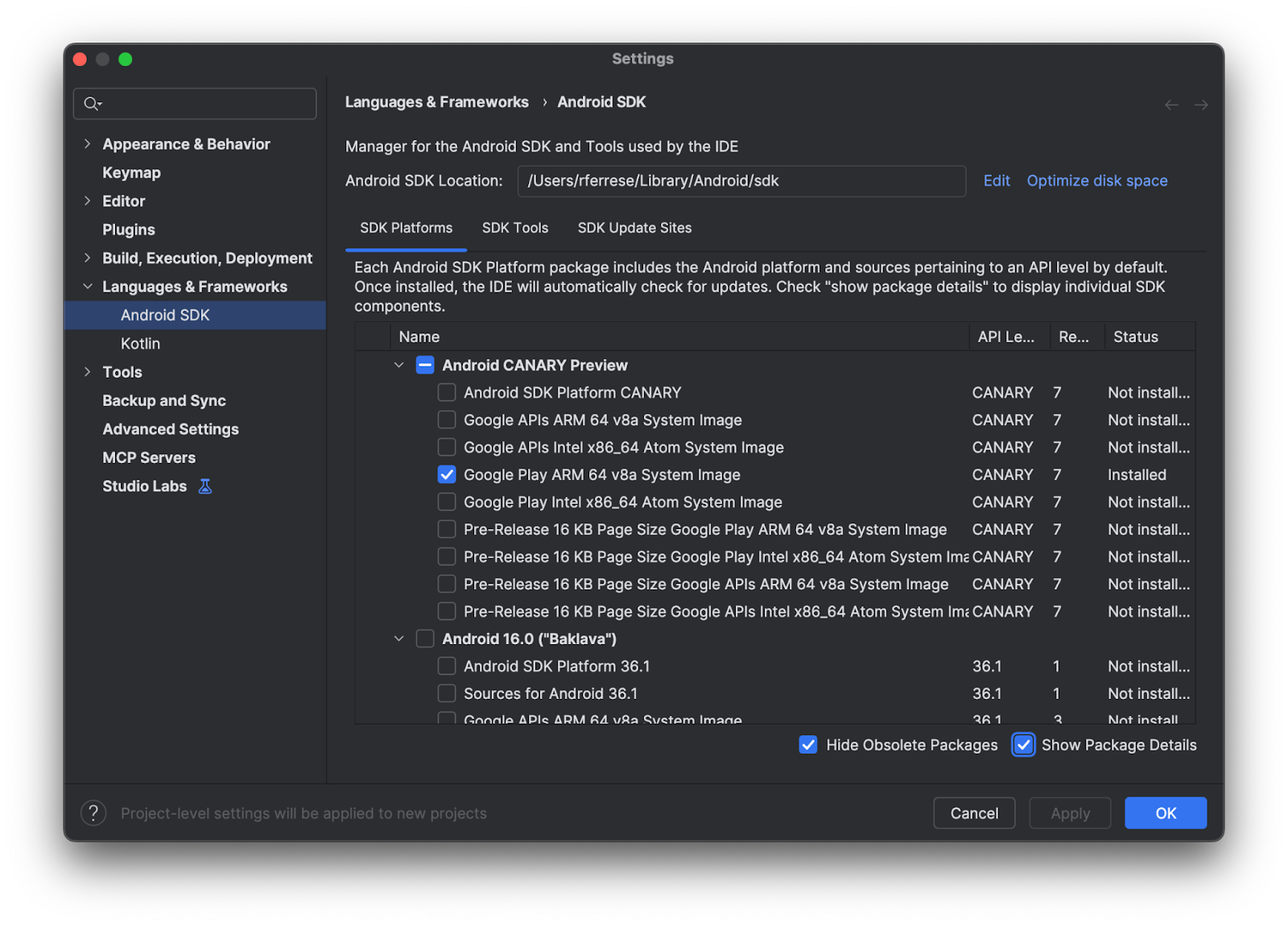
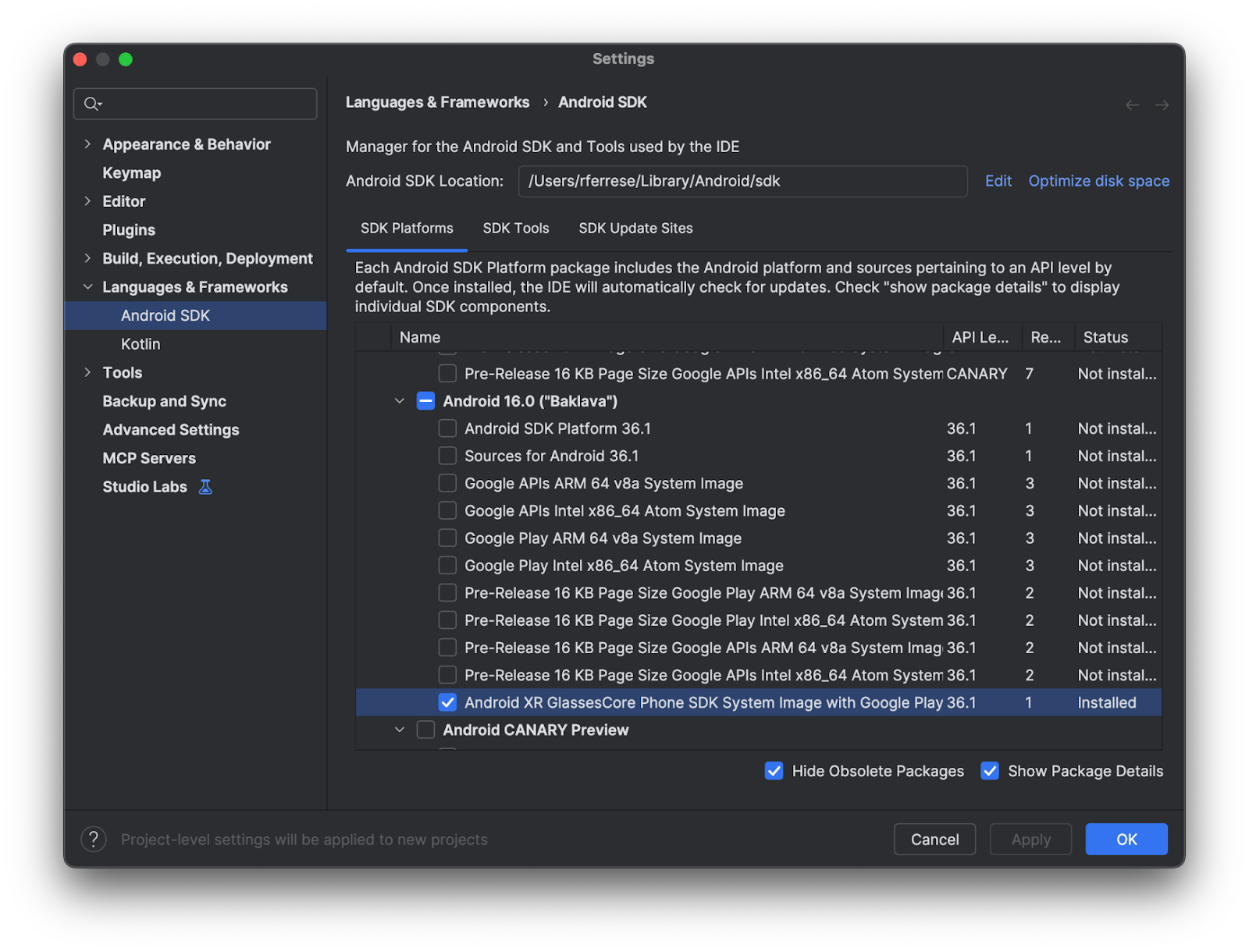
- Wyczyść obraz systemu Android XR GlassesCore Phone w dowolnym z folderów Android 16.0 i kliknij Zastosuj , aby odinstalować.
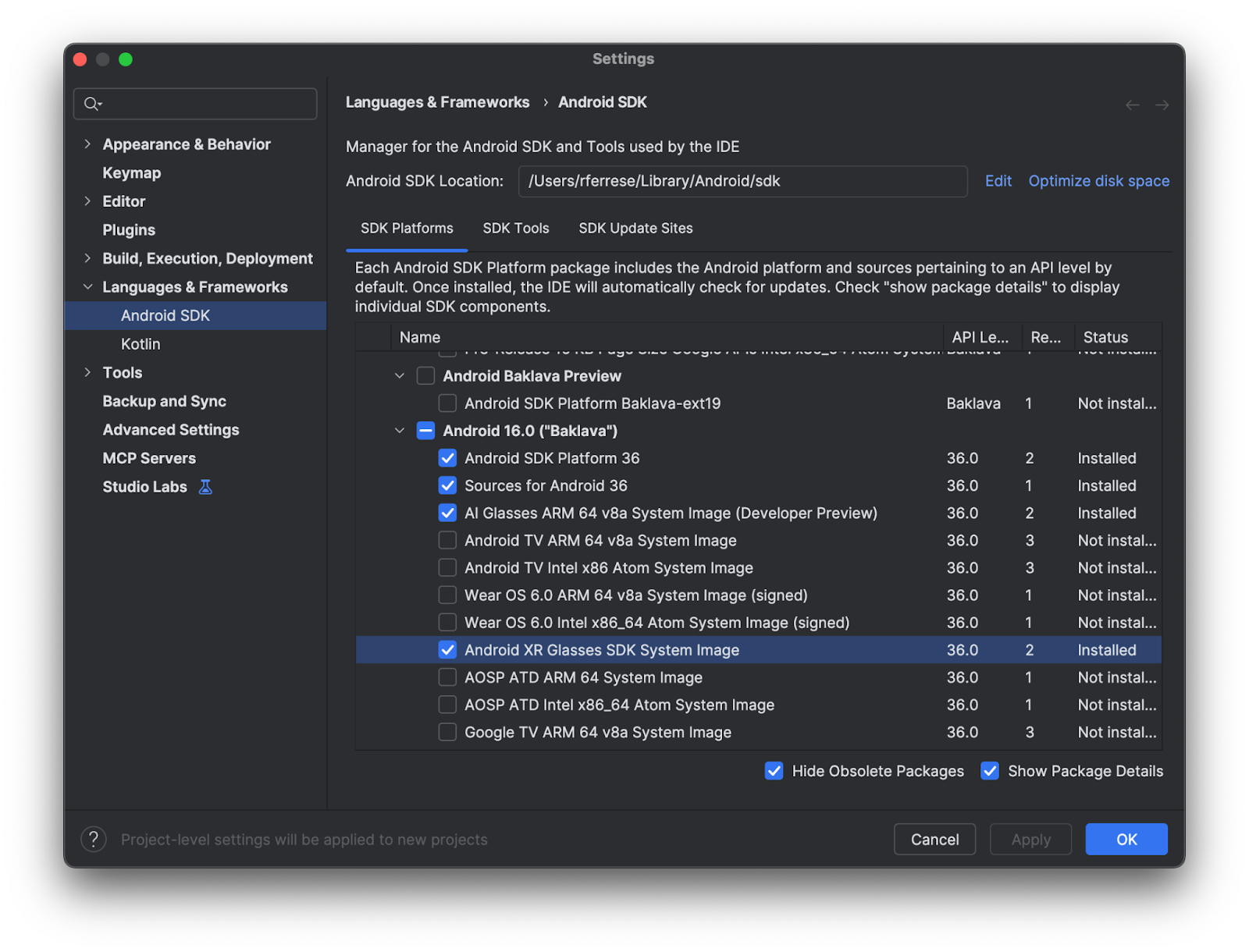
- Wyczyść obraz systemu Android XR Glasses SDK w dowolnym z folderów Android 16.0 i kliknij Zastosuj , aby odinstalować.
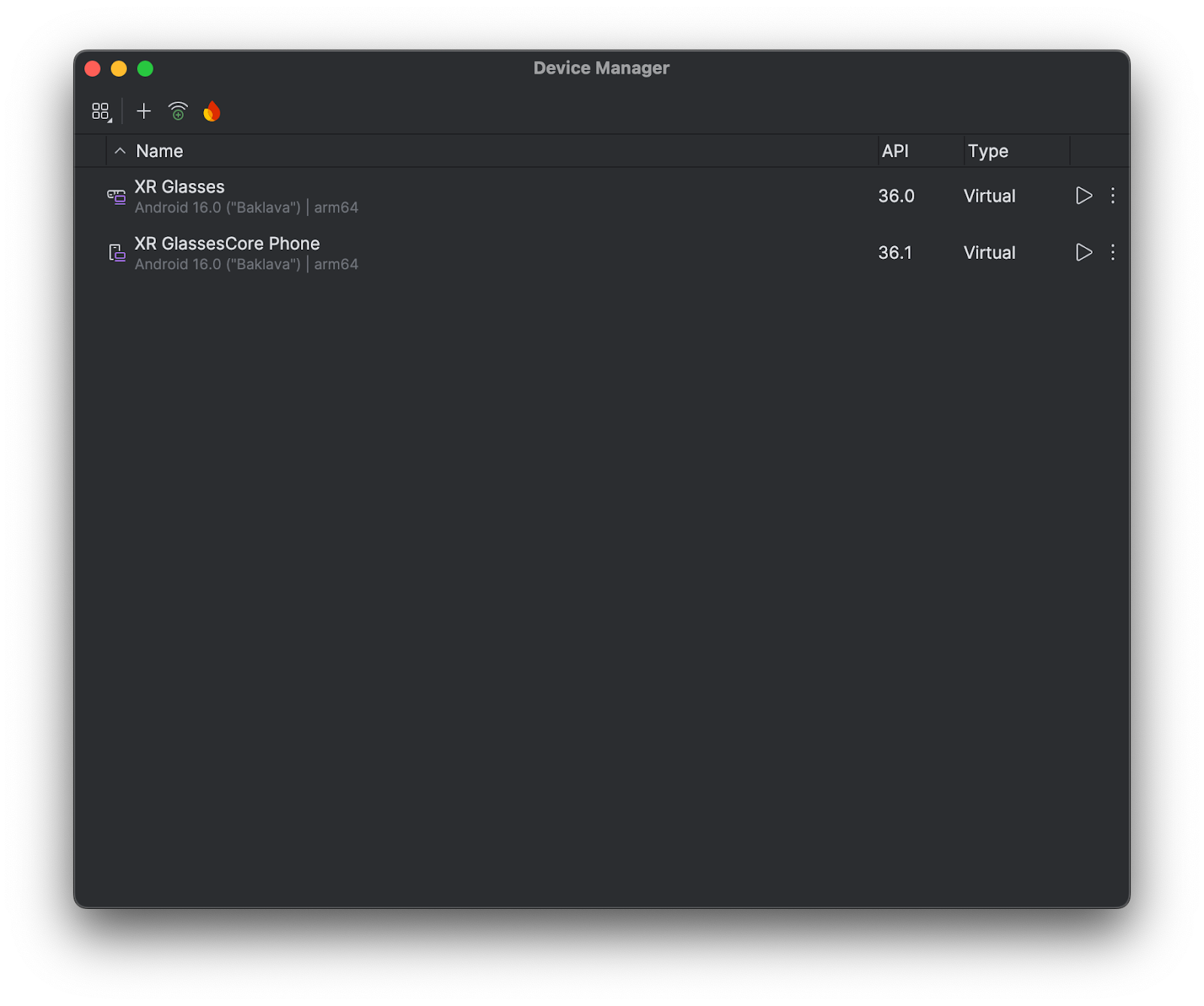
- Otwórz Menedżera urządzeń wirtualnych i usuń wszystkie urządzenia XR Glasses i XR GlassesCore Phone.
Po odinstalowaniu poprzedniego emulatora okularów EAP zapoznaj się z naszą dokumentacją aby zainstalować publiczne emulatory okularów w Android Studio Canary.
Zobacz też
- Tworzenie urządzeń wirtualnych dla okularów audio i okularów wyświetlających obraz
- Uruchamianie rozszerzonych funkcji aplikacji w emulatorze