


在测试应用时,您可以使用 Android XR 模拟器来扩展测试能力,使其超出实体测试设备的范围。您可以使用模拟器控件来帮助您测试应用在常见场景下使用 XR 头戴式设备和 XR 眼镜时的行为。如需详细了解如何在模拟器中运行虚拟 Android XR 设备以及可使用的模拟器控件,请参阅以下部分。

在模拟器上运行您的应用
如需启动模拟器,请在设备管理器中点击相应 AVD 的 Run。
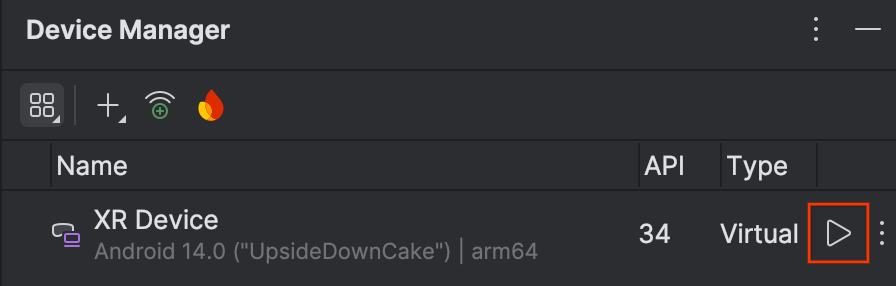
模拟器会在侧边栏中打开。
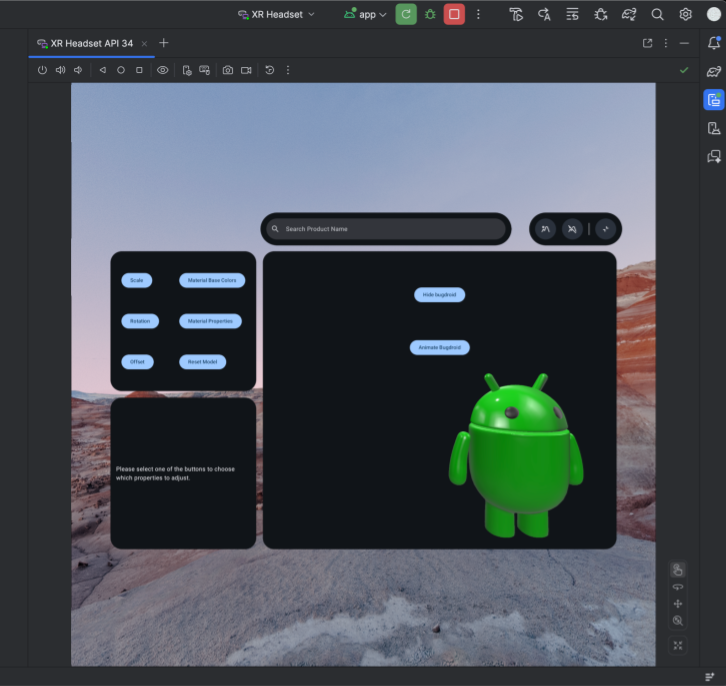
如需在模拟器中启动应用,请点击 Android Studio 主工具栏中的 Run。

使用模拟器控件来控制 XR 头戴设备和 XR 眼镜
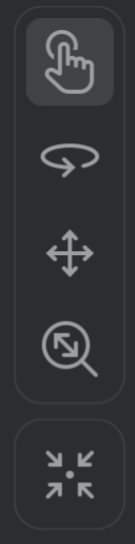
当 Android XR 模拟器加载完毕后,找到如图 1 所示的菜单。使用此菜单中的控件与模拟器互动。
与应用互动
模拟器支持多种互动模式。如需与系统或 Android 应用互动,请从模拟器控件中选择以下模式之一:
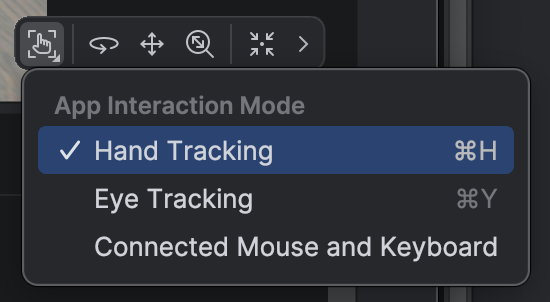
手部追踪:手部会自动将其射线投射到鼠标指针位置。拖动以执行捏合互动,从而选择、按住或操纵面板或 3D 对象。
眼动追踪:模拟器使用鼠标指针在 3D 空间中的位置来模拟用户的目光焦点。移动鼠标会将目光焦点移至界面元素。点击鼠标以选择聚焦的界面元素。
已连接的鼠标和键盘:将鼠标光标移至模拟器窗口上,即可直接与虚拟空间中的元素互动。
在虚拟环境中查看和移动
Android XR 模拟器可在虚拟 3D 环境中渲染应用及其内容。使用以下控件更改视图方向:

|
旋转:拖动鼠标以朝相应方向旋转视图。 |

|
平移:拖动鼠标可向上、向下和左右移动。这样,您就可以从不同角度查看模拟器内容。 |

|
轨道推拉:拖动鼠标,即可拉近或拉远视图中的对象。 |

|
重置:点击此按钮可将模拟器恢复为默认视图。 |
您还可以使用以下键盘快捷键在虚拟环境中移动。如需在使用鼠标和键盘输入时使用这些快捷键,请按住 Option 键 (macOS) 或 Alt 键 (Windows)。
W:(或向上键):在当前视图中向前移动。A:(或向左键):向左侧跨步。S:(或向下键):向后移动。D:(或向右键):向右侧身。Q:向下垂直移动。E:向上垂直移动。
启用直通模式
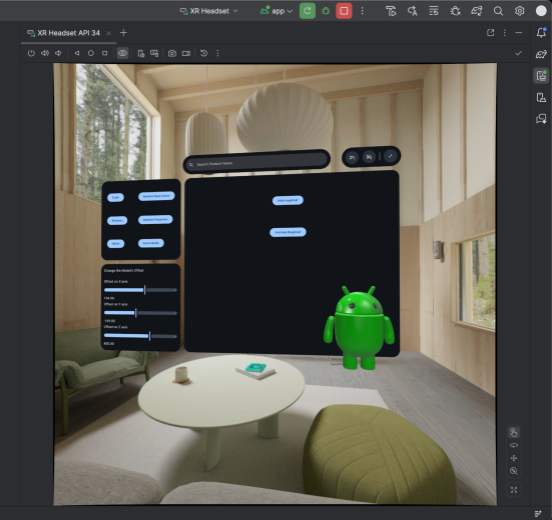
模拟器顶部的菜单包含“切换直通”选项,用于启用或停用模拟直通环境。
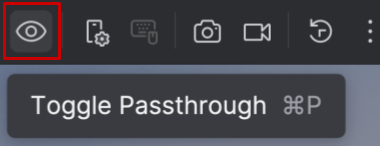
启用后,透视模式会显示模拟的室内环境。使用此模式可在混合现实中测试应用。
调整 XR 眼镜的环境调暗级别
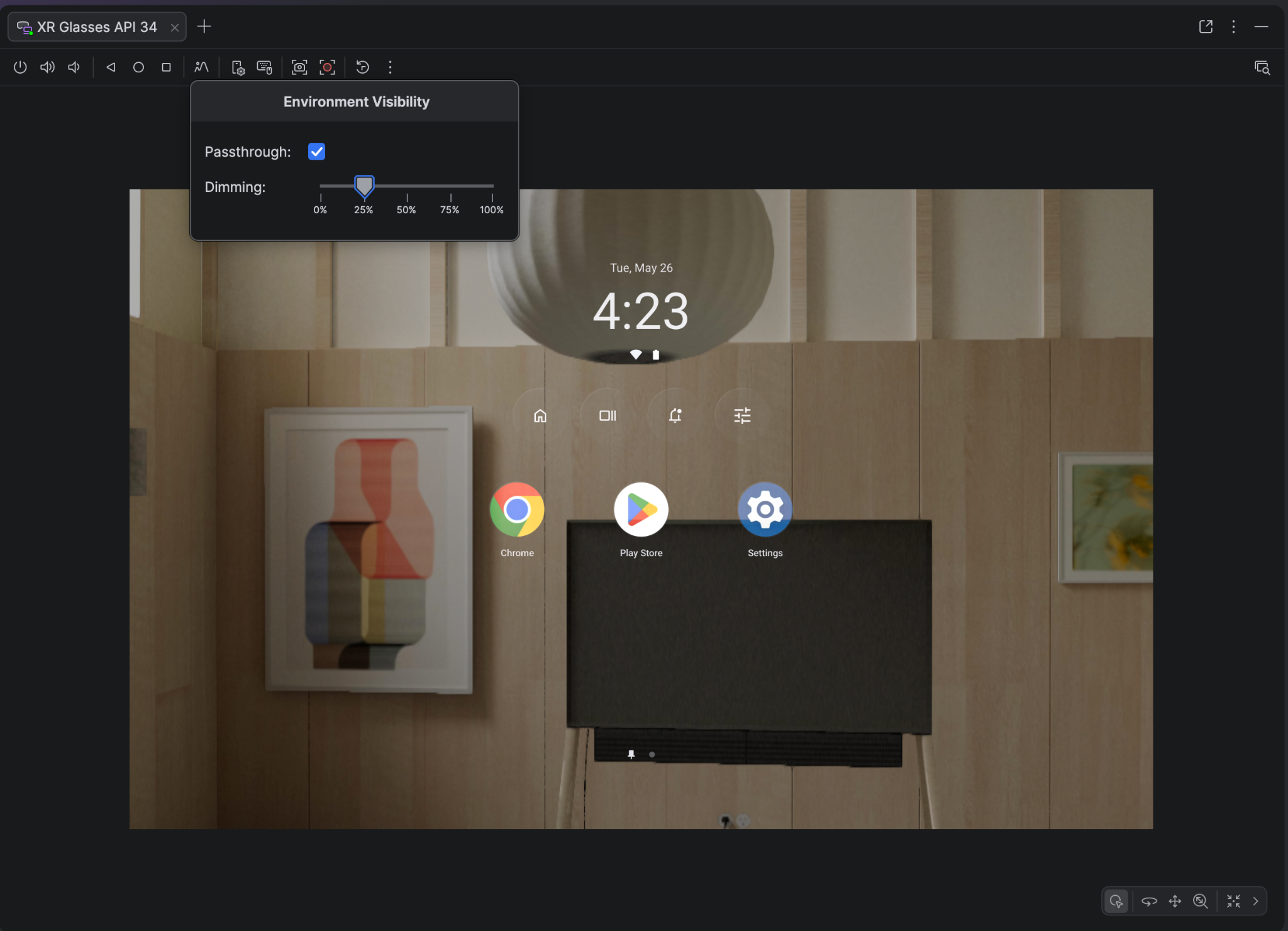
XR 眼镜在半透明镜片上使用加性显示屏,还可以包含调光技术。通过调暗实体背景,这些镜片可确保数字内容保持清晰可辨,即使在明亮的实体环境中也是如此。
使用模拟器的环境调暗控件,在 XR 眼镜上准确预览沉浸式内容。如需调整变暗程度,请点击环境可见性图标,然后使用环境变暗滑块选择介于完全透明和最大不透明度之间的程度。
其他模拟器控件
您还可以使用以下模拟器控件:

|
电源:模拟设备开机或关机。 |


|
音量:模拟音量控制。 |


|
屏幕截图:截取设备当前状态的屏幕截图或录制屏幕。 |


|
Android 3 按钮控件:模拟“返回”“主屏幕”和“概览”按钮。 |