


Questa guida descrive in dettaglio le versioni dell'editor, le impostazioni grafiche, URP e di progetto Android consigliate durante lo sviluppo di un'applicazione Unity per Android XR.
Prerequisiti
Per sviluppare con Unity, devi scaricare e installare Unity Hub.
Installa la versione 6000.0.58f2 o successive di Unity Editor e Android Build Support, che include:
- OpenJDK
- SDK Android
- Strumenti Android NDK
Seleziona un motore di rendering
Ti consigliamo di utilizzare l'API grafica Vulkan per il rendering delle app Android XR. Per selezionare Vulkan come API grafica:
- In Unity, vai a Edit > Project Settings > Player.
- Seleziona la scheda Android e vai a Other Settings > Rendering.
- Se l'opzione Auto Graphics API è attivata, disattiva questa impostazione per visualizzare la sezione Graphics API.
Nella sezione Graphics API, seleziona il pulsante Add (+) e seleziona Vulkan dal menu a discesa.
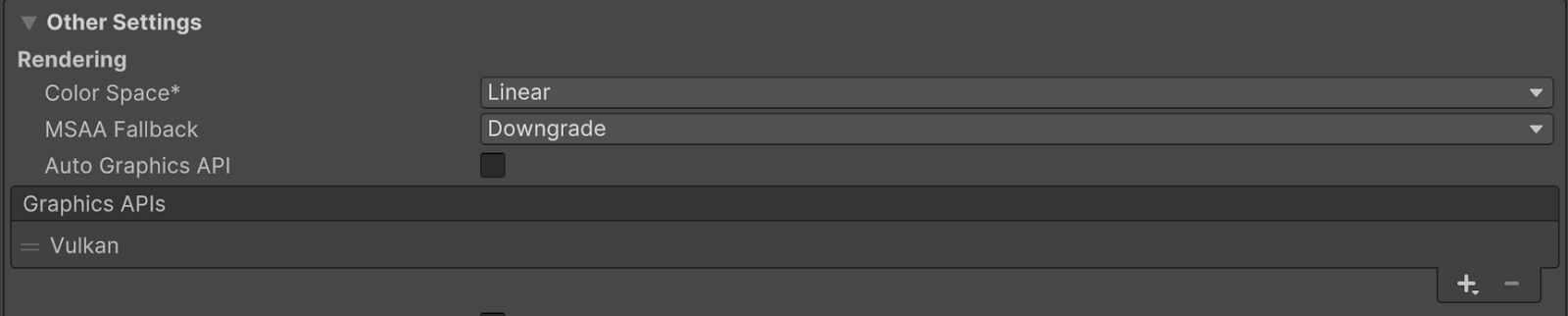
Riordina le API grafiche utilizzando i punti di manipolazione (=) in modo che Vulkan sia il primo della lista.
Se vuoi, seleziona altre API grafiche e fai clic sul pulsante Remove (-) per rimuoverle.
Universal Render Pipeline
Android XR è compatibile con la pipeline di rendering universale (URP). Se prevedi di utilizzare il passthrough, devi aggiornare le impostazioni URP predefinite per ottenere le migliori prestazioni di passthrough su Android XR.
La tabella seguente contiene un elenco delle impostazioni URP consigliate di Unity, che vengono spiegate in modo più dettagliato nelle sezioni seguenti.
Impostazione |
Località |
Valore consigliato |
|---|---|---|
HDR |
Asset della pipeline di rendering universale |
Disabilitato |
Post-processing |
Dati del renderer universale |
Disabilitato |
Impostazioni dell'asset della pipeline di rendering universale
Per ottimizzare l'asset della pipeline di rendering universale per Android XR:
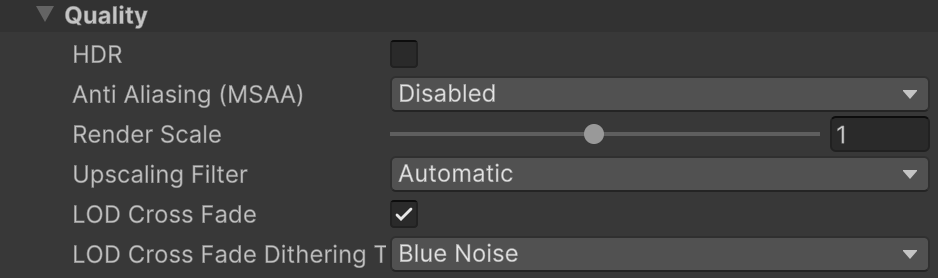
Individua l'asset della pipeline di rendering universale del tuo progetto. Un modo per farlo è digitare
t:UniversalRenderPipelineAssetnella barra di ricerca della finestra Project.Nella sezione Quality, disattiva HDR.
Impostazioni dei dati del renderer universale
Per ottimizzare i dati del renderer universale per Android XR:
Individua l'asset di dati del renderer universale del tuo progetto. Un modo per farlo è digitare
t:UniversalRendererDatanella barra di ricerca della finestra Project.In Inspector, nella sezione Post-processing, deseleziona Enabled.

Livello API Android minimo
Imposta il progetto su un livello API minimo di 24, richiesto da OpenXR Loader. In caso contrario, le build potrebbero non riuscire.
Completa questi passaggi per impostare il livello API Android minimo.
- Vai a Edit > Project Settings > Player.
- Seleziona la scheda Android e apri Other Settings.
- Nella sezione Identification, per Minimal API level, seleziona 24 o un valore superiore.
Entry point dell'applicazione
Configura le seguenti impostazioni per l'entry point dell'applicazione:
- Vai a Edit > Project Settings > Player.
- Seleziona la scheda Android e apri Other Settings.
- Nella sezione Configuration, assicurati che Application Entry Point abbia GameActivity selezionato e Activity deselezionato.
Finestre di dialogo
La maggior parte delle app Android XR richiede finestre ridimensionabili, poiché sono necessarie per il rendering delle finestre di dialogo, ad esempio le richieste di autorizzazione di sistema.
Per assicurarti che le finestre di dialogo vengano sottoposte a rendering correttamente:
- Vai a Edit > Project Settings > Player.
- Seleziona la scheda Android e apri Resolution and Presentation.
- Nella sezione Resolution, attiva Resizeable Activity.
Vedi anche
OpenXR™ e il logo OpenXR sono marchi di proprietà di The Khronos Group Inc. e sono registrati come marchi in Cina, Unione Europea, Giappone e Regno Unito.