


Ogni funzionalità include un esempio da utilizzare e con cui sperimentare le configurazioni di codice e scene. Questa guida rapida ti illustra come importare il pacchetto Android XR Extensions for Unity e configurare l'esempio di tracciamento facciale.
Prerequisiti
Prima di completare questi passaggi, assicurati di aver completato quelli descritti in Configurazione del progetto Unity.
Importare i pacchetti
Per caricare un pacchetto Unity Package Manager da un URL Git:
- In Window (Finestra), apri Package Manager (Gestione pacchetti).
- Apri il menu di aggiunta nella barra degli strumenti di Package Manager (Gestione pacchetti).
- Nelle opzioni per l'aggiunta di pacchetti, fai clic sul pulsante + (più).
Nell'elenco a discesa, fai clic su Install package from git URL (Installa pacchetto dall'URL Git).
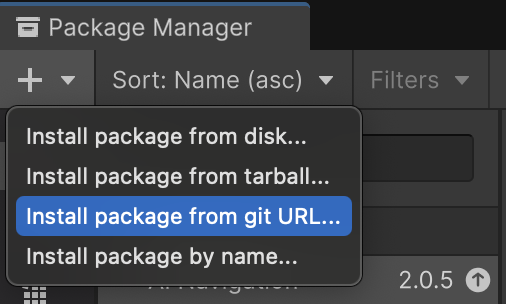
Inserisci il seguente URL:
https://github.com/android/android-xr-unity-package.gitSeleziona Install (Installa).
Configurare l'esempio di tracciamento facciale
Tutti gli esempi, incluso questo, includono un file README contenente le istruzioni su come configurare e impostare il progetto.
Per importare e configurare l'esempio:
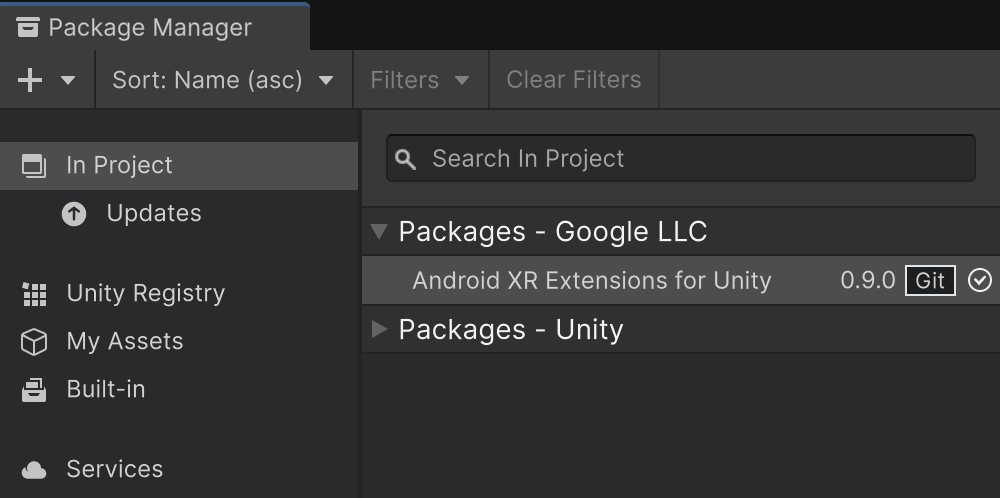
Vai a Package Manager (Gestione pacchetti) > In Project (Nel progetto) > Android XR Extensions for Unity.
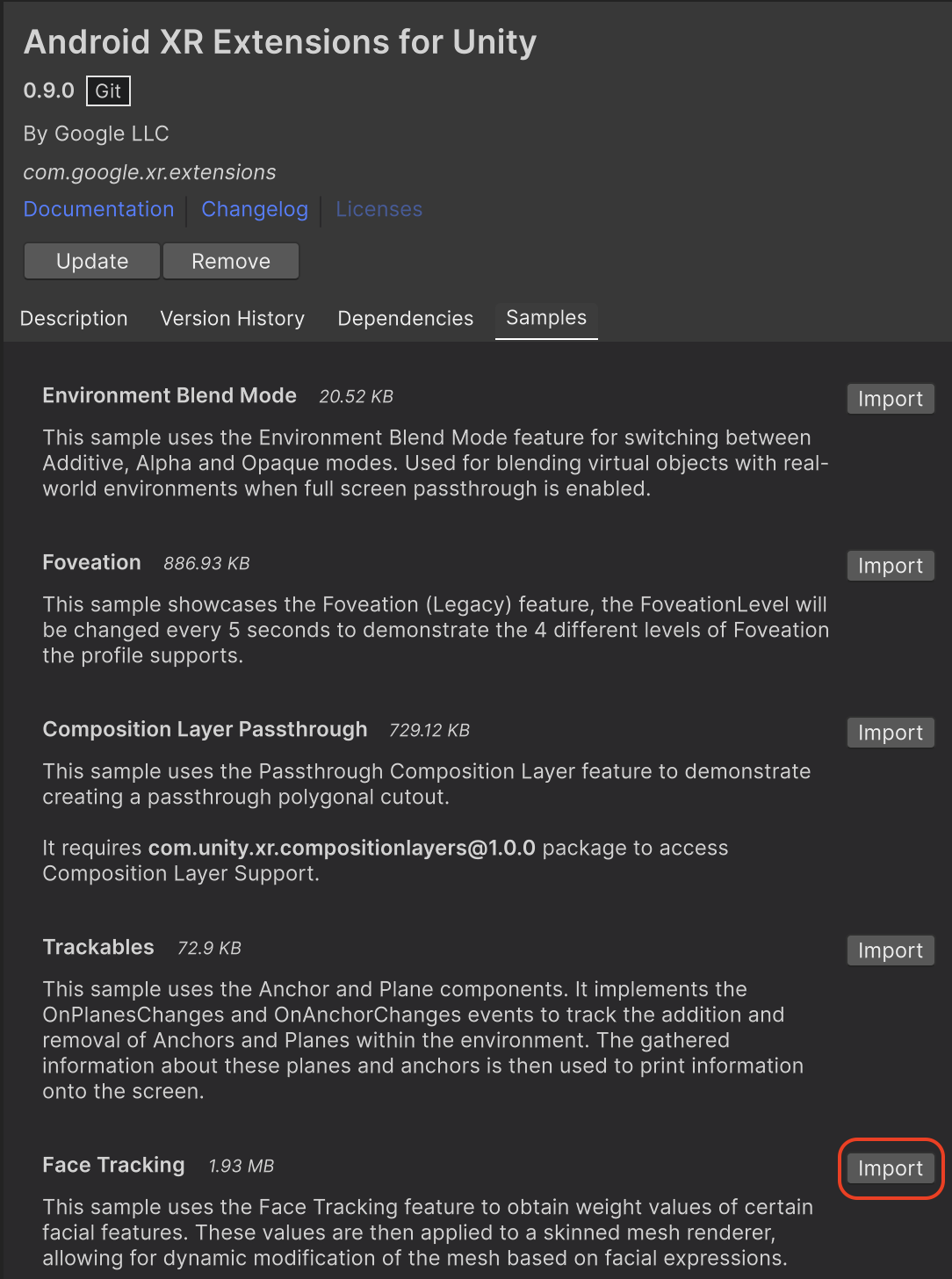
Seleziona la scheda Samples (Esempi). Trova l'esempio Face Tracking (Tracciamento facciale) e fai clic su Import (Importa).
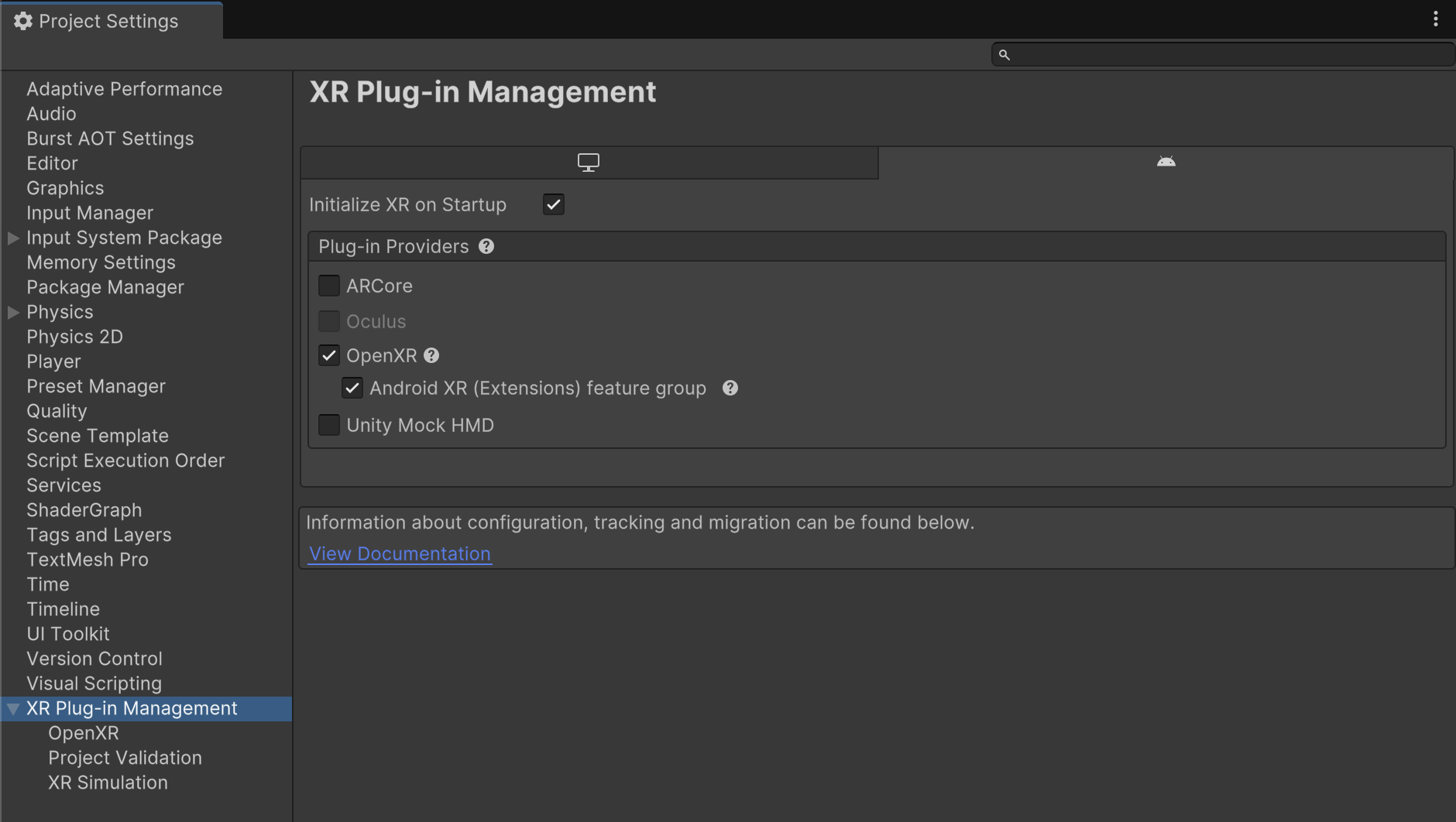
Vai a Edit (Modifica) > Project Settings (Impostazioni progetto) > XR Plug-in Management (Gestione plug-in XR).
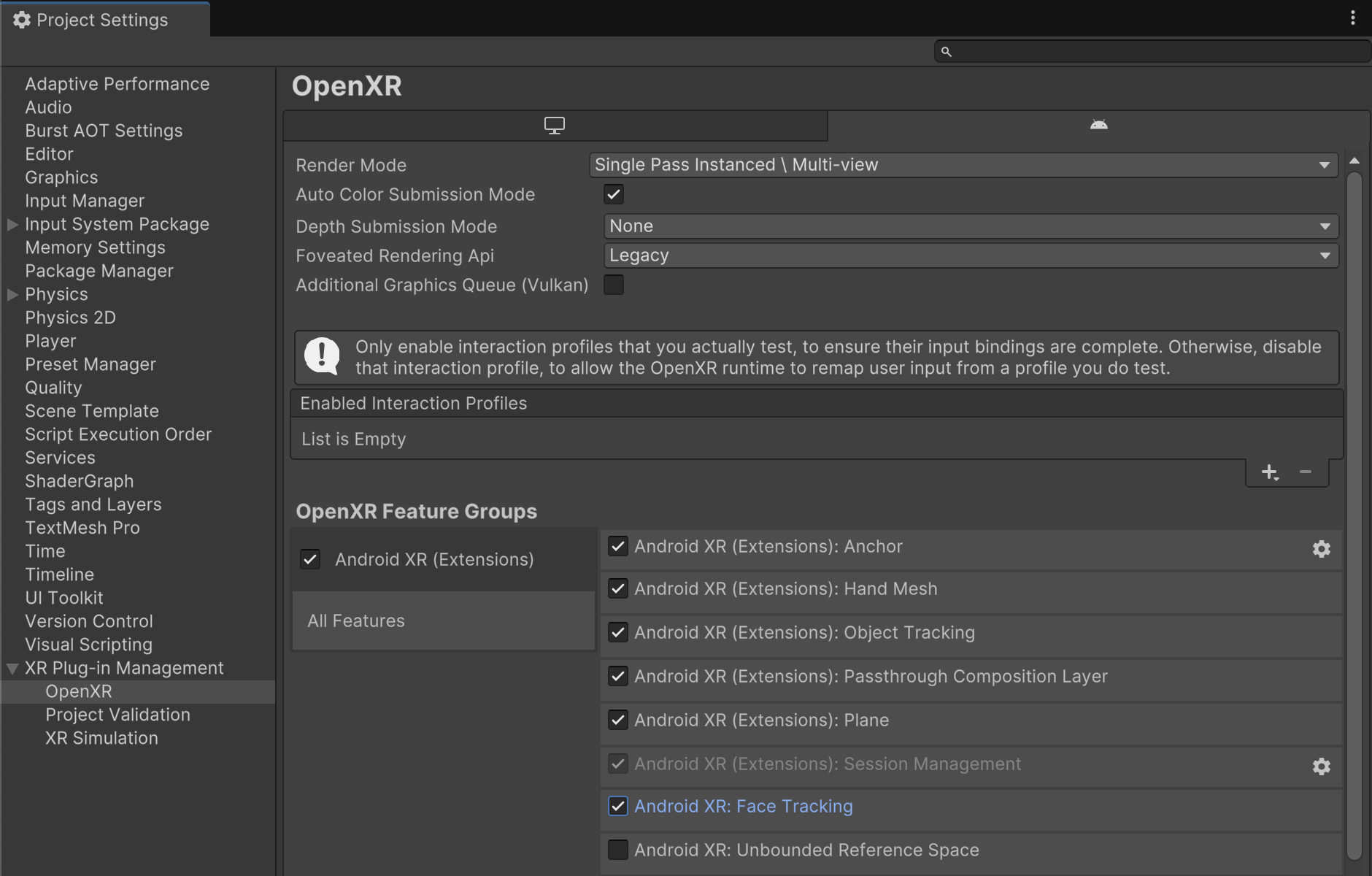
Nella scheda Android, in Plug-in Providers (Fornitori di plug-in), attiva OpenXR.
Quindi, attiva il gruppo di funzionalità Android XR (Extensions).
Vai a Edit (Modifica) > Project Settings (Impostazioni progetto) > XR Plug-in Management (Gestione plug-in XR) > OpenXR.
Attiva Android XR: Face Tracking (Android XR: tracciamento facciale).
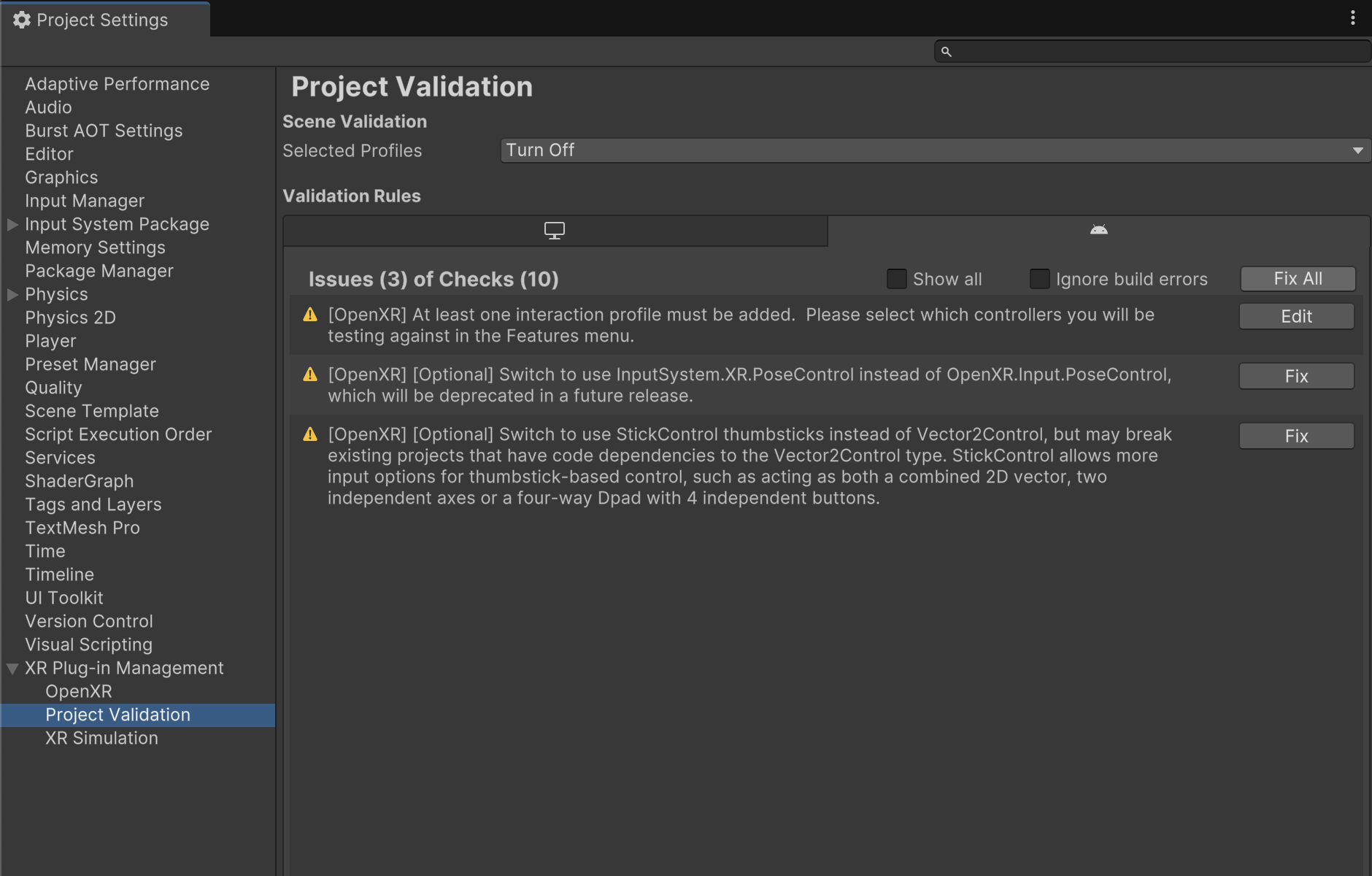
In XR Plug-in Management > Project Validation (Gestione plug-in XR > Validazione progetto), correggi tutti i problemi relativi a OpenXR. In questo modo, puoi configurare le impostazioni del player.
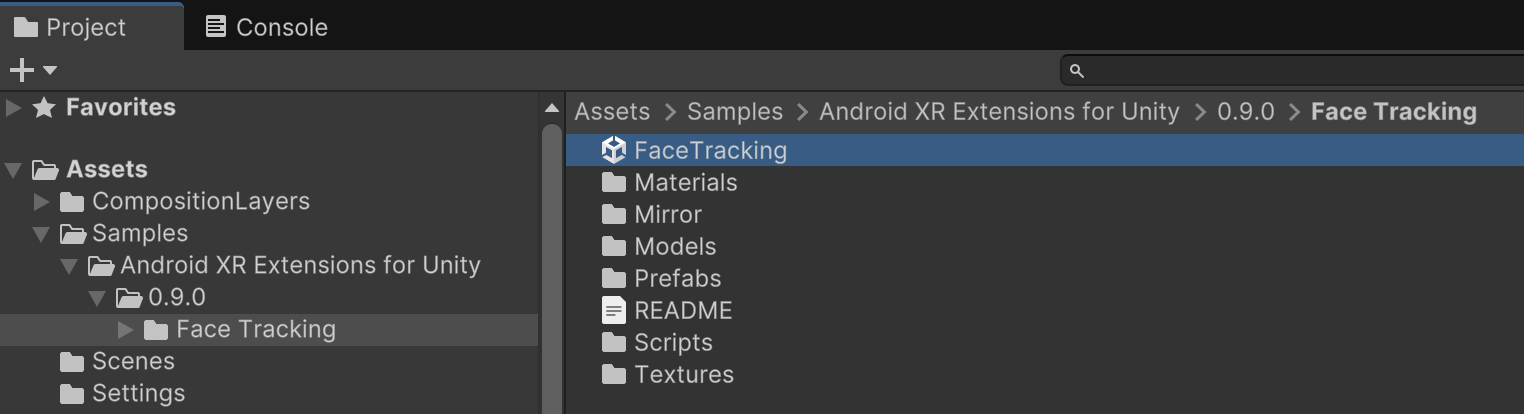
Nel Project (Progetto), apri la scena FaceTracking (Tracciamento facciale), che si trova in Assets > Samples > Android XR Extensions for Unity > version > Face Tracking (Asset > Esempi > Estensioni XR Android per Unity > versione > Tracciamento facciale).
OpenXR™ e il logo OpenXR sono marchi di proprietà di The Khronos Group Inc. e sono registrati come marchi in Cina, Unione Europea, Giappone e Regno Unito.