

CastPlayer هو تنفيذ لمشغّل Jetpack Media3 يتيح تشغيل المحتوى محليًا وبثه إلى جهاز خارجي يتيح استخدام Google Cast. CastPlayer
تسهّل إضافة وظيفة البث إلى تطبيقك وتوفّر ميزات غنية تتيح التبديل بسلاسة بين التشغيل على الجهاز والتشغيل عن بُعد. يوضّح لك هذا الدليل كيفية دمج CastPlayer في تطبيق الوسائط.
لدمج Cast مع منصات أخرى، يُرجى الاطّلاع على حزمة تطوير البرامج (SDK) الخاصة بـ Cast.
الحصول على جهاز يتيح استخدام Google Cast
لاختبار CastPlayer، يجب أن يكون لديك جهاز يتيح استخدام Google Cast. تشمل الخيارات أجهزة Android TV وChromecast ومكبّرات الصوت الذكية والشاشات الذكية. تأكَّد من إعداد جهازك واتصاله بشبكة Wi-Fi نفسها التي يتصل بها جهازك الجوّال المخصّص للتطوير، وذلك لكي يتمكّن من رصد الجهاز.
إضافة تبعيات الإصدار
لبدء استخدام CastPlayer، أضِف تبعيتَي AndroidX Media3 وCastPlayer إلى ملف build.gradle الخاص بوحدة تطبيقك.
Kotlin
implementation("androidx.media3:media3-exoplayer:1.11.1")
implementation("androidx.media3:media3-ui:1.11.1")
implementation("androidx.media3:media3-session:1.11.1")
implementation("androidx.media3:media3-cast:1.11.1")
أنيق
implementation "androidx.media3:media3-exoplayer:1.11.1"
implementation "androidx.media3:media3-ui:1.11.1"
implementation "androidx.media3:media3-session:1.11.1"
implementation "androidx.media3:media3-cast:1.11.1"
إعداد CastPlayer
لضبط CastPlayer، عدِّل ملف AndroidManifest.xml باستخدام موفّر خيارات.
موفّر الخيارات
يتطلّب CastPlayer موفّر خيارات لضبط سلوكه. لإجراء عملية إعداد أساسية، يمكنك استخدام DefaultCastOptionsProvider من خلال إضافته إلى ملف AndroidManifest.xml. يستخدم هذا الخيار الإعدادات التلقائية، بما في ذلك تطبيق الاستقبال التلقائي.
<application>
  ...
  <meta-data
    android:name="com.google.android.gms.cast.framework.OPTIONS_PROVIDER_CLASS_NAME"
    android:value="androidx.media3.cast.DefaultCastOptionsProvider" />
  ...
</application>
لتخصيص الإعدادات، عليك تنفيذ OptionsProvider مخصّص. اطّلِع على دليل خيارات الإرسال لمعرفة كيفية إجراء ذلك.
إضافة جهاز استقبال لعمليات نقل الوسائط
تتيح إضافة MediaTransferReceiver إلى ملف البيان لواجهة مستخدم النظام اكتشاف الأجهزة التي تتيح استخدام Google Cast على الشبكة وإعادة توجيه الوسائط بدون فتح نشاط التطبيق. على سبيل المثال، يمكن للمستخدم تغيير الجهاز الذي يتم تشغيل وسائط تطبيقك عليه من خلال إشعار الوسائط.
<application>
  ...
  <receiver android:name="androidx.mediarouter.media.MediaTransferReceiver" />
  ...
</application>
إنشاء CastPlayer
بالنسبة إلى التشغيل عن بُعد باستخدام Cast، يجب أن يتمكّن تطبيقك من إدارة التشغيل حتى عندما لا يتفاعل المستخدم مع نشاط من تطبيقك، مثلاً من خلال إشعار الوسائط في النظام. لهذا السبب، عليك إنشاء مثيلات ExoPlayer (للتشغيل المحلي) وCastPlayer (للتشغيل عن بُعد) في إحدى الخدمات، مثل MediaSessionService أو MediaLibraryService.
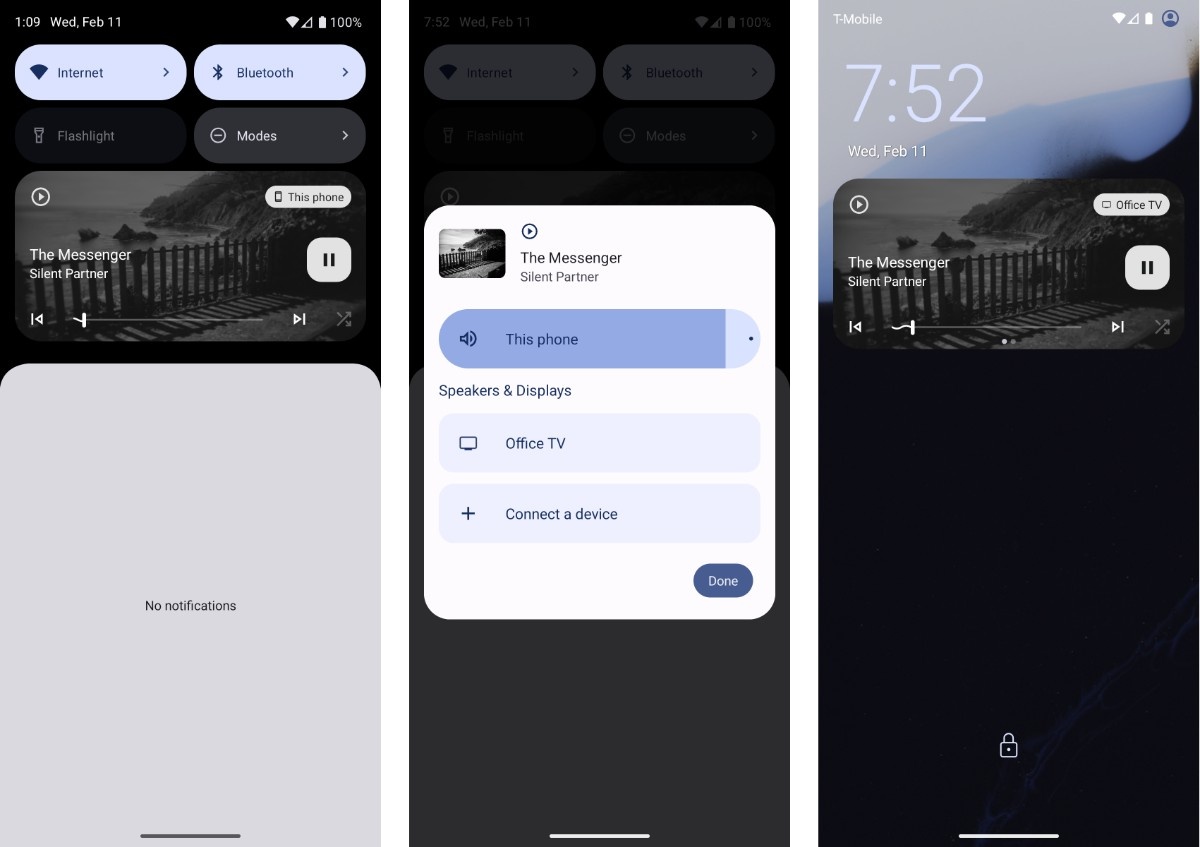
أولاً، أنشئ مثيل ExoPlayer، ثم عند إنشاء مثيل CastPlayer، اضبط ExoPlayer ليكون مثيل اللاعب المحلي. يمكنك بعد ذلك التبديل بين تشغيل الوسائط على جهازك الجوّال والجهاز الذي يتيح استخدام Google Cast من خلال إشعار الوسائط أو إشعار شاشة القفل. تستخدم Media3 ميزة Output
Switcher للتعامل مع عمليات نقل المشغّل عند تغيير مسار الإخراج من
محلي إلى بعيد أو من بعيد إلى محلي.
Kotlin
override fun onCreate() { super.onCreate() val exoPlayer = ExoPlayer.Builder(context).build() val castPlayer = CastPlayer.Builder(context).setLocalPlayer(exoPlayer).build() mediaSession = MediaSession.Builder(context, castPlayer).build() }
Java
@Override public void onCreate() { super.onCreate(); ExoPlayer exoPlayer = new ExoPlayer.Builder(context).build(); CastPlayer castPlayer = new CastPlayer.Builder(context).setLocalPlayer(exoPlayer).build(); mediaSession = new MediaSession.Builder(/* context= */ context, /* player= */ castPlayer).build(); }
إضافة عناصر واجهة المستخدم
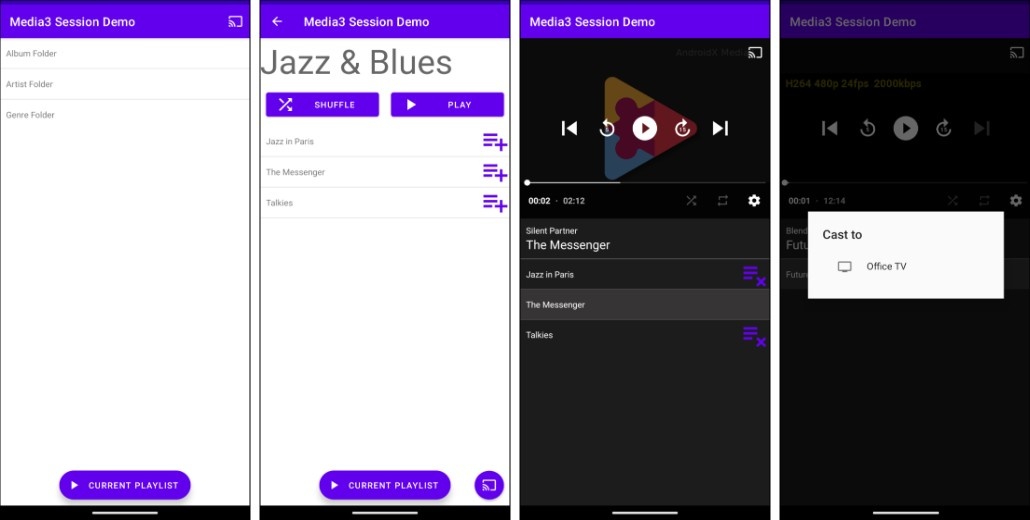
أضِف MediaRouteButton إلى واجهة مستخدم تطبيقك. يؤدي النقر على MediaRouteButton إلى فتح مربّع حوار يعرض قائمة بالأجهزة المتاحة التي تتيح استخدام Google Cast على الشبكة. عندما يختار المستخدم جهازًا، يتم نقل تشغيل الوسائط من الجهاز الجوّال إلى جهاز الاستقبال الذي تم اختياره. يوضّح لك هذا القسم كيفية إضافة الزر والاستماع إلى الأحداث لتعديل واجهة المستخدم عند التبديل بين الأجهزة المحلية والأجهزة البعيدة.
ضبط MediaRouteButton
هناك أربع طرق لإضافة MediaRouteButton إلى واجهة المستخدم الخاصة بنشاطك. ويعتمد الخيار الأفضل على تصميم تطبيقك ومتطلباته.
- واجهة مستخدم Compose: أضِف دالة مركّبة خاصة بالزر.
- واجهة مستخدم المشاهدات:
- أضِف الزر إلى قائمة شريط التطبيق.
- أضِف الزر داخل
PlayerView. - أضِف الزر كـ
Viewعادي.
إضافة عنصر Composable MediaRouteButton إلى "المشغّل"
يمكنك إضافة عنصر MediaRouteButton القابل للإنشاء إلى واجهة مستخدم المشغّل. لمزيد من المعلومات، راجِع دليل إنشاء.
@Composable fun PlayerComposeView(player: Player, modifier: Modifier = Modifier) { var controlsVisible by remember { mutableStateOf(false) } Box( modifier = modifier.clickable { controlsVisible = true }, contentAlignment = Alignment.Center, ) { PlayerSurface(player = player, modifier = modifier) AnimatedVisibility(visible = controlsVisible, enter = fadeIn(), exit = fadeOut()) { Box(modifier = Modifier.fillMaxSize()) { MediaRouteButton(modifier = Modifier.align(Alignment.TopEnd)) PrimaryControls(player = player, modifier = Modifier.align(Alignment.Center)) } } } } @Composable fun PrimaryControls(player: Player, modifier: Modifier = Modifier) { // ... }
إضافة MediaRouteButton إلى PlayerView
يمكنك إضافة MediaRouteButton مباشرةً ضمن عناصر تحكّم واجهة المستخدم الخاصة بـ PlayerView. بعد ضبط MediaController كمشغّل PlayerView، قدِّم MediaRouteButtonViewProvider لعرض زر البث على المشغّل.
Kotlin
override fun onStart() { super.onStart() playerView.player = mediaController playerView.setMediaRouteButtonViewProvider(MediaRouteButtonViewProvider()) }
Java
@Override public void onStart() { super.onStart(); playerView.setPlayer(mediaController); playerView.setMediaRouteButtonViewProvider(new MediaRouteButtonViewProvider()); }
أضِف MediaRouteButton إلى قائمة شريط التطبيقات
لإعداد MediaRouteButton في قائمة شريط التطبيقات، أنشئ قائمة XML وألغِ onCreateOptionsMenu في Activity.
<menu xmlns:android="http://schemas.android.com/apk/res/android"
         xmlns:app="http://schemas.android.com/apk/res-auto">
  <item android:id="@+id/media_route_menu_item"
    android:title="@string/media_route_menu_title"
    app:showAsAction="always"
    app:actionProviderClass="androidx.mediarouter.app.MediaRouteActionProvider"/>
</menu>
Kotlin
override fun onCreateOptionsMenu(menu: Menu): Boolean { // ... menuInflater.inflate(R.menu.sample_media_route_button_menu, menu) val menuItemFuture: ListenableFuture<MenuItem> = MediaRouteButtonFactory.setUpMediaRouteButton(context, menu, R.id.media_route_menu_item) Futures.addCallback( menuItemFuture, object : FutureCallback<MenuItem> { override fun onSuccess(menuItem: MenuItem?) { // Do something with the menu item. } override fun onFailure(t: Throwable) { // Handle the failure. } }, executor, ) // ... return true }
Java
@Override public boolean onCreateOptionsMenu(Menu menu) { // ... getMenuInflater().inflate(R.menu.sample_media_route_button_menu, menu); ListenableFuture<MenuItem> menuItemFuture = MediaRouteButtonFactory.setUpMediaRouteButton(context, menu, R.id.media_route_menu_item); Futures.addCallback( menuItemFuture, new FutureCallback<MenuItem>() { @Override public void onSuccess(MenuItem menuItem) { // Do something with the menu item. } @Override public void onFailure(Throwable t) { // Handle the failure. } }, executor); // ... return true; }
إضافة MediaRouteButton كطريقة عرض
يمكنك إعداد MediaRouteButton في ملف activity layout.xml.
  <androidx.mediarouter.app.MediaRouteButton
      android:id="@+id/media_route_button"
      android:layout_width="wrap_content"
      android:layout_height="wrap_content"
      app:mediaRouteButtonTint="@android:color/white" />
لإكمال عملية إعداد MediaRouteButton، استخدِم MediaRouteButtonFactory Media3 Cast في رمز Activity.
Kotlin
override fun onCreate(savedInstanceState: Bundle?) { super.onCreate(savedInstanceState) findViewById<MediaRouteButton>(R.id.media_route_button)?.also { val unused = MediaRouteButtonFactory.setUpMediaRouteButton(context, it) } }
Java
@Override public void onCreate(Bundle savedInstanceState) { super.onCreate(savedInstanceState); // ... MediaRouteButton button = findViewById(R.id.media_route_button); ListenableFuture<Void> setUpFuture = MediaRouteButtonFactory.setUpMediaRouteButton(context, button); }
أداة معالجة النشاط
أنشئ Player.Listener في Activity للاستماع إلى التغييرات في الموقع الجغرافي لتشغيل الوسائط. عندما يتغيّر playbackType بين PLAYBACK_TYPE_LOCAL
وPLAYBACK_TYPE_REMOTE، يمكنك تعديل واجهة المستخدم حسب الحاجة. لمنع تسرُّب الذاكرة وحصر نشاط أداة معالجة الأحداث في الحالات التي يكون فيها تطبيقك مرئيًا فقط، سجِّل أداة معالجة الأحداث في onStart وألغِ تسجيلها في onStop:
Kotlin
private val playerListener: Player.Listener = object : Player.Listener { override fun onDeviceInfoChanged(deviceInfo: DeviceInfo) { if (deviceInfo.playbackType == DeviceInfo.PLAYBACK_TYPE_LOCAL) { // Add UI changes for local playback. } else if (deviceInfo.playbackType == DeviceInfo.PLAYBACK_TYPE_REMOTE) { // Add UI changes for remote playback. } } } override fun onStart() { super.onStart() mediaController.addListener(playerListener) } override fun onStop() { super.onStop() mediaController.removeListener(playerListener) }
Java
private final Player.Listener playerListener = new Player.Listener() { @Override public void onDeviceInfoChanged(DeviceInfo deviceInfo) { if (deviceInfo.playbackType == DeviceInfo.PLAYBACK_TYPE_LOCAL) { // Add UI changes for local playback. } else if (deviceInfo.playbackType == DeviceInfo.PLAYBACK_TYPE_REMOTE) { // Add UI changes for remote playback. } } }; @Override protected void onStart() { super.onStart(); mediaController.addListener(playerListener); } @Override protected void onStop() { super.onStop(); mediaController.removeListener(playerListener); }
لمزيد من المعلومات حول الاستماع إلى أحداث التشغيل والاستجابة لها، راجِع دليل أحداث المشغّل.