

以下是 Android Studio Panda 2 中的新功能。
自定义视图预览功能已弃用
我们将在即将发布的版本中弃用 自定义视图 预览功能。
随着 Android 生态系统向 Jetpack Compose 转变, 构建自定义界面组件变得更加高效和 直观。与基于 XML 的传统方法相比,Compose 包含一个强大的 内置 @Preview 系统,该系统 可为开发自定义界面元素提供卓越的工作流程。
通过弃用自定义视图预览功能,我们可以将资源集中用于增强 Compose 生态系统中的预览体验,同时提供更精简、性能更高的 IDE。
使用 AI 创建新项目
利用生成式 AI 的强大功能,加快 Android 开发工作流程。 从 Android Studio Panda 2 开始,AI 智能体可让您在几分钟内将想法转化为应用原型。
该智能体能够生成各种多屏应用:
- 单屏应用: 构建具有静态界面布局的基本应用。
- 多页应用: 创建在屏幕之间进行基本导航的应用。
- AI 增强型应用: 集成 Gemini API 以添加生成式 AI 功能。
- 集成公共 API 的应用: 构建显示来自公共 API 的数据的应用。
如需使用项目设置智能体,请执行以下操作:
- 启动 Android Studio。
在 Welcome to Android Studio 屏幕上选择 New Project (或在项目中选择 File > New > New Project )。
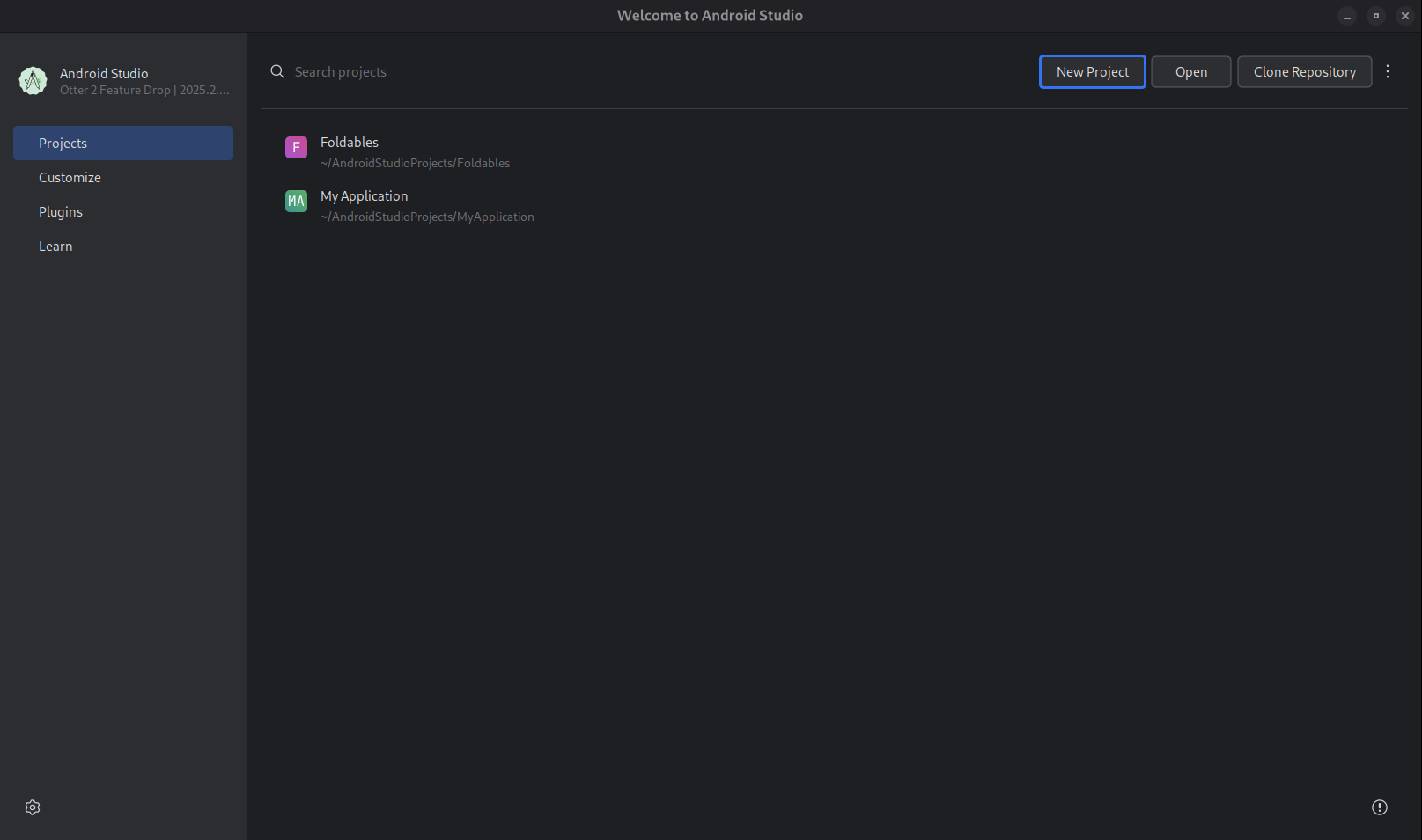
启动新项目。 选择 用 AI 创作 。
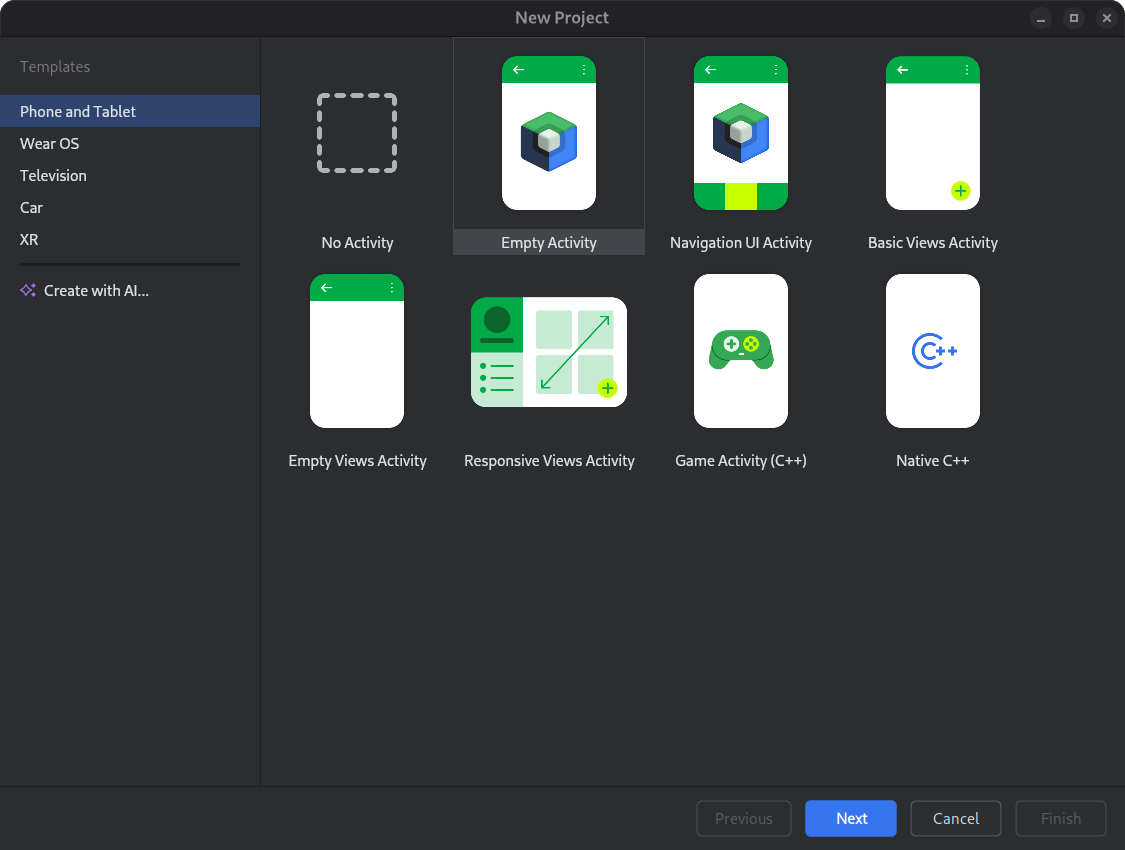
选择项目模板或使用 Gemini 创建应用。 在文本输入字段中输入提示,然后点击 Next 。
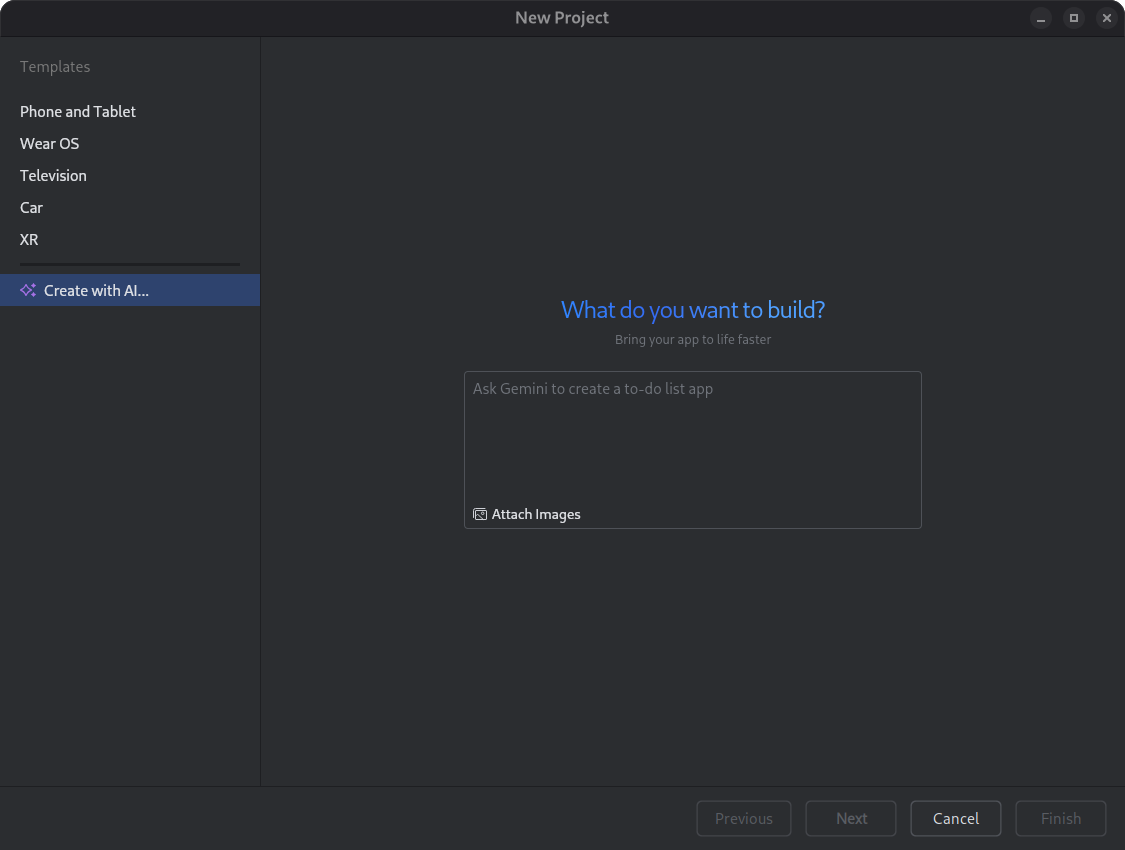
用于设置新项目的对话框。 为应用命名,然后点击 Finish 以开始生成过程。
Android Studio 中的 Gemini 会根据您的提示为您的应用生成结构化计划。您批准该计划后,智能体便会开始自主生成循环,以配置和构建您的应用。
使用 AI 智能体更新依赖项
升级依赖项可能是一项复杂且耗时的任务。从 Android Studio Otter 1 Canary 5 开始,AI 智能体可自动执行并简化依赖项升级过程,从而消除繁琐的工作并提高项目的可维护性。只需点击几下,您就可以无缝升级所有依赖项并获得最新版本的优势,从而专注于构建高质量的应用。
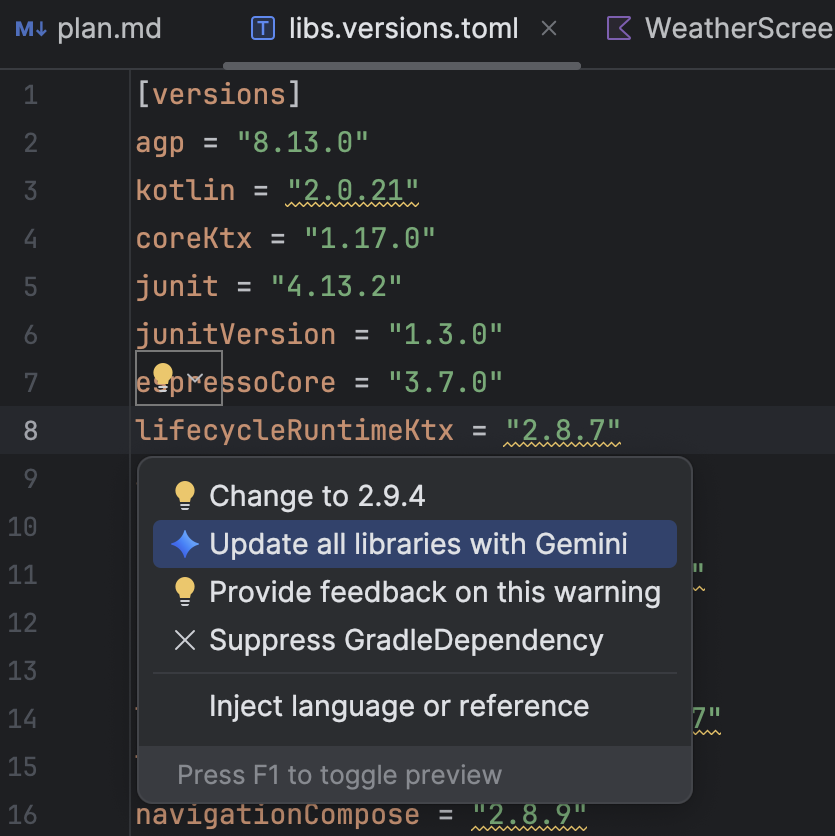
如需使用 AI 智能体更新依赖项,请执行以下操作之一:
- 依次点击 Refactor (或在编辑器或项目视图中点击鼠标右键)> Update dependencies 。
在
libs.versions.toml文件中,将鼠标悬停在带下划线的版本上, 点击随即显示的 Show Context Actions 菜单,然后点击 Update all libraries with Gemini。
在此过程中,智能体会提供升级计划的概览,以便您可以逐步监控进度并在应用所有更改之前查看所有更改。智能体会迭代执行构建流程,解决升级导致的任何构建错误。您可以随时查看、接受或回滚更改,也可以随时停止智能体。
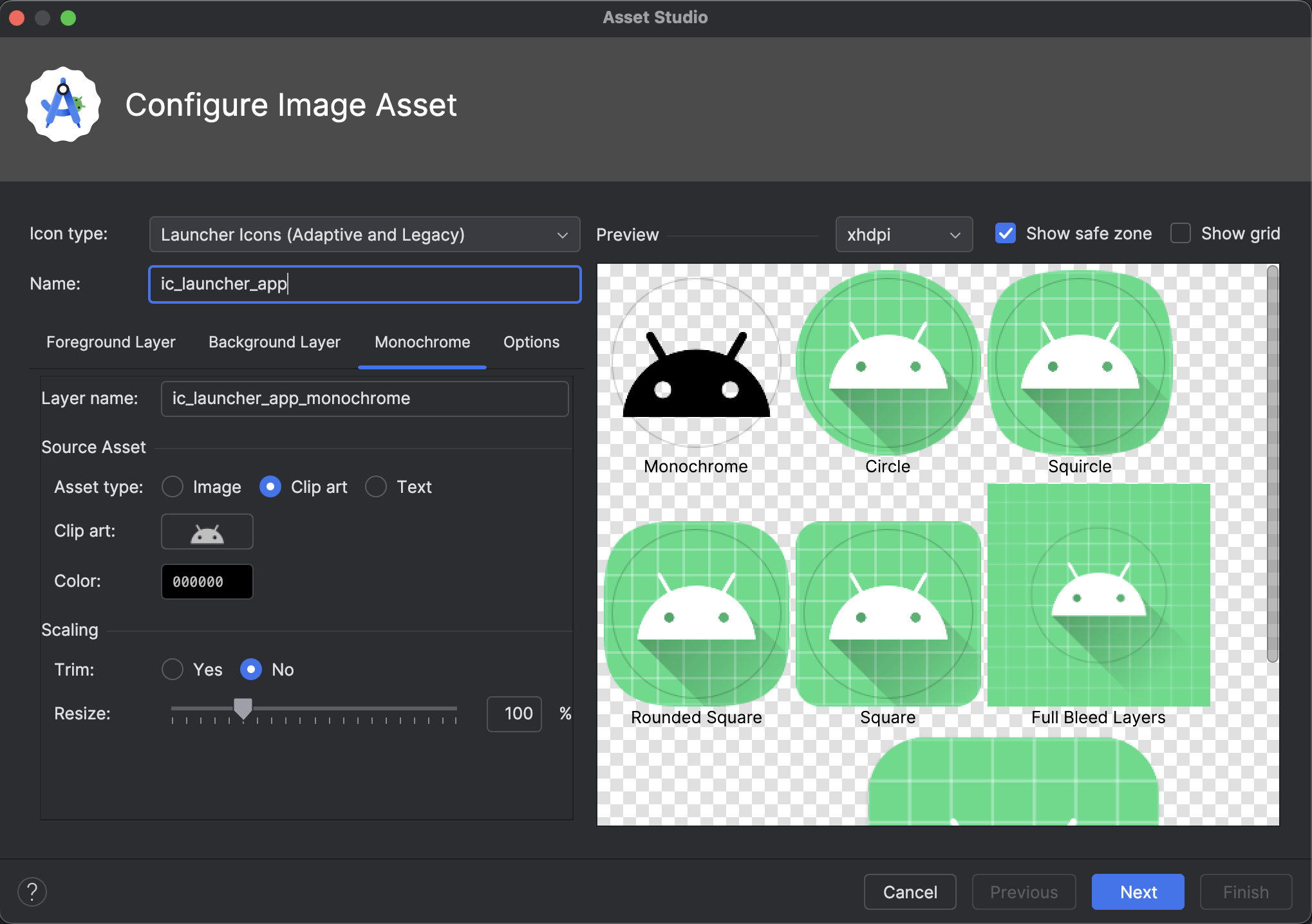
创意素材中心支持单色图标
Android Studio Narwhal Feature Drop 2025.1.3 Canary 2 及更高版本简化了主题应用图标的创建。在 Android 13(API 级别 33)及更高版本中,用户可以选择主题应用图标,这些图标会根据用户设备的壁纸和主题进行调整。
为了支持此功能,Android Studio 将新的单色图标选项直接集成到 Image Asset Studio 向导 中。创建自适应应用图标时,除了现有的 Foreground 和 Background 标签页之外,您现在还会看到一个专用的 Monochrome 标签页。您可以提供单独的 单色应用图标(请参阅设计规范),也可以让 Android Studio 默认重复使用自适应图标的前景图层 作为单色图层。
您可以通过 Resource Manager 访问 Image Asset Studio ,也可以 右键点击项目目录,然后依次前往 New > Image Asset 。
选择 Launcher icons (Adaptive and Legacy) 作为图标类型,即可看到新的 Monochrome 标签页。
导入图标后, 您可以预览主题应用图标。
布局检查器 3D 模式弃用
在 Android Studio Panda 2 中,我们弃用了 布局检查器中的 3D 模式功能 。虽然 3D 模式提供了一种可视化深层级层结构的方法,但使用情况数据表明,标准 2D 视图和组件树可以满足绝大多数调试需求。通过移除此功能,我们可以将资源用于改进布局检查器的整体支持、性能和稳定性。您可以使用组件树和标准 2D 布局视图继续检查视图嵌套和 z 顺序。