

日期选择器可让用户选择日期、日期范围或两者。它们使用日历对话框或文本输入来让用户选择日期。
类型
日期选择器有三种类型:
- 停靠:以内嵌方式显示在布局中。它适用于紧凑布局,在这些布局中,专用对话框可能会让人感到突兀。
- 模态:以对话框的形式显示在应用内容上方。这样可以清晰地聚焦于日期选择。
- 模态输入:将文本字段与模态日期选择器结合使用。
您可以使用以下可组合项在应用中实现这些日期选择器:
DatePicker:日期选择器的通用可组合项。您使用的容器决定了它是停靠式还是模态。DatePickerDialog:模态日期选择器和模态输入日期选择器的容器。DateRangePicker:适用于用户可以选择包含开始日期和结束日期的范围的任何日期选择器。
状态
不同日期选择器可组合项共有的关键参数是 state,它接受 DatePickerState 或 DateRangePickerState 对象。其属性会捕获有关用户使用日期选择器所做选择的信息,例如当前所选日期。
如需详细了解如何使用所选日期,请参阅“使用所选日期”部分。
停靠式日期选择器
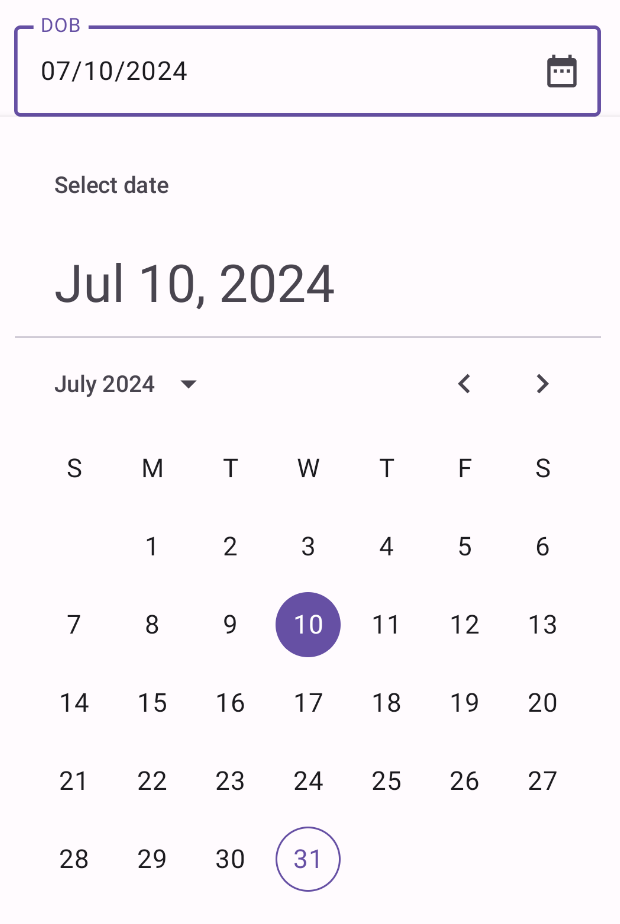
在以下示例中,有一个文本字段提示用户输入其出生日期。当用户点击该字段中的日历图标时,系统会在输入字段下方打开一个停靠的日期选择器。
@Composable fun DatePickerDocked() { var showDatePicker by remember { mutableStateOf(false) } val datePickerState = rememberDatePickerState() val selectedDate = datePickerState.selectedDateMillis?.let { convertMillisToDate(it) } ?: "" Box( modifier = Modifier.fillMaxWidth() ) { OutlinedTextField( value = selectedDate, onValueChange = { }, label = { Text("DOB") }, readOnly = true, trailingIcon = { IconButton(onClick = { showDatePicker = !showDatePicker }) { Icon( imageVector = Icons.Default.DateRange, contentDescription = "Select date" ) } }, modifier = Modifier .fillMaxWidth() .height(64.dp) ) if (showDatePicker) { Popup( onDismissRequest = { showDatePicker = false }, alignment = Alignment.TopStart ) { Box( modifier = Modifier .fillMaxWidth() .offset(y = 64.dp) .shadow(elevation = 4.dp) .background(MaterialTheme.colorScheme.surface) .padding(16.dp) ) { DatePicker( state = datePickerState, showModeToggle = false ) } } } } } @Composable fun DatePickerFieldToModal(modifier: Modifier = Modifier) { var selectedDate by remember { mutableStateOf<Long?>(null) } var showModal by remember { mutableStateOf(false) } OutlinedTextField( value = selectedDate?.let { convertMillisToDate(it) } ?: "", onValueChange = { }, label = { Text("DOB") }, placeholder = { Text("MM/DD/YYYY") }, trailingIcon = { Icon(Icons.Default.DateRange, contentDescription = "Select date") }, modifier = modifier .fillMaxWidth() .pointerInput(selectedDate) { awaitEachGesture { // Modifier.clickable doesn't work for text fields, so we use Modifier.pointerInput // in the Initial pass to observe events before the text field consumes them // in the Main pass. awaitFirstDown(pass = PointerEventPass.Initial) val upEvent = waitForUpOrCancellation(pass = PointerEventPass.Initial) if (upEvent != null) { showModal = true } } } ) if (showModal) { DatePickerModal( onDateSelected = { selectedDate = it }, onDismiss = { showModal = false } ) } } fun convertMillisToDate(millis: Long): String { val formatter = SimpleDateFormat("MM/dd/yyyy", Locale.getDefault()) return formatter.format(Date(millis)) }
代码要点
- 当用户点击
IconButton时,系统会显示日期选择器。- 图标按钮用作
OutlinedTextField的trailingIcon参数的实参。 showDatePicker状态变量控制停靠式日期选择器的可见性。
- 图标按钮用作
- 日期选择器的容器是一个
Popup可组合项,它会叠加在内容上,而不会影响其他元素的布局。 selectedDate会从DatePickerState对象中捕获所选日期的值,并使用convertMillisToDate函数设置其格式。- 所选日期会显示在文本字段中。
- 停靠式日期选择器使用
offset修饰符放置在文本字段下方。 Box用作根容器,以便正确分层文本字段和日期选择器。
结果
点击日历图标后,此实现如下所示:
模态日期选择器
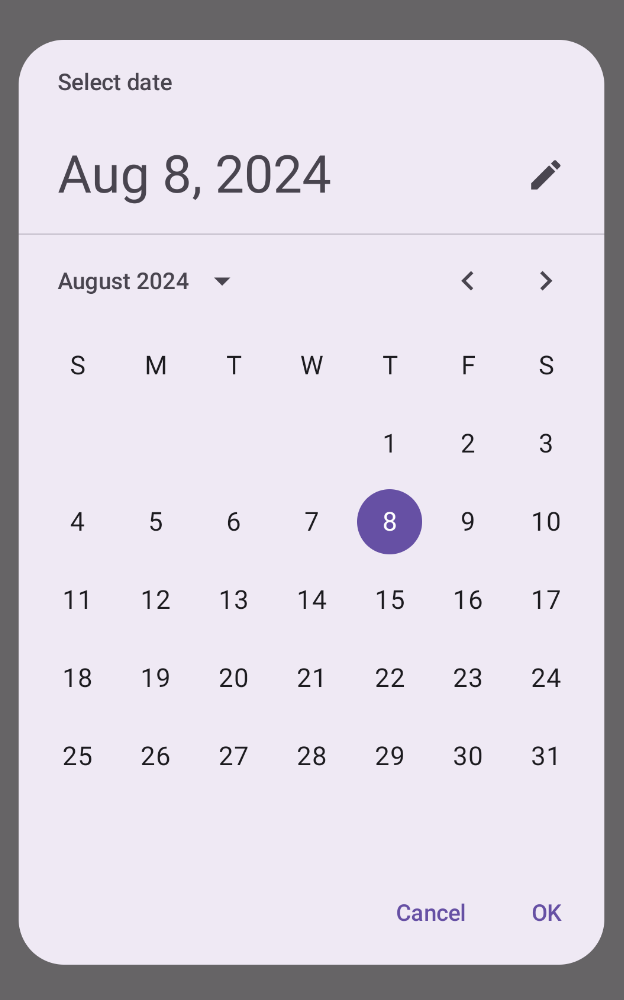
模态日期选择器会显示一个浮动在屏幕上的对话框。如需实现它,请创建一个 DatePickerDialog 并向其传递 DatePicker。
@Composable fun DatePickerModal( onDateSelected: (Long?) -> Unit, onDismiss: () -> Unit ) { val datePickerState = rememberDatePickerState() DatePickerDialog( onDismissRequest = onDismiss, confirmButton = { TextButton(onClick = { onDateSelected(datePickerState.selectedDateMillis) onDismiss() }) { Text("OK") } }, dismissButton = { TextButton(onClick = onDismiss) { Text("Cancel") } } ) { DatePicker(state = datePickerState) } }
代码要点
DatePickerModal可组合函数会显示模态日期选择器。- 当用户选择日期时,系统会执行
onDateSelectedlambda 表达式。- 它会向父级可组合项公开所选日期。
- 当用户关闭对话框时,
onDismisslambda 表达式会执行。
结果
此实现如下所示:
输入模态日期选择器
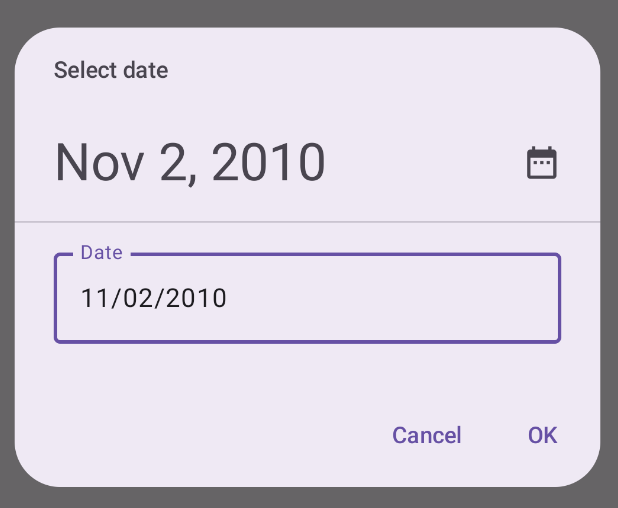
带输入功能的模态日期选择器会显示一个浮动在屏幕上的对话框,供用户输入日期。
@Composable fun DatePickerModalInput( onDateSelected: (Long?) -> Unit, onDismiss: () -> Unit ) { val datePickerState = rememberDatePickerState(initialDisplayMode = DisplayMode.Input) DatePickerDialog( onDismissRequest = onDismiss, confirmButton = { TextButton(onClick = { onDateSelected(datePickerState.selectedDateMillis) onDismiss() }) { Text("OK") } }, dismissButton = { TextButton(onClick = onDismiss) { Text("Cancel") } } ) { DatePicker(state = datePickerState) } }
代码要点
这与模态日期选择器示例非常相似。主要区别如下:
initialDisplayMode参数会将初始显示模式设置为DisplayMode.Input。
带范围的日期选择器
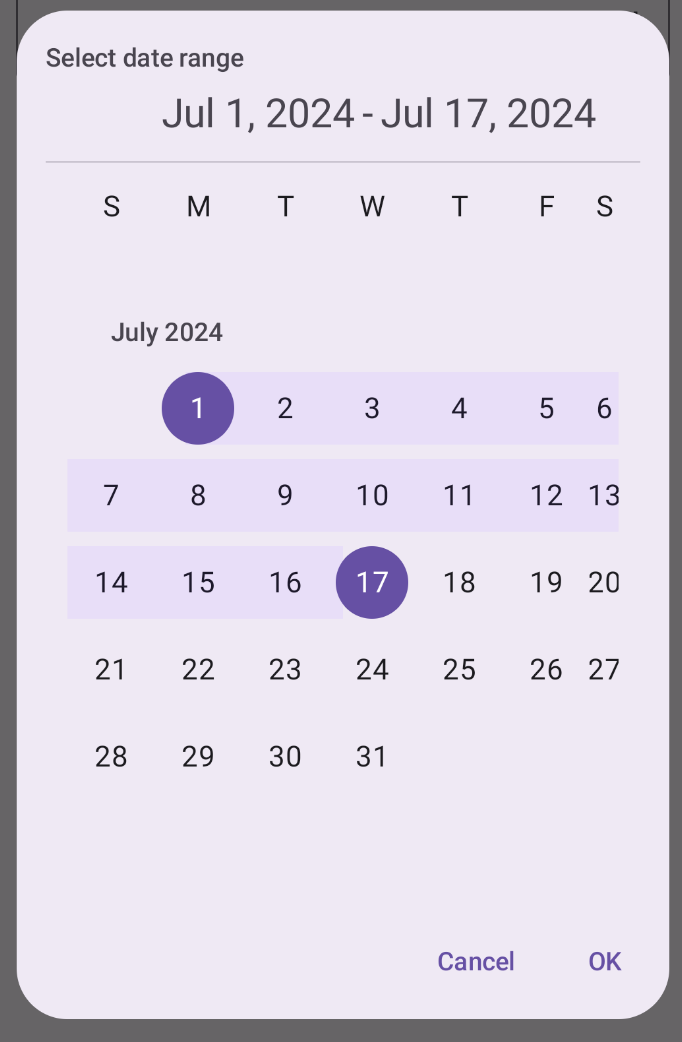
您可以创建一个日期选择器,让用户选择开始日期和结束日期之间的范围。为此,请使用 DateRangePicker。
DateRangePicker 的使用方式与 DatePicker 基本相同。您可以将其用作 PopUp 的子项,作为停靠的选择器,也可以将其用作模态选择器并将其传递给 DatePickerDialog。主要区别在于,您使用的是 DateRangePickerState,而不是 DatePickerState。
以下代码段演示了如何创建具有范围的模态日期选择器:
@Composable fun DateRangePickerModal( onDateRangeSelected: (Pair<Long?, Long?>) -> Unit, onDismiss: () -> Unit ) { val dateRangePickerState = rememberDateRangePickerState() DatePickerDialog( onDismissRequest = onDismiss, confirmButton = { TextButton( onClick = { onDateRangeSelected( Pair( dateRangePickerState.selectedStartDateMillis, dateRangePickerState.selectedEndDateMillis ) ) onDismiss() } ) { Text("OK") } }, dismissButton = { TextButton(onClick = onDismiss) { Text("Cancel") } } ) { DateRangePicker( state = dateRangePickerState, title = { Text( text = "Select date range" ) }, showModeToggle = false, modifier = Modifier .fillMaxWidth() .height(500.dp) .padding(16.dp) ) } }
代码要点
onDateRangeSelected参数是一个回调,它会接收一个Pair<Long?, Long?>,用于表示所选的开始日期和结束日期。这样,父级可组合项便可访问所选范围。rememberDateRangePickerState()用于为日期范围选择器创建状态。DatePickerDialog会创建一个模态对话框容器。- 在确认按钮的
onClick处理程序中,onDateRangeSelected会将所选范围传递给父级可组合项。 DateRangePicker可组合项用作对话框内容。
结果
此实现如下所示:
使用所选日期
如需捕获所选日期,请在父级可组合项中将其作为 Long 进行跟踪,并将该值传递给 onDateSelected 中的 DatePicker。以下代码段演示了此操作,不过您可以在官方代码段应用中查看完整实现。
// ... var selectedDate by remember { mutableStateOf<Long?>(null) } // ... if (selectedDate != null) { val date = Date(selectedDate!!) val formattedDate = SimpleDateFormat("MMM dd, yyyy", LocalLocale.current.platformLocale).format(date) Text("Selected date: $formattedDate") } else { Text("No date selected") } // ... DatePickerModal( onDateSelected = { selectedDate = it showModal = false }, onDismiss = { showModal = false } ) } // ...
范围日期选择器也基本相同,不过您需要使用 Pair<Long?, Long?> 或数据类来捕获开始值和结束值。