

Chip 组件是一种紧凑的交互式界面元素。它表示复杂的实体(例如联系人或标签),通常带有图标和标签。它可以是可勾选、可关闭或可点击的。
四种类型的条状标签及其可能的使用场景如下:
- 辅助:在用户执行任务期间提供指导。通常作为临时界面元素出现,以响应用户输入。
- 过滤:允许用户从一组选项中精细筛选内容。它们可以被选中或取消选中,并且在选中时可能会显示对勾图标。
- 输入:表示用户提供的信息,例如菜单中的选择。它们可以包含图标和文字,并提供一个 X 供用户移除。
- 建议:根据用户的近期活动或输入内容向用户提供建议。通常显示在输入字段下方,用于提示用户执行操作。

API Surface
有四个可组合项分别对应四种类型的条状标签。以下部分详细介绍了这些可组合项及其差异。 不过,它们具有以下共同参数:
label:条状标签上显示的字符串。icon:在条状标签开头显示的图标。某些特定可组合项具有单独的leadingIcon和trailingIcon参数。onClick:用户按下条状标签时,条状标签调用的 lambda。
辅助条状标签
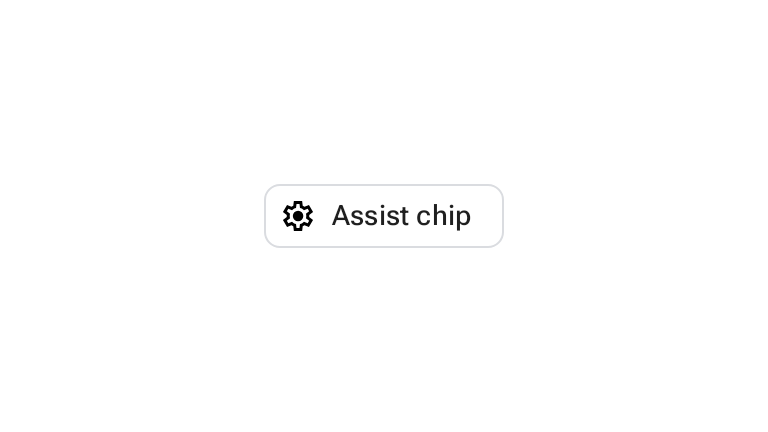
AssistChip 可组合项提供了一种简单的方法来创建辅助条状标签,以引导用户朝特定方向操作。一个显著特征是其 leadingIcon 参数,可让您在条状标签左侧显示图标。以下示例演示了如何实现该功能:
@Composable fun AssistChipExample() { AssistChip( onClick = { Log.d("Assist chip", "hello world") }, label = { Text("Assist chip") }, leadingIcon = { Icon( painter = rememberVectorPainter(AppIcons.Settings), contentDescription = "Localized description", Modifier.size(AssistChipDefaults.IconSize) ) } ) }
此实现如下所示。
过滤组件
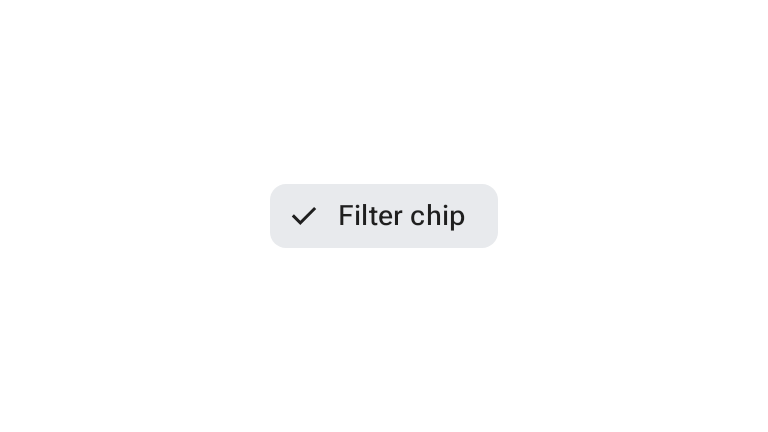
FilterChip 可组合项要求您跟踪是否已选择该条状标签。以下示例演示了如何仅在用户选择条状标签时显示前导勾选图标:
@Composable fun FilterChipExample() { var selected by remember { mutableStateOf(false) } FilterChip( onClick = { selected = !selected }, label = { Text("Filter chip") }, selected = selected, leadingIcon = if (selected) { { Icon( painter = rememberVectorPainter(AppIcons.Done), contentDescription = "Done icon", modifier = Modifier.size(FilterChipDefaults.IconSize) ) } } else { null }, ) }
选中后,此实现如下所示:
输入条状标签
您可以使用 InputChip 可组合项创建由用户互动产生的条状标签。例如,在电子邮件客户端中,当用户撰写电子邮件时,输入条状标签可能代表用户已添加到“收件人:”字段的联系人。
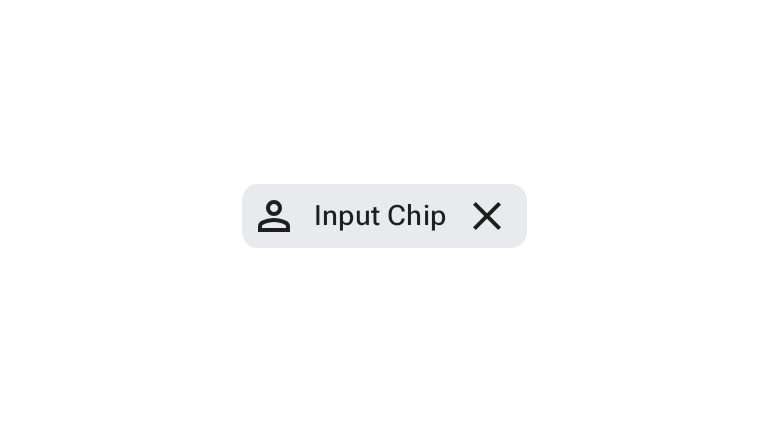
以下实现演示了已处于选中状态的输入条状标签。用户按下条状标签后,该条状标签会消失。
@Composable fun InputChipExample( text: String, onDismiss: () -> Unit, ) { var enabled by remember { mutableStateOf(true) } if (!enabled) return InputChip( onClick = { onDismiss() enabled = !enabled }, label = { Text(text) }, selected = enabled, avatar = { Icon( painter = rememberVectorPainter(AppIcons.Person), contentDescription = "Localized description", Modifier.size(InputChipDefaults.AvatarSize) ) }, trailingIcon = { Icon( painter = rememberVectorPainter(AppIcons.Close), contentDescription = "Localized description", Modifier.size(InputChipDefaults.AvatarSize) ) }, ) }
此实现如下所示。
建议内容信息条
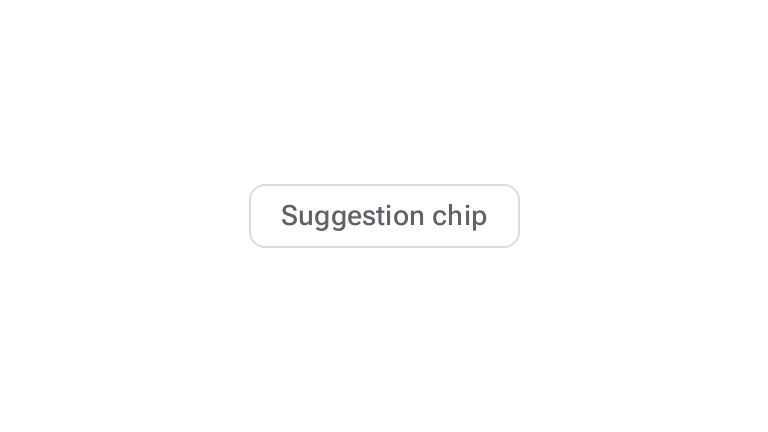
SuggestionChip 可组合项是本页列出的可组合项中最基本的一个,无论是从其 API 定义还是从其常见用例来看都是如此。建议内容信息条会显示动态生成的提示。例如,在 AI 聊天应用中,您可以使用建议内容信息条来呈现对最新消息的可能回复。
请考虑以下 SuggestionChip 实现:
@Composable fun SuggestionChipExample() { SuggestionChip( onClick = { Log.d("Suggestion chip", "hello world") }, label = { Text("Suggestion chip") } ) }
此实现如下所示:
浮凸条状标签
本文档中的所有示例都使用具有扁平外观的基础可组合项。如果您希望条状标签具有浮凸外观,请使用以下三个可组合项之一:
M3 Expressive 更新
过滤和输入条状标签进行了样式更新,包括增加圆角半径和弹簧运动。辅助和建议内容信息条已合并为富有表现力的按钮。
如需详细了解条状标签的 M3 Expressive 更新,请参阅 Material Design 3 条状标签指南。
圆角渐变
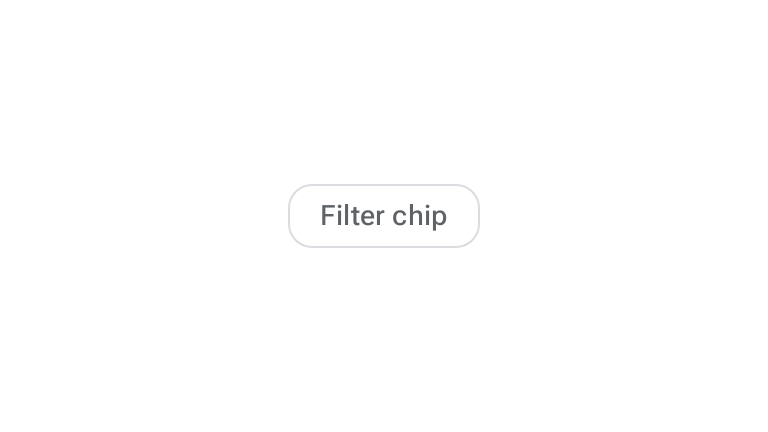
过滤条状标签和输入条状标签支持圆角变形,在未选中时,容器的圆角半径为 12dp,选中时则变为全圆角。
过滤
以下代码段演示了如何实现具有圆角变形效果的过滤条状标签:
@Composable fun FilterChipWithCornerMorphingSample() { var selected by remember { mutableStateOf(false) } FilterChip( selected = selected, onClick = { selected = !selected }, label = { Text("Filter chip") }, shapes = FilterChipDefaults.shapes(), leadingIcon = if (selected) { { Icon( painter = rememberVectorPainter(AppIcons.Done), contentDescription = null, modifier = Modifier.size(FilterChipDefaults.IconSize), ) } } else { null }, ) }
“中低热”过滤条件
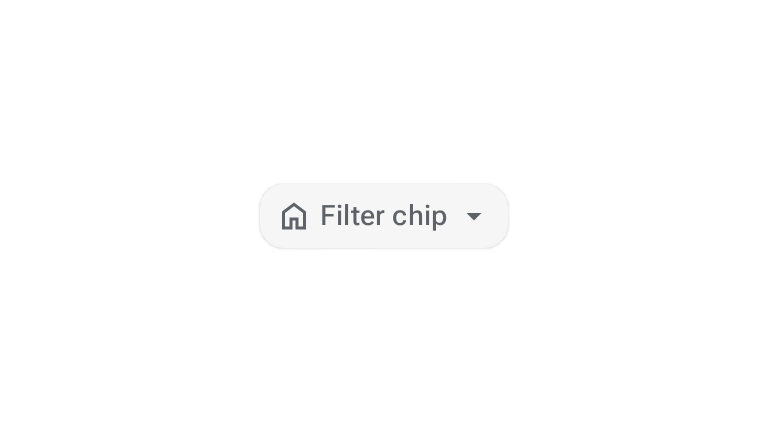
凸起的过滤条状标签可与视觉上突出的背景区分开来,并支持角变形。以下代码段演示了如何实现具有圆角变形效果的浮凸过滤条状标签:
@Composable fun ElevatedFilterChipWithCornerMorphingSample() { var selected by remember { mutableStateOf(false) } ElevatedFilterChip( selected = selected, onClick = { selected = !selected }, label = { Text("Filter chip") }, shapes = FilterChipDefaults.shapes(), leadingIcon = if (selected) { { Icon( painter = rememberVectorPainter(AppIcons.Done), contentDescription = null, modifier = Modifier.size(FilterChipDefaults.IconSize), ) } } else { { Icon( painter = rememberVectorPainter(AppIcons.Home), contentDescription = null, modifier = Modifier.size(FilterChipDefaults.IconSize), ) } }, trailingIcon = { Icon( painter = rememberVectorPainter(AppIcons.ArrowDropDown), contentDescription = null, modifier = Modifier.size(FilterChipDefaults.IconSize), ) }, ) }
输入
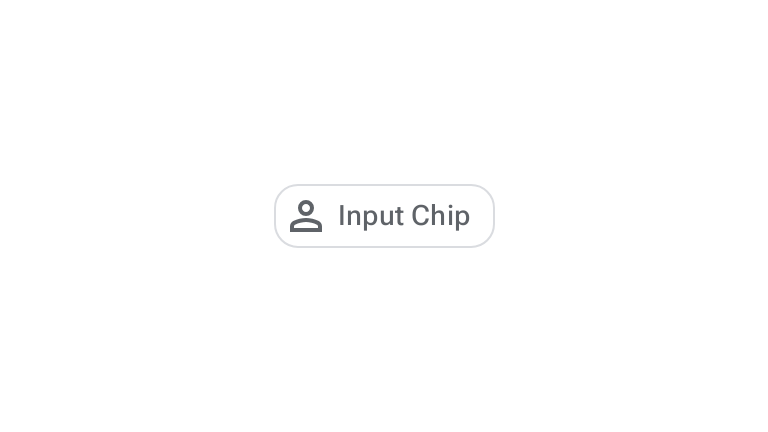
输入条状标签表示用户输入的离散信息,也支持圆角变形。以下代码段演示了如何实现具有圆角变形效果的输入条状标签:
@Composable fun InputChipWithCornerMorphingSample() { var selected by remember { mutableStateOf(false) } InputChip( selected = selected, onClick = { selected = !selected }, label = { Text("Input Chip") }, shapes = InputChipDefaults.shapes(), avatar = { Icon( painter = rememberVectorPainter(AppIcons.Person), contentDescription = null, modifier = Modifier.size(InputChipDefaults.AvatarSize), ) }, ) }
辅助和建议内容信息条
在 Material 3 中,辅助和建议内容信息条已合并为表现力按钮。之所以称为表现力按钮,是因为它们在功能上反映了单操作按钮的行为。当您需要富有表现力的辅助或建议内容信息条行为时,请使用富有表现力的按钮;如需了解实现详情,请参阅按钮文档。