

Android-Apps laufen auf Geräten aller Art: Smartphones, Tablets, faltbare Geräte, ChromeOS-Geräte, Autos, Fernseher und sogar XR-Geräte. Damit Ihre App in dieser vielfältigen Umgebung funktioniert, sollte sie alle Geräteformfaktoren und Displaygrößen unterstützen.
Mit Android 16 (API-Level 36) können Apps an verschiedene Formfaktoren und Displaygrößen angepasst werden, indem App-Einschränkungen für die Bildschirmausrichtung, das Seitenverhältnis und die Größenänderung überschrieben werden. Die Überschreibungen gelten für Geräte mit einer Mindestbreite von >= 600 dp. Das bedeutet:
- Tablets
- Innere Displays von Foldables mit großem Display
- Desktop-Freiform-Fenster (auf allen Formfaktoren)
Apps, die auf API-Level 36 ausgerichtet sind, können die Größe ändern und in den Mehrfenstermodus wechseln (entspricht resizeableActivity="true"), wenn die kleinste Breite des Displays mindestens 600 dp beträgt.
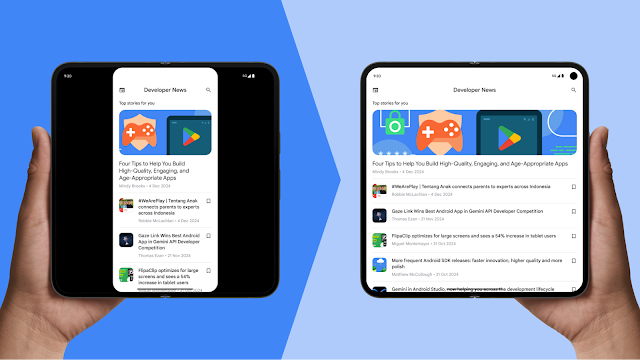
In Android 16 wird ein einheitliches Modell für das adaptive App-Design erzwungen, das die Nutzerfreundlichkeit optimiert, indem die Nutzereinstellungen für Geräteausrichtung, Seitenverhältnis und Displaygröße berücksichtigt werden.
Änderungen
Die folgenden Manifestattribute und APIs werden für Apps, die auf Android 16 (API‑Level 36) auf großen Displays ausgerichtet sind, ignoriert:
| Attribut oder API | Ignorierte Werte |
|---|---|
screenOrientation |
portrait, landscape, reversePortrait, reverseLandscape, sensorPortrait, sensorLandscape, userPortrait, userLandscape |
resizeableActivity |
alle |
minAspectRatio |
alle |
maxAspectRatio |
alle |
setRequestedOrientation()getRequestedOrientation() |
portrait, landscape, reversePortrait, reverseLandscape, sensorPortrait, sensorLandscape, userPortrait, userLandscape |
Ausnahmen
Für die Änderungen in Android 16 gelten unter anderem folgende Ausnahmen:
Displays, die kleiner als sw600dp sind (die meisten Smartphones, faltbaren Geräte und Außendisplays von faltbaren Geräten mit großem Display)
Spiele, die auf der
android:appCategory-Kennzeichnung basierenVeröffentlichen Sie Ihr Spiel mit Android App Bundles und der Play App-Signatur, damit Google Play das Flag verwalten und die Vorteile von App Bundles automatisch bereitstellen kann. Weitere Informationen finden Sie unter App-Manifest – Übersicht.
Nutzer stimmen dem Standardverhalten der App in den Einstellungen für das Seitenverhältnis zu
Widerrufen
Wenn Sie das Verhalten von API‑Level 36 deaktivieren möchten, deklarieren Sie die Manifesteigenschaft PROPERTY_COMPAT_ALLOW_RESTRICTED_RESIZABILITY.
Wenn Sie die Deaktivierung für eine bestimmte Aktivität vornehmen möchten, legen Sie die Eigenschaft im <activity>
Element fest:
<activity ...>
    <property
        android:name="android.window.PROPERTY_COMPAT_ALLOW_RESTRICTED_RESIZABILITY"
        android:value="true" />
    ...
</activity>
Wenn Sie die Deaktivierung für die gesamte App vornehmen möchten, legen Sie die Eigenschaft im <application> Element fest:
<application ...>
    <property
        android:name="android.window.PROPERTY_COMPAT_ALLOW_RESTRICTED_RESIZABILITY"
        android:value="true" />
    ...
</application>
Wenn Ihre App auf Android 16 (API‑Level 36) oder höher ausgerichtet ist, wird durch diese Eigenschaft die Ausrichtung des Displays nicht gesperrt und die Bildschirmrotation auf großen Displays nicht verhindert.
Tests
Wenn Sie testen möchten, ob Ihre App von den Änderungen in Android 16 betroffen ist, verwenden Sie die Emulatoren für das Pixel Tablet und das Pixel Fold in Android Studio und legen Sie targetSdkPreview = "Baklava" in der build.gradle-Datei des Moduls Ihrer App fest.
Alternativ können Sie das App-Kompatibilitäts-Framework auf Ihren Testgeräten verwenden, indem Sie das Flag UNIVERSAL_RESIZABLE_BY_DEFAULT aktivieren (siehe Tools des Kompatibilitäts-Frameworks).
Sie können Tests mit dem Espresso-Testframework und den Jetpack Compose-Test-APIs automatisieren.
Implementierungsleitfaden
Bei Apps, die die Geräteausrichtung, das Seitenverhältnis oder die Größenänderung der App einschränken, können unter Android 16 Anzeigeprobleme wie überlappende Layouts auftreten. Damit Ihre App auf Smartphones, Faltgeräten, Tablets, ChromeOS-Geräten und anderen Geräten optimal genutzt werden kann, sollte sie responsiv und adaptiv sein.
Checkliste zur Bereitschaft
Mit der folgenden Checkliste können Sie prüfen, ob Ihre App für die Änderungen in Android 16 bereit ist:
- Gestreckte UI-Komponenten vermeiden:Layouts, die für Standard-Smartphone-Bildschirme im Hochformat entwickelt wurden, sind möglicherweise nicht für andere Seitenverhältnisse geeignet. Beispielsweise können UI-Elemente, die die gesamte Breite des Displays einnehmen, im Querformat gestreckt dargestellt werden. Komponenten eine maximale Breite zuweisen, um Dehnen zu vermeiden
- Layouts scrollbar machen:Wenn Layouts nicht scrollbar sind, können Nutzer möglicherweise nicht auf Schaltflächen oder andere UI-Elemente zugreifen, die im Querformat nicht auf dem Bildschirm angezeigt werden. Aktivieren Sie das Scrollen von App-Layouts, um zu prüfen, ob alle Inhalte unabhängig von der Höhe des Displays erreichbar sind.
- Kamera-Kompatibilität im Hoch- und Querformat prüfen:Suchervorschauen, die ein bestimmtes Seitenverhältnis und eine bestimmte Ausrichtung relativ zum Kamerasensor voraussetzen, können auf nicht konformen Displays zu gestreckten oder gespiegelten Vorschauen führen. Prüfen Sie, ob sich die Sucher bei Änderungen der Ausrichtung richtig drehen. Sucher können an Benutzeroberflächen-Seitenverhältnisse angepasst werden, die sich vom Seitenverhältnis des Sensors unterscheiden.
- Status bei Änderungen der Fenstergröße beibehalten:Das Entfernen von Einschränkungen für die Ausrichtung und das Seitenverhältnis kann dazu führen, dass sich die Fenstergröße von Apps häufig ändert. Das hängt davon ab, wie Nutzer eine App verwenden, z. B. durch Drehen, Auf- oder Zuklappen eines Geräts oder durch Anpassen der Größe einer App im Mehrfenster- oder Desktop-Freiform-Fenster-Modus. Konfigurationsänderungen wie Änderungen der Ausrichtung und der Fenstergröße führen standardmäßig dazu, dass Aktivitäten neu erstellt werden. Damit die Nutzerfreundlichkeit optimiert wird, sollten Sie den App-Status beibehalten, damit Ihre App Daten (z. B. Formulareingaben) speichert und Nutzer den Kontext beibehalten können.
- Fenstergrößenklassen verwenden:Unterstützen Sie verschiedene Fenstergrößen und Seitenverhältnisse ohne gerätespezifische Anpassungen. Gehen Sie davon aus, dass sich die Fenstergrößen häufig ändern. Verwenden Sie Fenstergrößenklassen, um Fensterdimensionen zu charakterisieren, und wenden Sie dann ein geeignetes adaptives Layout an.
- Responsive Layouts erstellen:Innerhalb von Fenstergrößenklassen passen sich responsive Layouts an Änderungen der Displayabmessungen an, um immer eine optimale App-Präsentation zu ermöglichen.
Eine praktische Anleitung zum Erstellen adaptiver Layouts in Compose finden Sie im Codelab Adaptive Apps mit Jetpack Compose erstellen. Wenn Sie eine App migrieren, in der Ansichten verwendet werden, lesen Sie den Abschnitt Compose-Einführungsstrategie.
Zeitachse
- Android 16 (2025): Die Unterstützung aller Ausrichtungen und Seitenverhältnisse sowie die Größenänderung von Apps sind die Standardfunktionen für Geräte mit großen Displays (kleinste Bildschirmbreite >= 600 dp) für Apps, die auf API-Level 36 ausgerichtet sind. Entwickler können die Funktion jedoch deaktivieren.
| Ziel-API-Level | Betroffene Geräte | Deaktivierung durch Entwickler zulässig |
|---|---|---|
| 36 (Android 16) | Geräte mit großem Display (kleinste Bildschirmbreite >= 600 dp) | Ja |
Die Fristen für das Targeting auf bestimmte API-Levels sind je nach App-Store unterschiedlich. Ab August 2026 müssen Apps bei Google Play auf das API‑Level 36 ausgerichtet sein.
Zusätzliche Ressourcen
- Verhaltensänderungen: Apps, die auf Android 16 oder höher ausgerichtet sind
- Adaptive Apps entwickeln
- Empfohlene und zu vermeidende Vorgehensweisen für adaptive Kampagnen