

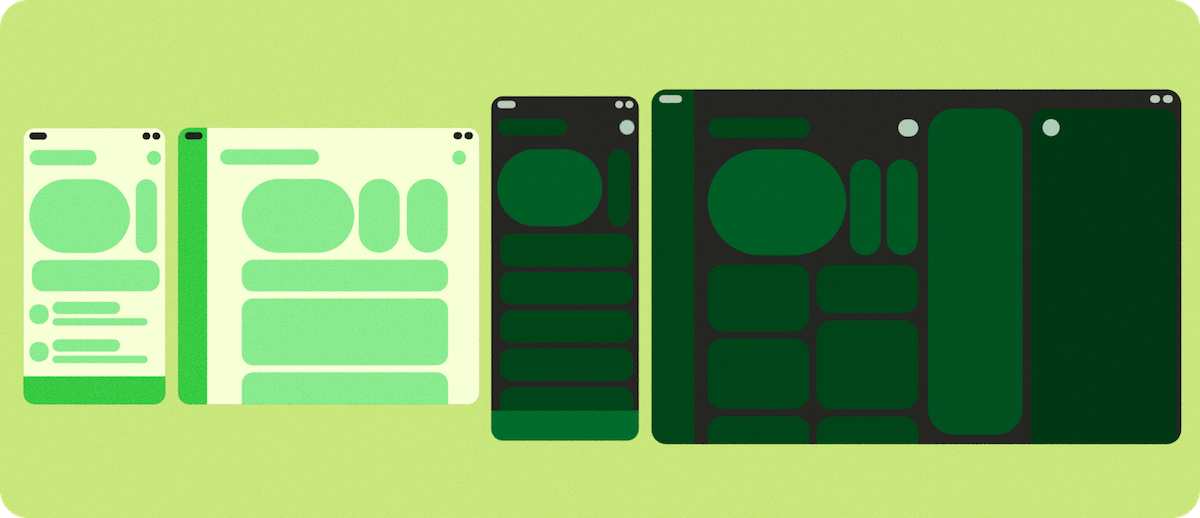
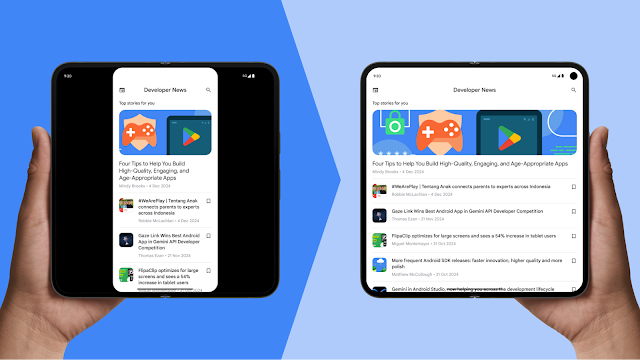
Entwickler stehen oft vor besonderen Herausforderungen, wenn sie Anwendungen für Foldables erstellen – insbesondere für Geräte wie das Samsung Trifold oder das ursprüngliche Pixel Fold, das im Querformat geöffnet wird (rotation_0 = landscape). Häufige Fehler von Entwicklern sind:
- Falsche Annahmen zur Geräteausrichtung
- Übersehene Anwendungsfälle
- Werte werden bei Konfigurationsänderungen nicht neu berechnet oder im Cache gespeichert
Zu den gerätespezifischen Problemen gehören:
- Eine Abweichung in der natürlichen Ausrichtung des Geräts zwischen dem Cover- und dem inneren Display (Annahmen basierend auf rotation_0 = portrait), wodurch Apps beim Auf- und Zuklappen nicht funktionieren
- Unterschiedliche Bildschirmdichten und falsche Verarbeitung von density-Konfigurationsänderungen
- Probleme mit der Kameravorschau, die durch die Abhängigkeit des Kamerasensors von der natürlichen Ausrichtung verursacht werden
Um auf Foldables eine hohe Nutzerfreundlichkeit zu bieten, sollten Sie sich auf die folgenden wichtigen Bereiche konzentrieren:
- Bestimmen Sie die Ausrichtung der App anhand des tatsächlichen Bildschirmbereichs, den die App einnimmt, und nicht anhand der physischen Ausrichtung des Geräts.
- Aktualisieren Sie die Kameravorschau, um die Geräteausrichtung und die Seitenverhältnisse korrekt zu verwalten, seitliche Vorschauen zu vermeiden und zu verhindern, dass Bilder gestreckt oder zugeschnitten werden.
- Sorgen Sie dafür, dass die App beim Auf- oder Zuklappen des Geräts weiterhin funktioniert. Behalten Sie dazu entweder
den Status mit
ViewModeloder ähnlichen Ansätzen bei oder verarbeiten Sie Änderungen der Bildschirmdichte und Ausrichtung manuell. So vermeiden Sie App-Neustarts oder Statusverluste. - Passen Sie für Apps, die Bewegungssensoren verwenden, das Koordinatensystem an die aktuelle Ausrichtung des Bildschirms an und vermeiden Sie Annahmen basierend auf rotation_0 = portrait, um präzise Nutzerinteraktionen zu gewährleisten.
Adaptive Apps entwickeln
Wenn Ihre App bereits adaptiv ist und der in den Richtlinien zur adaptiven App-Qualität beschriebenen optimierten Stufe (Stufe 2) entspricht, sollte sie auf Foldables gut funktionieren. Andernfalls sollten Sie, bevor Sie die spezifischen Details von Trifold- und Landscape-Foldables überprüfen, die folgenden grundlegenden Konzepte der adaptiven Android-Entwicklung kennen.
Adaptive Layouts
Ihre Benutzeroberfläche muss nicht nur mit unterschiedlichen Bildschirmgrößen, sondern auch mit Echtzeitänderungen des Seitenverhältnisses umgehen können, z. B. beim Aufklappen und beim Wechsel in den Mehrfenstermodus oder den Desktop-Freiform-Fenster-Modus. Weitere Informationen finden Sie unter Adaptive Layouts:
- Adaptive Layouts entwerfen und implementieren
- Primäre Navigation der App an die Fenstergröße anpassen
- Fenstergrößenklassen verwenden, um die Benutzeroberfläche der App anzupassen
- Implementierung kanonischer Layouts wie Liste/Details mit den Jetpack APIs vereinfachen
Fenstergrößenklassen
Foldables, einschließlich Landscape-Foldables und Trifolds, können sofort zwischen den Fenstergrößenklassen „Kompakt“, „Mittel“ und „Erweitert“ wechseln. Wenn Sie diese Klassen kennen und implementieren, wird in Ihrer App die korrekte Navigation und Inhaltsdichte für den aktuellen Gerätestatus angezeigt.
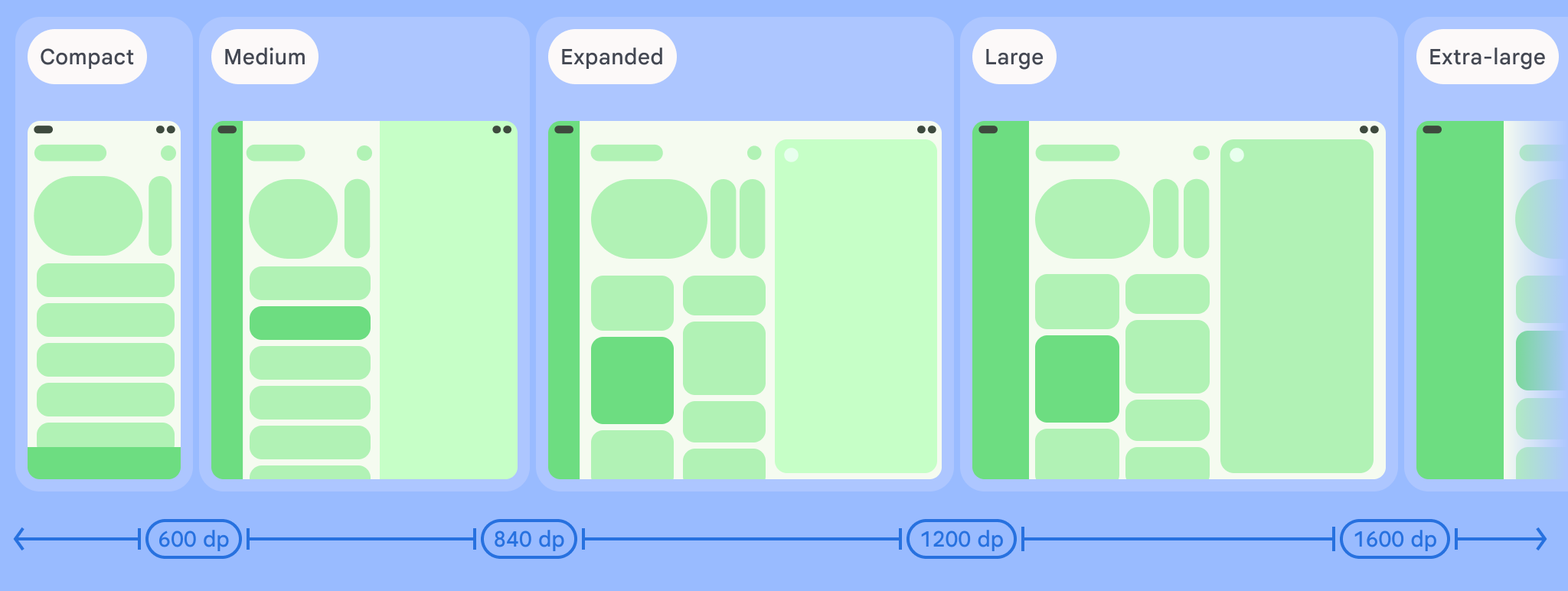
Im folgenden Beispiel wird die adaptive Material 3-Bibliothek verwendet, um zu ermitteln, wie viel
Platz die App hat. Dazu wird zuerst die
currentWindowAdaptiveInfoV2() Funktion aufgerufen und dann die entsprechenden
Layouts für die Fenstergrößenklassen verwendet:
val adaptiveInfo = currentWindowAdaptiveInfoV2()
val windowSizeClass = adaptiveInfo.windowSizeClass

when {
  windowSizeClass.isWidthAtLeastBreakpoint(
    WIDTH_DP_EXPANDED_LOWER_BOUND
  ) -> // Expanded
  windowSizeClass.isWidthAtLeastBreakpoint(
    WIDTH_DP_MEDIUM_LOWER_BOUND
  ) -> // Medium
  else -> // Compact
}
Weitere Informationen finden Sie unter Fenstergrößenklassen verwenden.
Adaptive App-Qualität
Wenn Sie die Richtlinien zur adaptiven App-Qualität auf Stufe 2 (Adaptive App optimiert) oder Stufe 1 (Adaptive App differenziert) einhalten, bietet Ihre App auf Trifolds, Landscape-Foldables und anderen Geräten mit großen Displays eine überzeugende Nutzerfreundlichkeit. Die Richtlinien umfassen wichtige Prüfungen auf mehreren Stufen, um von einer adaptiven App zu einer differenzierten Nutzerfreundlichkeit zu gelangen.
Android 16 und höher
Bei Apps, die auf Android 16 (API-Level 36) und höher ausgerichtet sind, ignoriert das System Einschränkungen für Ausrichtung, Größenänderung und Seitenverhältnis auf Displays mit einer kleinsten Breite von >= 600 dp. Apps füllen das gesamte Anzeigefenster, unabhängig von Seitenverhältnis oder der bevorzugten Ausrichtung des Nutzers. Der Kompatibilitätsmodus mit Letterboxing wird nicht mehr verwendet.
Besonderheiten
Trifolds und Landscape-Foldables weisen ein einzigartiges Hardwareverhalten auf, das eine spezielle Behandlung erfordert, insbesondere in Bezug auf Sensoren, Kameravorschau und Konfigurationskontinuität (Status beibehalten beim Auf-, Zuklappen oder Ändern der Größe).
Kameravorschau
Ein häufiges Problem bei Landscape-Foldables oder bei Berechnungen des Seitenverhältnisses (in Szenarien wie Mehrfenstermodus, Desktop-Freiform-Fenster-Modus oder angeschlossene Displays) ist, dass die Kameravorschau gestreckt, seitlich, zugeschnitten oder gedreht angezeigt wird.
Falsche Annahmen
Dieses Problem tritt häufig auf Geräten mit großen Displays und Foldables auf, da Apps feste Beziehungen zwischen Kamerafunktionen wie Seitenverhältnis und Sensorausrichtung und Gerätefunktionen wie Geräteausrichtung und natürliche Ausrichtung annehmen können.
Neue Formfaktoren stellen diese Annahme infrage. Bei einem Foldable kann sich die Anzeigegröße und das Seitenverhältnis ändern, ohne dass sich die Geräteausrichtung ändert. Wenn Sie beispielsweise ein Gerät aufklappen, ändert sich das Seitenverhältnis. Wenn der Nutzer das Gerät jedoch nicht dreht, bleibt die Ausrichtung gleich. Wenn eine App davon ausgeht, dass das Seitenverhältnis mit der Geräteausrichtung zusammenhängt, kann sie die Kameravorschau falsch drehen oder skalieren. Dasselbe kann passieren, wenn eine App davon ausgeht, dass die Ausrichtung des Kamerasensors mit der Ausrichtung eines Geräts im Hochformat übereinstimmt. Das ist bei Landscape-Foldables nicht immer der Fall.
Lösung 1: Jetpack CameraX (empfohlen)
Die einfachste und robusteste Lösung ist die Verwendung der Jetpack CameraX-Bibliothek. Das
PreviewView UI-Element verarbeitet alle Komplexitäten der Vorschau
automatisch:
PreviewViewwird korrekt an die Sensorausrichtung, die Geräteausrichtung und die Skalierung angepasst.- Das Seitenverhältnis des Kamerabilds wird beibehalten, in der Regel durch Zentrieren und Zuschneiden (FILL_CENTER).
- Sie können den Skalierungstyp auf
FIT_CENTERfestlegen, um die Vorschau bei Bedarf mit Letterboxing zu versehen.
Weitere Informationen finden Sie in der CameraX-Dokumentation unter Vorschau implementieren.
Lösung 2: CameraViewfinder
Wenn Sie eine vorhandene Camera2-Codebasis verwenden, ist die Bibliothek CameraViewfinder (abwärtskompatibel zu API-Level 21) eine weitere moderne Lösung. Sie vereinfacht die Anzeige des Kamerafeeds, indem sie ein TextureView oder SurfaceView verwendet und alle erforderlichen Transformationen (Seitenverhältnis, Skalierung und Drehung) für Sie anwendet.
Weitere Informationen finden Sie im Blogpost Introducing Camera Viewfinder und im Entwicklerleitfaden zur Kameravorschau.
Lösung 3: Manuelle Camera2-Implementierung
Wenn Sie CameraX oder CameraViewfinder nicht verwenden können, müssen Sie die Ausrichtung und das Seitenverhältnis manuell berechnen und dafür sorgen, dass die Berechnungen bei jeder Konfigurationsänderung aktualisiert werden:
- Rufen Sie die Ausrichtung des Kamerasensors (z. B. 0, 90, 180, 270 Grad) aus
CameraCharacteristicsab. - Rufen Sie die aktuelle Displayausrichtung des Geräts ab (z. B. 0, 90, 180, 270 Grad).
- Verwenden Sie diese beiden Werte, um die erforderlichen Transformationen für Ihr
SurfaceViewoderTextureViewzu bestimmen. - Achten Sie darauf, dass das Seitenverhältnis Ihres Ausgabetyps
Surfacemit dem Seitenverhältnis der Kameravorschau übereinstimmt, um Verzerrungen zu vermeiden. - Die Kamera-App wird möglicherweise in einem Teil des Bildschirms ausgeführt, entweder im Mehrfenstermodus, im Desktop-Freiform-Fenster-Modus oder auf einem angeschlossenen Display. Daher sollte die Bildschirmgröße nicht verwendet werden, um die Abmessungen des Kamerasuchers zu bestimmen. Verwenden Sie stattdessen Fenstermesswerte.
Weitere Informationen finden Sie im Entwicklerleitfaden zur Kameravorschau und im Video Your Camera app on different form factors.
Lösung 4: Grundlegende Kameraaktionen mit einem Intent ausführen
Wenn Sie nicht viele Kamerafunktionen benötigen, ist es eine einfache Lösung, grundlegende Kameraaktionen wie das Aufnehmen eines Fotos oder Videos mit der Standardkamera-App des Geräts auszuführen. Sie müssen keine Kamera-Bibliothek einbinden, sondern verwenden stattdessen einen Intent.
Weitere Informationen finden Sie unter Kamera-Intents.
Konfiguration und Kontinuität
Foldables bieten mehr Vielseitigkeit bei der Benutzeroberfläche, können aber mehr Konfigurationsänderungen auslösen als nicht faltbare Geräte. Ihre App muss diese Konfigurationsänderungen und ihre Kombinationen verwalten, z. B. Geräteausrichtung, Auf- und Zuklappen sowie Größenänderung des Fensters im Mehrfenstermodus oder im Desktop-Modus, während der App-Status beibehalten oder wiederhergestellt wird. Apps müssen beispielsweise die folgende Kontinuität beibehalten:
- App-Status ohne Abstürze oder störende Änderungen für Nutzer (z. B. beim Wechseln von Bildschirmen oder beim Senden der App in den Hintergrund)
- Scrollposition von scrollbaren Feldern
- In Textfelder eingegebener Text und Tastaturstatus
- Wiedergabeposition von Medien, damit die Wiedergabe dort fortgesetzt wird, wo sie beim Start der Konfigurationsänderung unterbrochen wurde
Zu den häufig ausgelösten Konfigurationsänderungen gehören screenSize, smallestScreenSize, screenLayout, orientation, density, fontScale, touchscreen und keyboard.
Weitere Informationen finden Sie unter android:configChanges und Konfigurationsänderungen verarbeiten. Zusätzliche Informationen zum Verwalten des App-Status finden Sie unter UI-Status speichern.
Konfigurationsänderungen der Dichte
Die äußeren und inneren Bildschirme von Trifolds und Landscape-Foldables können unterschiedliche Pixeldichten aufweisen. Daher erfordert die Verwaltung der Konfigurationsänderung für density besondere Aufmerksamkeit. Android startet die Aktivität in der Regel neu, wenn sich die Bildschirmdichte ändert, was zu Datenverlust führen kann. Damit das System die Aktivität nicht neu startet, deklarieren Sie die Dichteverwaltung in Ihrem Manifest und verwalten Sie die Konfigurationsänderung programmatisch in Ihrer App.
AndroidManifest.xml-Konfiguration
density: Deklariert, dass die App die Änderung der Bildschirmdichte verarbeitet- Andere Konfigurationsänderungen: Es ist auch sinnvoll, andere häufig auftretende Konfigurationsänderungen zu deklarieren, z. B.
screenSize,orientation,keyboardHidden,fontScaleusw.
Durch das Deklarieren der Dichte (und anderer Konfigurationsänderungen) wird verhindert, dass das System die Aktivität neu startet. Stattdessen wird onConfigurationChanged() aufgerufen.
onConfigurationChanged()-Implementierung
Wenn sich die Dichte ändert, müssen Sie Ihre Ressourcen im Callback aktualisieren (z. B. Bitmaps neu laden oder Layoutgrößen neu berechnen):
- Prüfen Sie, ob sich die DPI in
newConfig.densityDpigeändert hat. - Setzen Sie benutzerdefinierte Ansichten, benutzerdefinierte Drawables usw. auf die neue Dichte zurück.
Zu verarbeitende Ressourcenelemente
- Bildressource: Ersetzen Sie Bitmaps und Drawables durch dichteabhängige Ressourcen oder passen Sie die Skalierung direkt an.
- Layout-Einheit (Konvertierung von dp in Pixel): Berechnen Sie die Ansichtsgröße, den Rand und den Innenabstand neu.
- Schriftart und Textgröße: Wenden Sie die Textgröße der Einheit „sp“ neu an.
- Benutzerdefiniertes
View/CanvasZeichnen: Aktualisieren Sie die pixelbasierten Werte, die zum Zeichnen vonCanvasverwendet werden.
App-Ausrichtung bestimmen
Verlassen Sie sich beim Erstellen adaptiver Apps niemals auf die physische Geräteausrichtung, da sie auf Geräten mit großen Displays ignoriert wird und eine App im Mehrfenstermodus eine andere Ausrichtung als das Gerät haben kann. Verwenden Sie stattdessen Configuration.orientation oder WindowMetrics, um anhand der Fenstergröße zu ermitteln, ob sich Ihre App derzeit im Quer- oder Hochformat befindet.
Lösung 1: Configuration.orientation verwenden
Diese Property gibt die Ausrichtung an, in der Ihre App derzeit angezeigt wird.
Lösung 2: WindowMetrics#getBounds() verwenden
Sie können die aktuellen Anzeigegrenzen der App abrufen und ihre Breite und Höhe prüfen, um die Ausrichtung zu bestimmen.
Wenn Sie die App-Ausrichtung auf Smartphones (oder den äußeren Bildschirmen von Foldables) einschränken möchten, aber nicht auf Geräten mit großen Displays, lesen Sie den Hilfeartikel App-Ausrichtung auf Smartphones eingeschränkt, aber nicht auf Geräten mit großen Displays.
Positionen und Anzeigemodi
Foldable-Positionen und ‑Status wie „Tischmodus“ und HALF_OPENED werden
sowohl von Foldables im Hochformat als auch von Foldables im Querformat unterstützt. Trifolds unterstützen jedoch keine Tischposition und können nicht im Status HALF_OPENED verwendet werden. Trifolds bieten stattdessen einen größeren Bildschirm für eine einzigartige Nutzerfreundlichkeit, wenn sie vollständig aufgeklappt sind.
Um Ihre App auf Foldables zu differenzieren, die HALF_OPENED unterstützen, verwenden Sie adaptive Compose
Material 3-APIs wie collectFoldingFeaturesAsState() und
currentWindowAdaptiveInfoV2().
Weitere Informationen zu Foldable-Positionen, ‑Status und zur Unterstützung der Kameravorschau finden Sie in den folgenden Entwicklerleitfäden:
Foldables bieten einzigartige Betrachtungserlebnisse. Mit dem Rückdisplaymodus und dem Dual-Screen-Modus können Sie spezielle Anzeigefunktionen für Foldables entwickeln, z. B. eine Vorschau für Rückkamera-Selfies und gleichzeitige, aber unterschiedliche Anzeigen auf den inneren und äußeren Bildschirmen. Weitere Informationen:
Ausrichtung auf natürliche Sensorausrichtung festlegen
Für sehr spezifische Anwendungsfälle – insbesondere für Apps, die den gesamten Bildschirm unabhängig vom zusammengeklappten Zustand des Geräts einnehmen müssen – können Sie mit dem Flag nosensor die App auf die natürliche Ausrichtung des Geräts festlegen. Auf einem Pixel Fold ist die natürliche Ausrichtung des Geräts im zusammengeklappten Zustand beispielsweise das Hochformat, während die natürliche Ausrichtung im aufgeklappten Zustand das Querformat ist. Wenn Sie das Flag nosensor hinzufügen, wird die App im Hochformat gesperrt, wenn sie auf dem äußeren Display ausgeführt wird, und im Querformat, wenn sie auf dem inneren Display ausgeführt wird.
<activity
  android:name=".MainActivity"
  android:screenOrientation="nosensor">
Sensor-Remapping für Spiele und XR-Apps
Bei Spielen und XR-Apps werden Rohsensordaten (z. B. Gyroskop oder Beschleunigungsmesser) im gerätefesten Koordinatensystem bereitgestellt. Wenn der Nutzer das Gerät dreht, um ein Spiel im Querformat zu spielen, drehen sich die Sensorachsen nicht mit dem Bildschirm, was zu falschen Spielsteuerungen führt.
Um dieses Problem zu beheben, prüfen Sie die aktuelle Display.getRotation() und ordnen Sie die Achsen entsprechend neu zu:
- Drehung 0: x=x, y=y
- Drehung 90: x=-y, y=x
- Drehung 180: x=-x, y=-y
- Drehung 270: x=y, y=-x
Verwenden Sie für Rotationsvektoren (die in Kompass- oder XR-Apps verwendet werden) SensorManager.remapCoordinateSystem(), um die Richtung des Kameraobjektivs oder die Oberseite des Bildschirms basierend auf der aktuellen Drehung den neuen Achsen zuzuordnen.
App-Kompatibilität
Anwendungen müssen die Richtlinien zur App-Qualität einhalten, um die Kompatibilität mit allen Formfaktoren und angeschlossenen Displays zu gewährleisten. Wenn eine Anwendung die Richtlinien nicht einhalten kann, können Gerätehersteller Kompatibilitätsbehandlungen implementieren. Dies kann jedoch die Nutzerfreundlichkeit beeinträchtigen.
Weitere Informationen finden Sie in der umfassenden Liste der Kompatibilitäts Workarounds auf der Plattform, insbesondere zu Kameravorschau, Überschreibungen und Android 16 API-Änderungen, die das Verhalten Ihrer App ändern könnten.
Weitere Informationen zum Erstellen adaptiver Apps finden Sie in den Richtlinien zur adaptiven App-Qualität guidelines.