


אמולטור Android XR הוא גרסה מיוחדת של אמולטור Android שמיועדת לפיתוח אפליקציות XR. הוא מאפשר לכם לבדוק את אפליקציות ה-XR ולנפות בהן באגים בסביבה המוכרת של Android Studio.
כדי להפעיל את האפליקציה באמולטור Android XR, צריך להגדיר אותו. אתם יכולים ליצור מכשירי Android וירטואליים (AVD) למשקפיים עם ממשק קולי ולמשקפיים עם תצוגה פנימית, ולהשתמש בהם עם אמולטור Android XR כדי לבדוק את האפליקציה ולנפות בה באגים. האמולטור למשקפיים עם ממשק קולי ולמשקפיים עם תצוגה פנימית פועל כמכשיר וירטואלי נפרד שאפשר להתאים למכונה של אמולטור שמריצה AVD של טלפון.
כדי להגדיר את כל מה שצריך למכשירים הווירטואליים האלה, פועלים לפי השלבים בקטעים הבאים.

בדיקת דרישות המערכת
לפני שמתחילים ליצור מכשירי Android וירטואליים (AVD) למשקפיים עם ממשק קולי ולמשקפיים עם תצוגה פנימית, חשוב לעיין בדרישות המערכת הבאות.
- Android Studio: מתקינים את גרסת ה-Canary העדכנית ומגדירים את Studio לפיתוח XR.
- מערכת: מחשב עם לפחות אותם מפרטים שנדרשים לאמולטור Android, חוץ מ-ChromeOS שלא נתמכת. תכננו מקום נוסף בכונן כי מכשירי AVD של משקפיים עם ממשק קולי ומשקפיים עם תצוגה פנימית דורשים גם מכשיר AVD של טלפון שישמש כמכשיר המארח של האפליקציה.
יצירת מכשיר אנדרואיד וירטואלי (AVD) למשקפיים עם ממשק קולי או למשקפיים עם תצוגה פנימית
כדי ליצור מכשיר וירטואלי למשקפיים עם ממשק קולי או למשקפיים עם תצוגה פנימית, שבו תוכלו להשתמש לבדיקה ולניפוי באגים באפליקציה, פועלים לפי השלבים הבאים:
פותחים את גרסת Canary האחרונה של Android Studio, ואז לוחצים על Tools (כלים) > Device Manager (מנהל המכשירים) > Add a new device (הוספת מכשיר חדש)

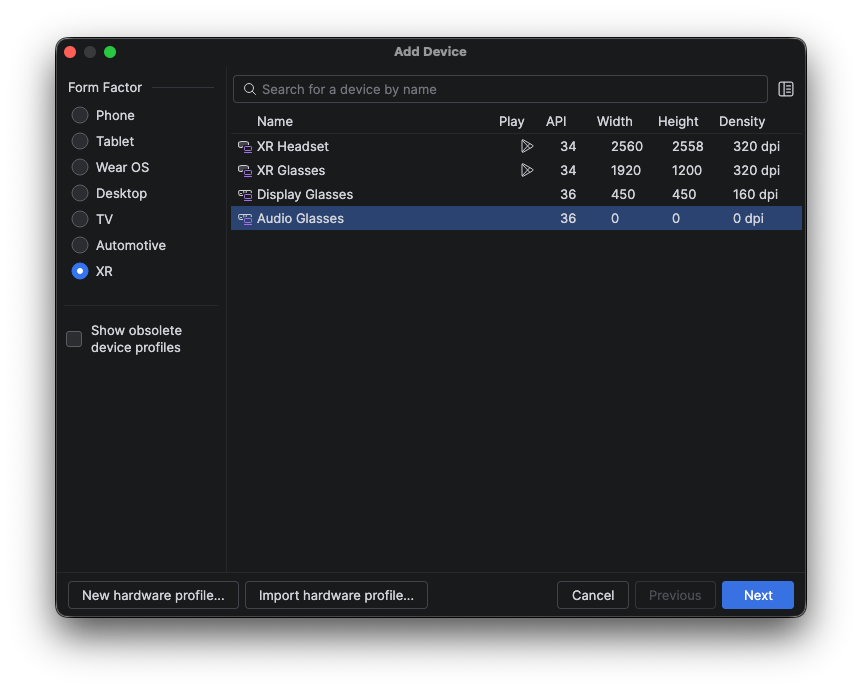
בחלון Add Device, בקטע Form Factor, בוחרים באפשרות XR.
ברשימה, בוחרים באפשרות משקפיים עם ממשק קולי או משקפיים עם תצוגה פנימית, ואז לוחצים על הבא.
בכרטיסייה Configure Virtual Device, בקטע Select system image, בוחרים מרשימת קובצי האימג' של המערכת את קובץ האימג' העדכני ביותר שתואם למערכת שלכם.
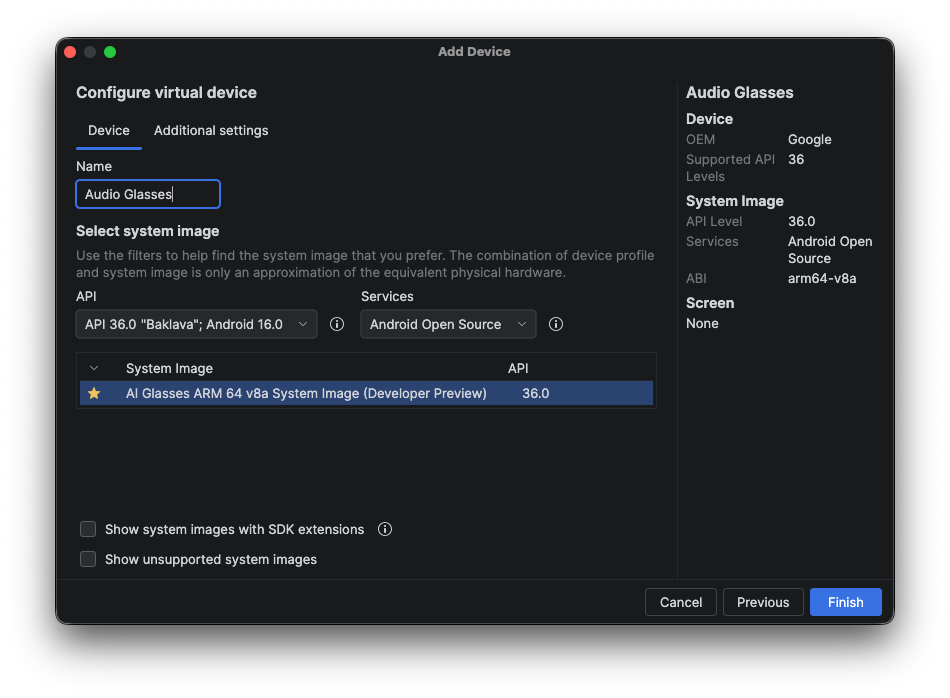
לוחצים על Finish, ואם מוצגת בקשה להוריד את קובץ האימג' של המערכת שבחרתם, לוחצים על Yes.

יוצרים מכשיר וירטואלי של טלפון שישמש כמכשיר המארח
בנוסף, כדי להשתמש ב-AVD של משקפיים עם ממשק קולי ומשקפיים עם תצוגה פנימית, צריך AVD של טלפון שישמש כמכשיר המארח של האפליקציה.
קודם כל, יוצרים מכשיר וירטואלי של טלפון שישמש כמכשיר המארח של המשקפיים:
- ב-Android Studio, חוזרים אל Device Manager ולוחצים על Add a new device
- בחלון Add Device, בקטע Form Factor, בוחרים באפשרות Phone.
- בוחרים מכשיר טלפון כלשהו (בדוגמה הזו משתמשים ב-Pixel 9 Pro) ולוחצים על Next.
בתפריט הנפתח API, בוחרים באפשרות API CANARY Preview עם רמת API canary-20261007.
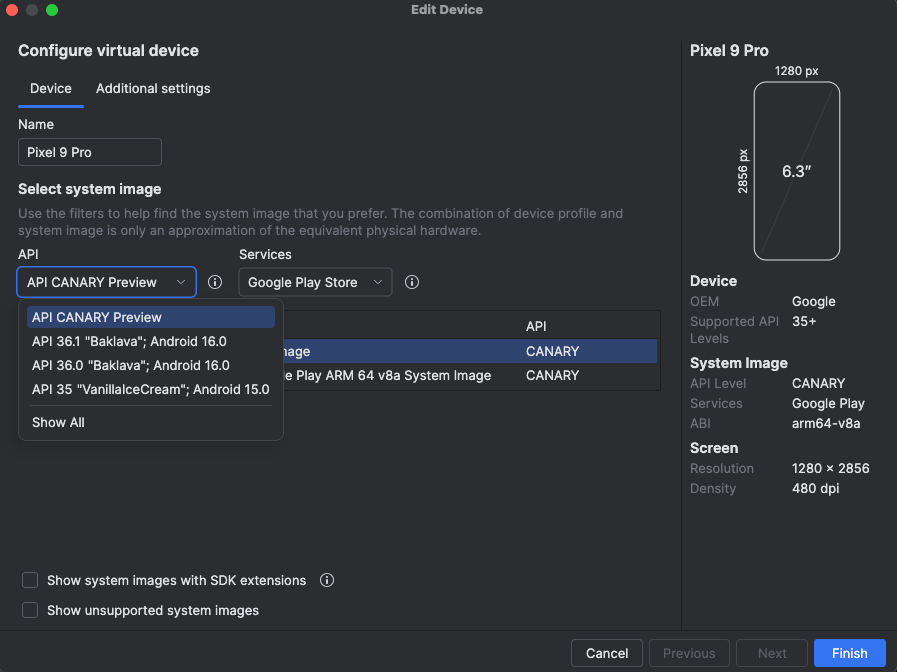
בקטע Select system image, בוחרים את קובץ האימג' של המערכת הכי עדכני שתואם למערכת שלכם מתוך רשימת קובצי האימג' של המערכת:
- קובץ אימג' של מערכת Google Play ARM 64 v8a עם דפים בגודל 16KB בגרסת טרום-השקה (macOS)
- קובץ אימג' של מערכת Atom של Intel x86_64 ב-Google Play עם דפים בגודל 16KB בגרסת טרום-השקה (Windows ו-Linux)
לוחצים על Finish, ואם מוצגת בקשה להוריד את קובץ האימג' של המערכת שבחרתם, לוחצים על Yes.
התאמת המכשירים
בסוף, מתאימים בין המכשירים:
ב-Device Manager, מוצאים את ה-AVD של המשקפיים עם הממשק הקולי או המשקפיים עם התצוגה הפנימית ובוחרים באפשרות Pair Glasses בתפריט האפשרויות הנוספות.
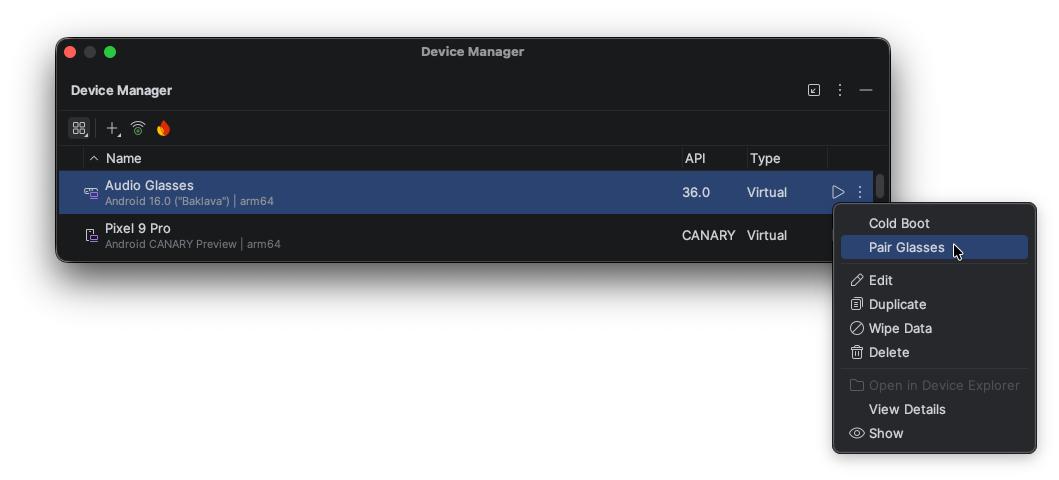
בוחרים את ה-AVD של הטלפון מרשימת המכשירים התואמים.
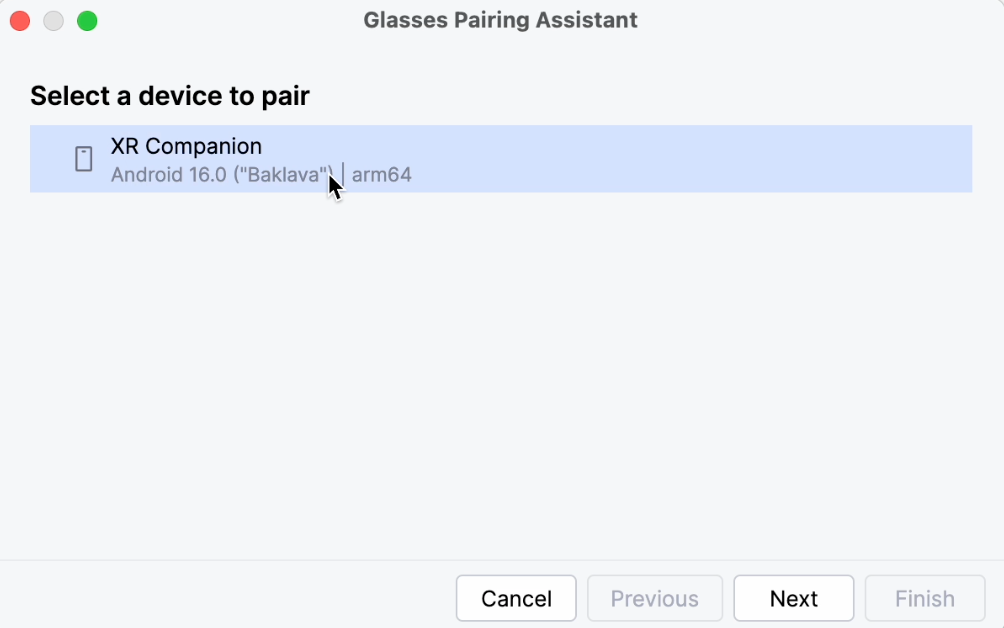
עוזר ההתאמה מפעיל את שני ה-AVD באמולטור ומתחיל את ההתאמה.
ב-AVD של הטלפון, מאשרים את בקשות ההרשאה כדי לשייך את המכשירים.
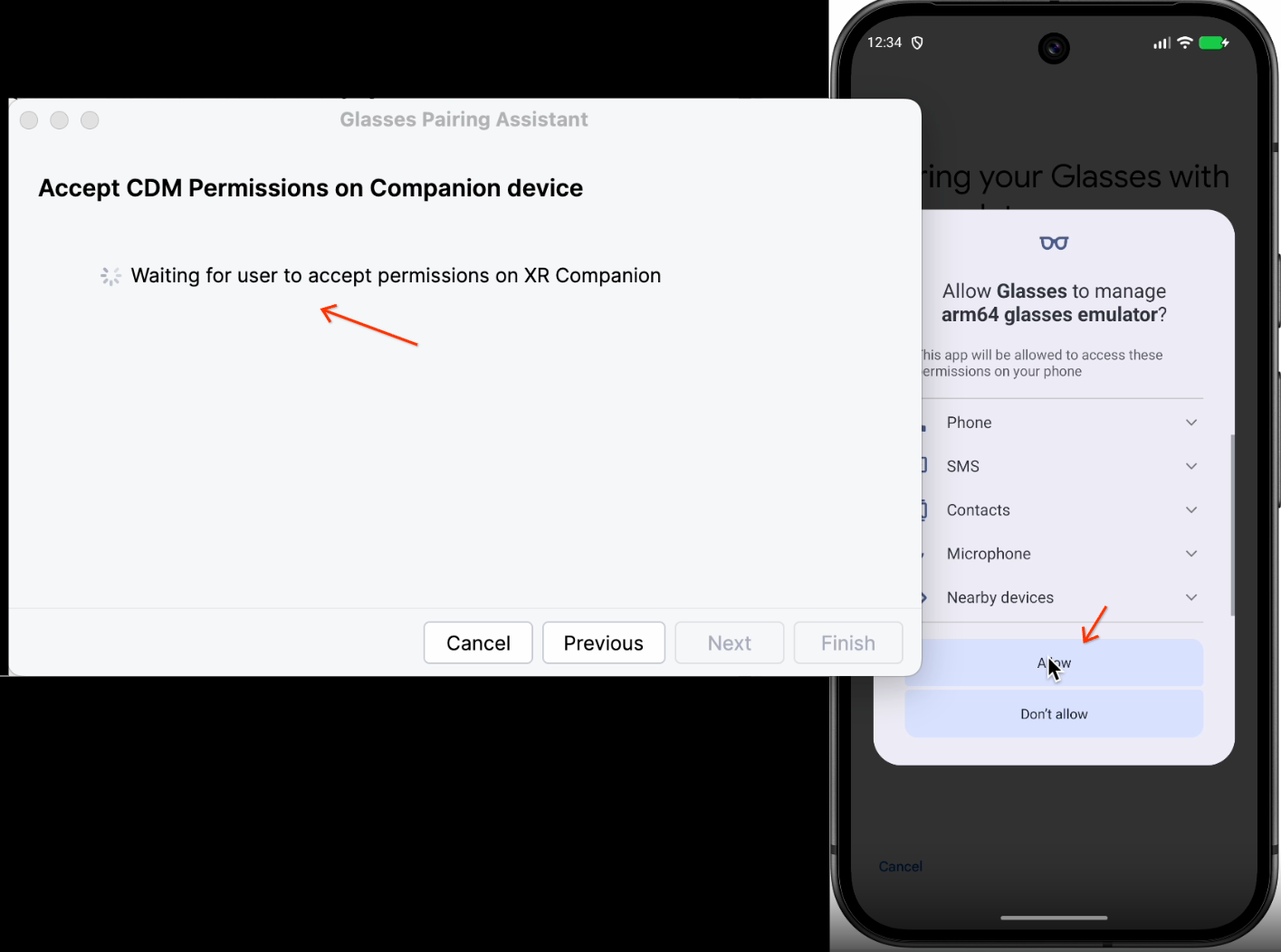
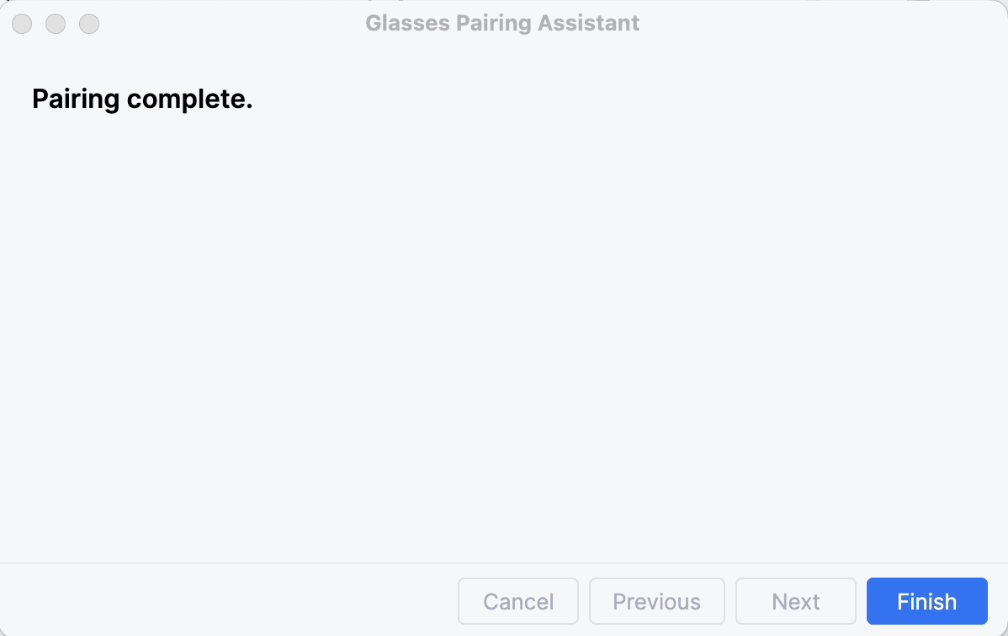
עוזר ההתאמה משלים את ההתאמה.
השלבים הבאים
אחרי שיוצרים את מכשירי ה-AVD למשקפיים עם ממשק קולי ולמשקפיים עם תצוגה פנימית, אפשר להפעיל את האפליקציה במכשירי ה-AVD באמצעות האמולטור.
OpenXR™ והלוגו של OpenXR הם סימנים מסחריים בבעלות The Khronos Group Inc. , והם רשומים כסימנים מסחריים בסין, באיחוד האירופי, ביפן ובבריטניה.