


כשאתם בודקים את האפליקציה, אתם יכולים להשתמש באמולטור Android XR כדי להרחיב את יכולת הבדיקה מעבר למכשירי הבדיקה הפיזיים. אתם יכולים להשתמש באמצעי הבקרה של האמולטור כדי לבדוק איך האפליקציה פועלת בתרחישים נפוצים עם משקפיים עם ממשק קולי ומשקפיים עם תצוגה פנימית. בקטעים הבאים מוסבר איך להפעיל מכשירי Android XR וירטואליים באמולטור, ואיך להשתמש באמצעי הבקרה של האמולטור.

איך מריצים את האפליקציה באמולטור
כדי להפעיל את האפליקציה באמולטור, פועלים לפי השלבים הבאים:
ב-Device Manager של Android Studio, מוצאים את ה-AVD של הטלפון שיצרתם כדי שישמש כמכשיר מארח ל-AVD של המשקפיים, ולוחצים על Start.

ב-Device Manager של Android Studio, מוצאים את ה-AVD של המשקפיים שיצרתם ולוחצים על Start.

כדי להפעיל את האפליקציה באמולטור, בוחרים את ה-AVD של הטלפון מהתפריט הנפתח של מכשיר היעד בסרגל הכלים הראשי של Android Studio, ואז לוחצים על Run (הפעלה).

שימוש באמצעי הבקרה של האמולטור למשקפיים
אתם יכולים להשתמש בפקדי האמולטור כדי לבדוק איך האפליקציה פועלת בתרחישים נפוצים עם משקפיים עם ממשק קולי ומשקפיים עם תצוגה פנימית. בקטעים הבאים מפורטים אמצעי הבקרה שבהם אתם יכולים להשתמש.
הזנת קלט בלוח המגע
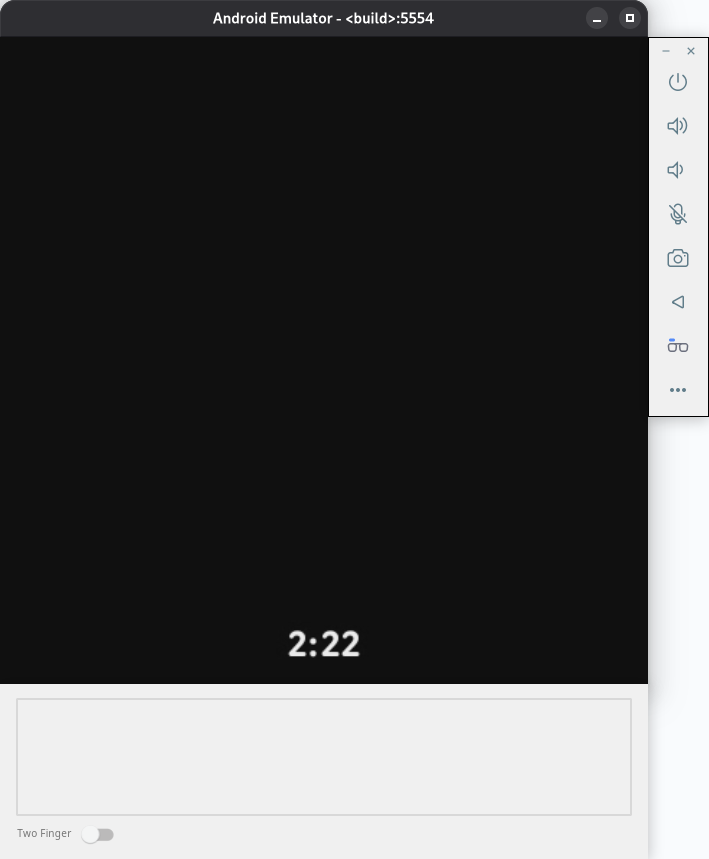
למשקפיים עם ממשק קולי ומשקפיים עם תצוגה פנימית אין מסך מגע, אז האינטראקציות מתבצעות באמצעות לוח מגע במכשיר הפיזי. באמולטור Android XR, לוח המגע נמצא ממש מתחת לאזור התצוגה.
כדי לדמות מגע, משתמשים בעכבר של המחשב באזור של לוח המגע, ומפעילים את המצב Two Finger כדי לבצע תנועות בשתי אצבעות.
הצד הימני של אזור לוח המגע באמולטור מייצג את האזור במכשיר האמיתי שפונה לחלק הקדמי של המשקפיים (איפה שהעדשות נמצאות), והצד השמאלי מייצג את האזור במכשיר האמיתי שפונה לחלק האחורי של המשקפיים (איפה שהמשקפיים מונחים על האוזניים). חשוב לדעת מהו הכיוון הזה כשמדמים תנועות כמו החלקה קדימה או אחורה.
הוספת קלט קולי
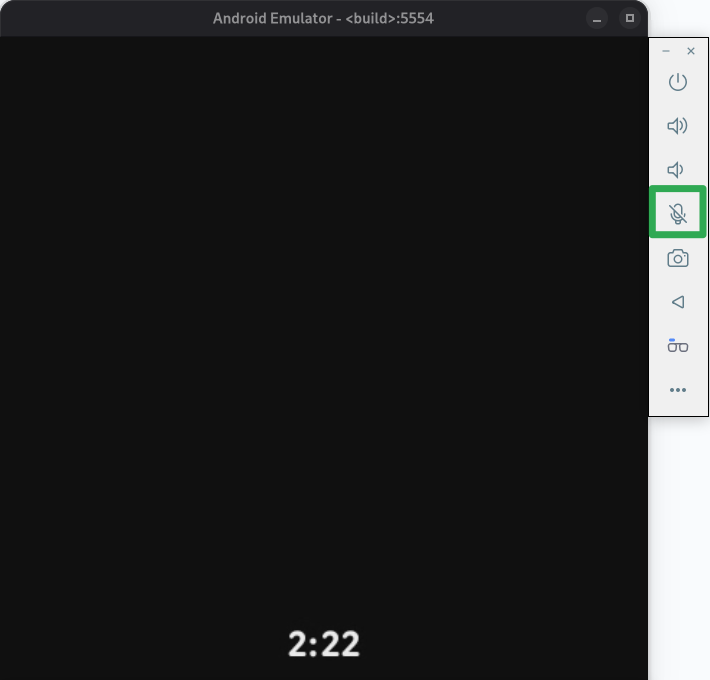
כדי להפעיל או להשבית את המיקרופון, לוחצים על מיקרופון באמצעי הבקרה של האמולטור. הפעולה הזו מחברת את האמולטור למיקרופון שמוגדר כברירת מחדל במחשב ושולחת אליו קלט. האפשרות הזו פועלת כמו האפשרות Virtual microphone uses host audio input בפקדים המורחבים של האמולטור.
כשהמיקרופון פועל, אתם יכולים לדבר כדי להשתמש במילות הפעלה ולתת פקודות.
הדמיה של משקפיים עם ממשק קולי
בזמן שאתם בודקים את האפליקציה למשקפיים עם תצוגה פנימית, תצטרכו לדמות זוג משקפיים עם ממשק קולי כדי שהאפליקציה תוכל לתמוך גם במשקפיים עם ממשק קולי וגם במשקפיים עם תצוגה פנימית.
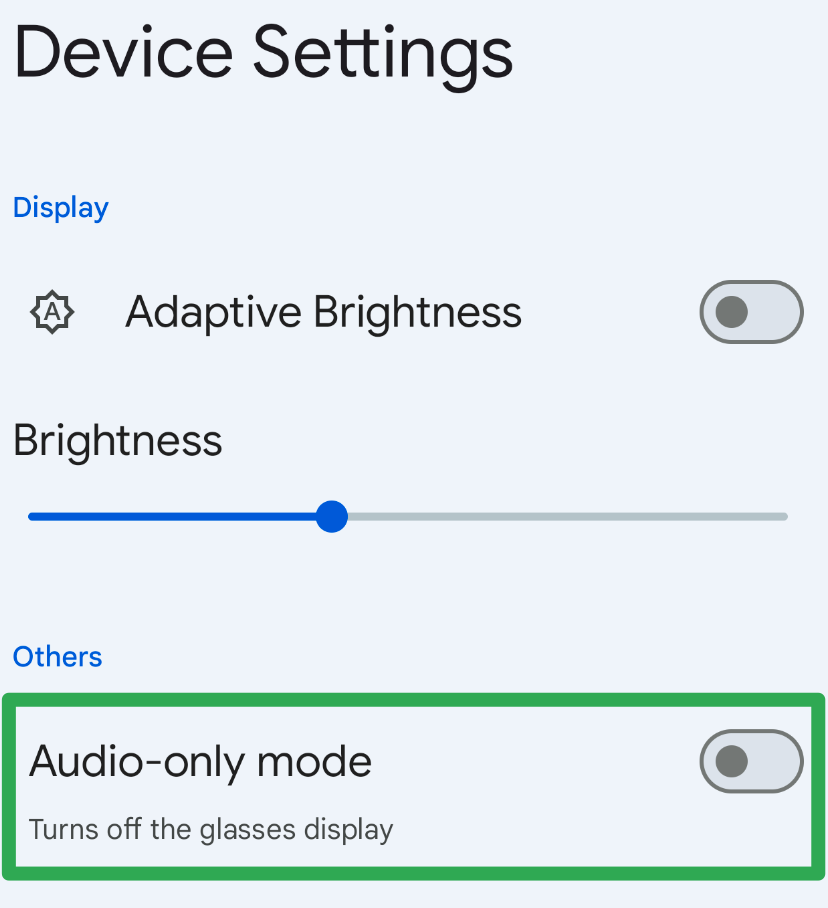
כדי לעזור לכם לבדוק את התרחישים האלה, אפליקציית המשקפיים מאפשרת להפעיל מצב אודיו בלבד:
באמולטור של הטלפון, פותחים את אפליקציית המשקפיים.

לוחצים על הגדרות המכשיר ומפעילים את מצב אודיו בלבד.
עוצרים את אמולטור הטלפון ואת אמולטור המשקפיים.
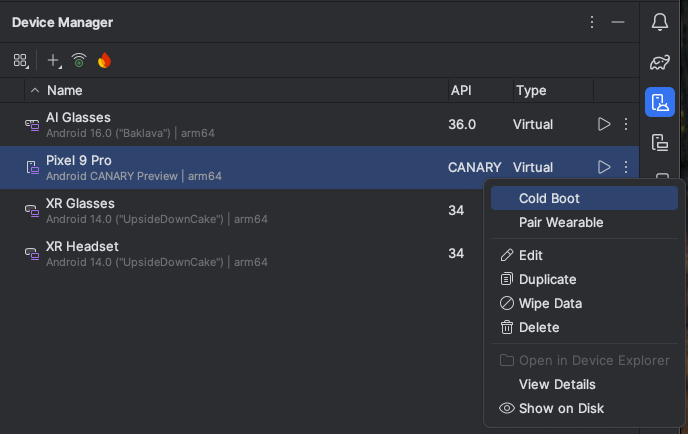
ב-Device Manger של Android Studio, מוצאים את ה-AVD של הטלפון ולוחצים על Cold Boot בתפריט האפשרויות הנוספות.
פועלים לפי השלבים האחרים כדי להפעיל מחדש את אמולטור המשקפיים ולהריץ את האפליקציה.
השבתת הזמן הקצוב לתפוגה של השהיית התצוגה
כשמפתחים אפליקציות למשקפיים עם ממשק קולי ולמשקפיים עם תצוגה פנימית, חשוב להביא בחשבון את ההתנהגות של זמן הקצוב לתפוגה של המסך. לכן, מומלץ להשאיר את פעולת ברירת המחדל בזמן שמבצעים את הבדיקות הרגילות של האפליקציה. עם זאת, אם הזמן הקצוב לתפוגה של התצוגה מפריע לבדיקה, אתם יכולים להשבית את פעולת ברירת המחדל באמצעות פקודת ה-ADB הבאה:
adb shell dumpsys activity service com.google.android.glasses.core/com.google.android.projection.core.app.service.AndroidProjectionCoreService preferences_set pref_automatic_snooze_timeout false
כדי לשחזר את התנהגות ברירת המחדל של זמן הקצוב לתפוגה של התצוגה, מריצים את פקודת ה-ADB הבאה:
adb shell dumpsys activity service com.google.android.glasses.core/com.google.android.projection.core.app.service.AndroidProjectionCoreService preferences_set pref_automatic_snooze_timeout true
איך משתמשים ב-Gemini Live
כדי להפעיל את Gemini Live באמולטור המשקפיים:
לפני שאתם מנסים להשתמש ב-Gemini Live, עדכנו את אפליקציית Google לגרסה העדכנית (הגרסה המינימלית הנדרשת היא 16.46.63) באמולטור של הטלפון:
- באמולטור של הטלפון, פותחים את האפליקציה של חנות Google Play.
מחפשים את "Google" ובוחרים באפליקציית Google.
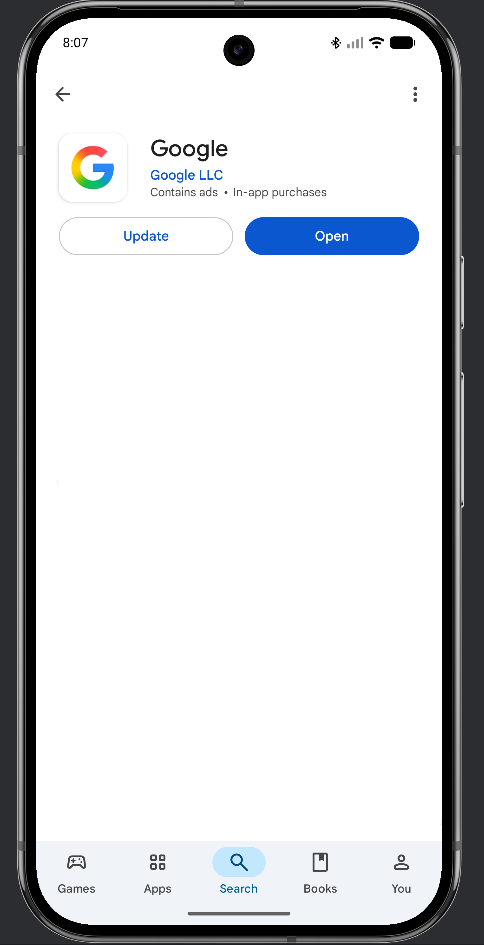
בוחרים באפשרות עדכון.
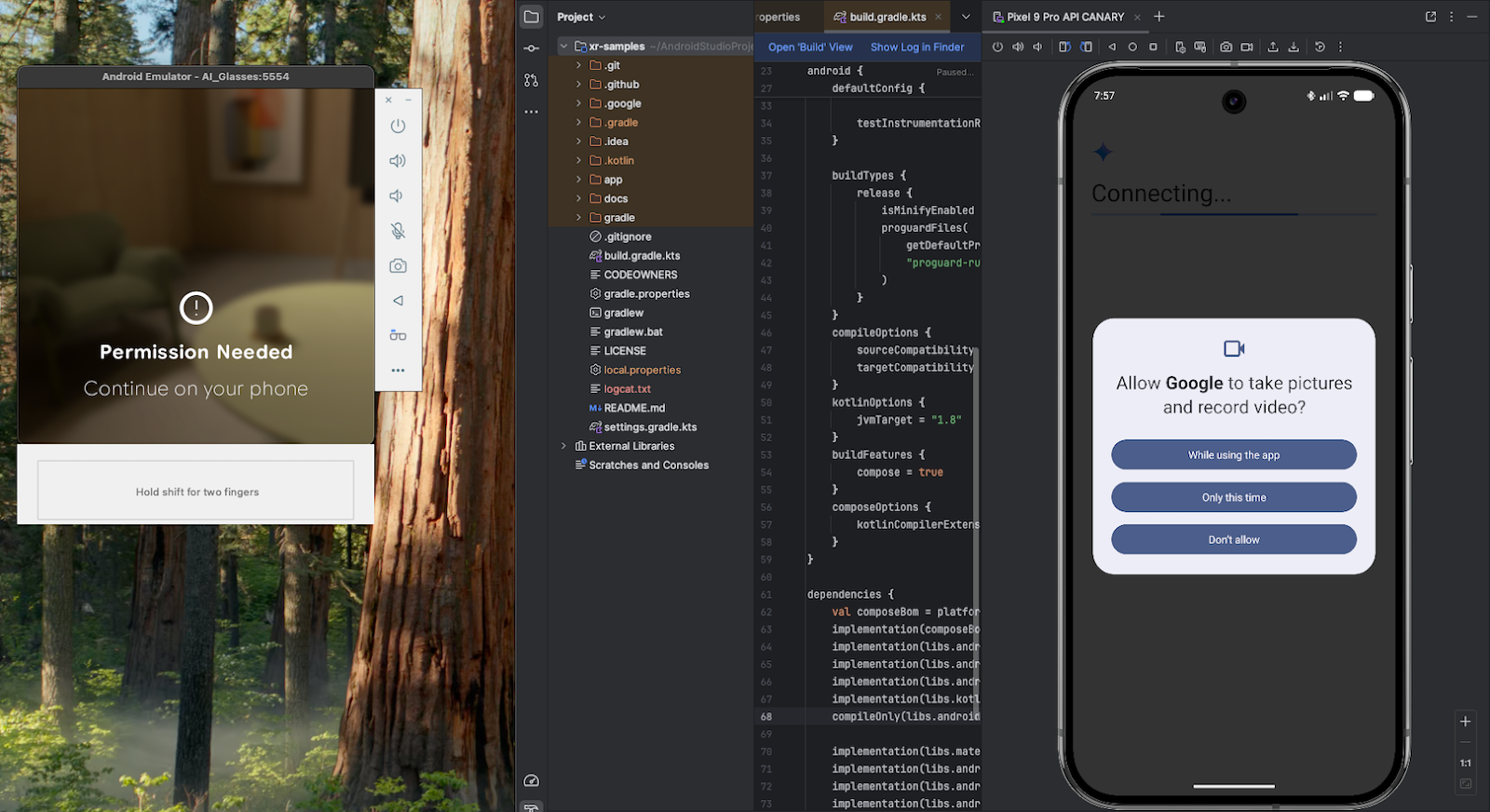
מפעילים את Gemini Live מהאמולטור של המשקפיים: לוחצים לחיצה ארוכה על לוח המגע למשך כשתי שניות.
בפעם הראשונה, הפעולה הזו תפעיל קבוצה של בקשות הרשאה באמולטור של הטלפון. נותנים את כל ההרשאות הנדרשות, ואז לוחצים לחיצה ארוכה על לוח המגע באמולטור המשקפיים למשך כ-2 שניות שוב.
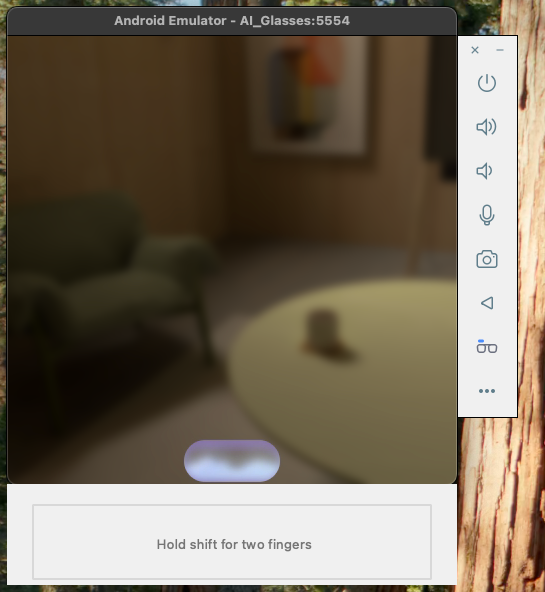
כאשר Gemini Live פעיל ומאזין, זה מה שמופיע באמולטור של המשקפיים:
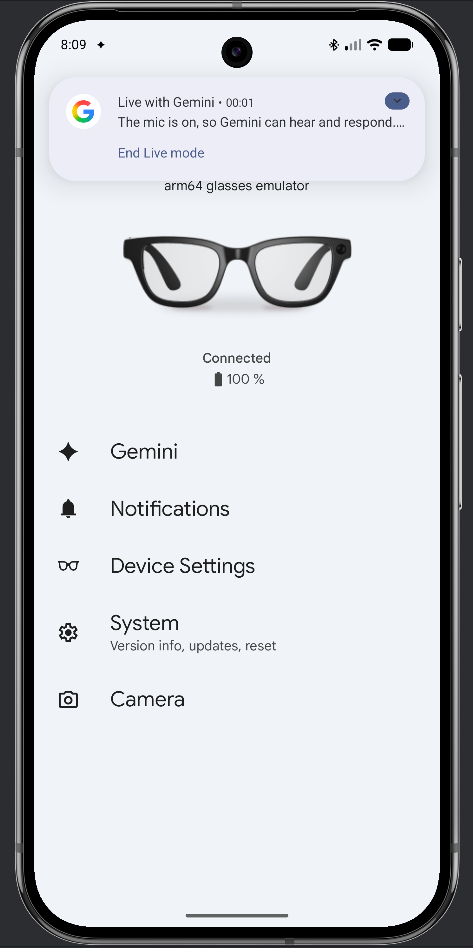
בודקים שאמולטור המשקפיים מקבל קלט מהמיקרופון של המארח. כדי לעשות את זה, מסתכלים על אמולטור הטלפון. אמורה להופיע התראה כמו זו:
שימוש בסביבות בהתאמה אישית
אתם יכולים לבדוק את האפליקציה באמצעות תמונות של סביבות אמיתיות (כולל תמונות סטילס דו-ממדיות ותמונות פנורמיות ב-360 מעלות) או קלט ממצלמת אינטרנט, כדי להעריך איך חוויות ה-AR יוצגו בתרחישים האלה באמצעות Jetpack Compose Glimmer.
עיצוב ברירת המחדל מותאם מראש לסביבות בהירות וכהות, אבל התאמות אישיות ספציפיות למותג דורשות בדיקה חוזרת קפדנית. חשוב לבדוק היטב את ממשק המשתמש כדי לוודא שהוא שומר על ניראות וניגודיות גבוהות במסכים אופטיים שקופים, בלי קשר לסביבה של המשתמש.
כדי להשתמש בתמונה סטטית מותאמת אישית או בקלט של מצלמת אינטרנט כרקע באמולטור:
- בפקדי האמולטור, לוחצים על סביבות.
בתפריט הנפתח, בוחרים באפשרות סביבה בהתאמה אישית כדי להעלות תמונות בהתאמה אישית, או באפשרות מצלמה כדי להשתמש במצלמת האינטרנט.
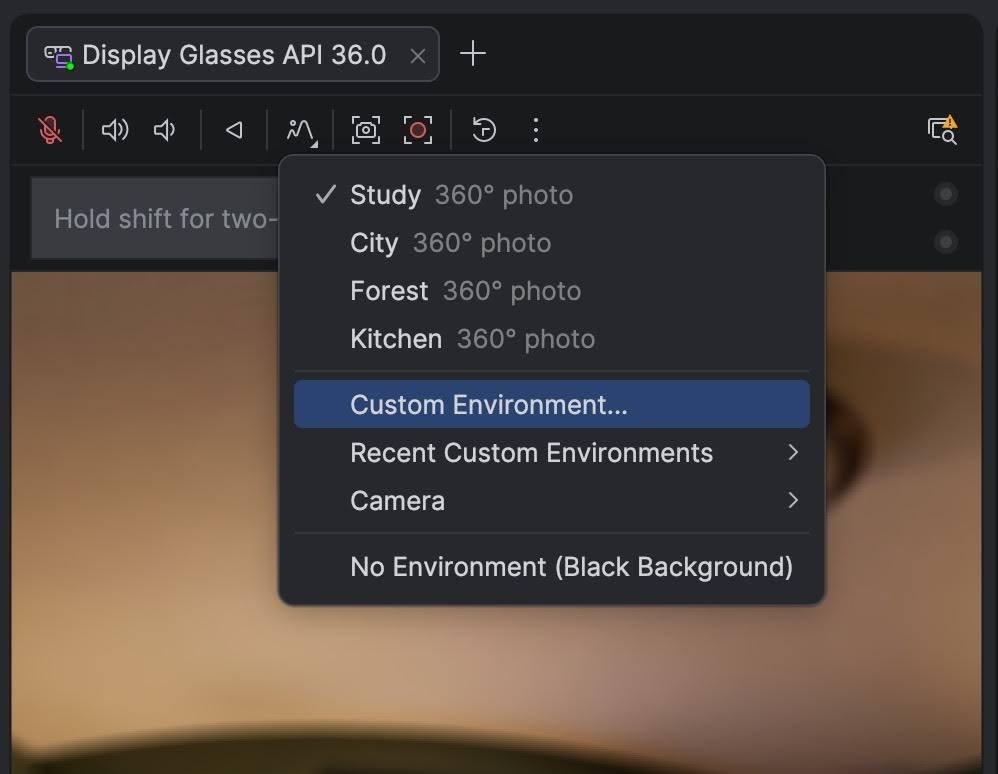
בסביבות בהתאמה אישית, בוחרים תמונה לשימוש או בוחרים תמונה שכבר השתמשתם בה מהרשימה סביבות אחרונות.
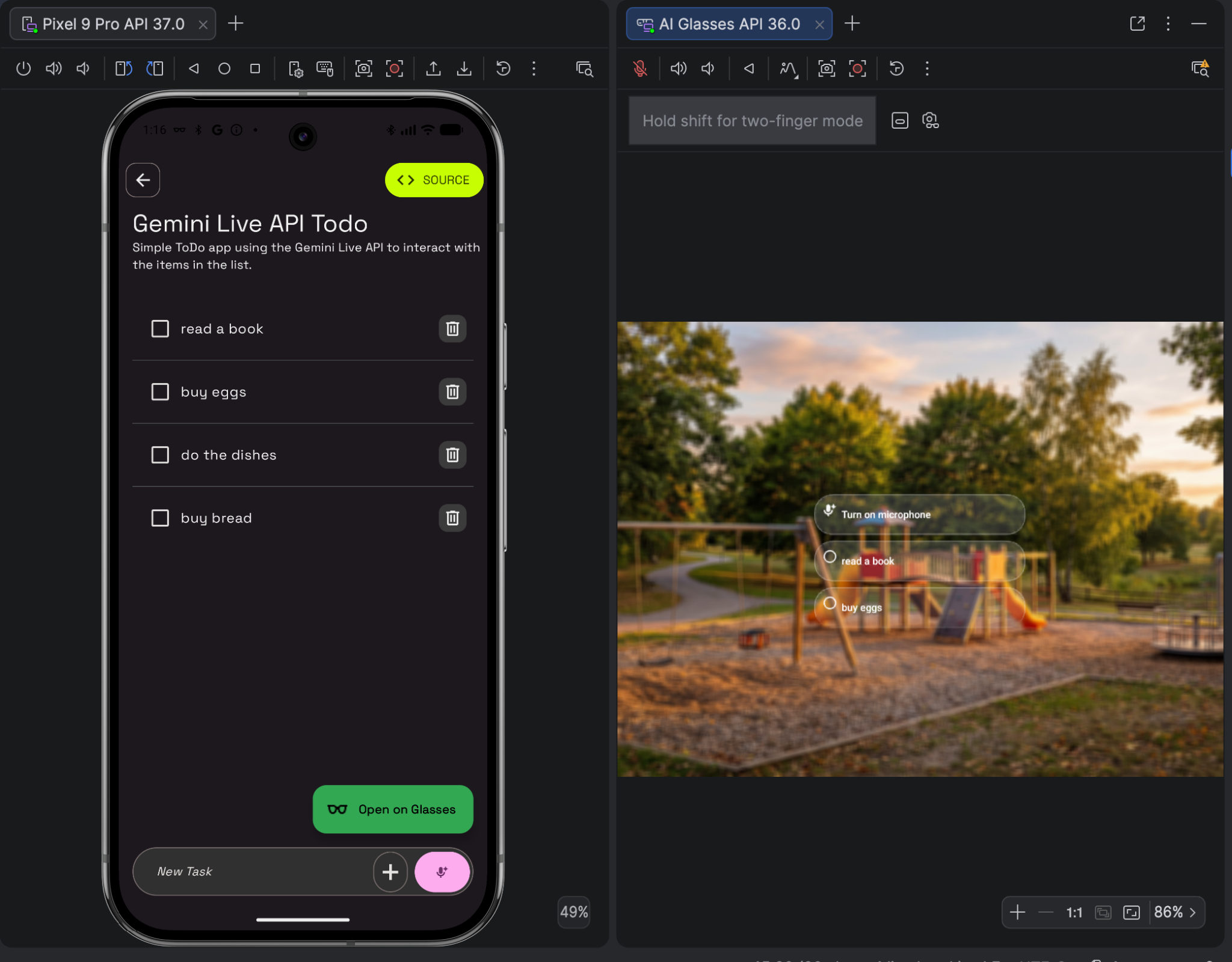
סביבות של תמונות פנורמיות ב-360 מעלות
האמולטור תומך בתמונות פנורמיות סטנדרטיות בהיטל שווה-זווית בפורמט JPG או PNG. תמונות ב-360 מעלות מאפשרות לבדוק את האפליקציות למשקפיים ברקע מציאותי יותר, שבו התנועה וסיבוב הראש משחקים תפקיד בהערכת רכיבים בממשק המשתמש שניתן להעיף בהם מבט חטוף.
כדי לסובב את התצוגה בסביבה, לוחצים לחיצה ארוכה על המקש Shift ומשתמשים בעכבר או במקשי החיצים במקלדת.
צילום מסך
כדי לתעד את הפלט החזותי של האפליקציה שפועלת באמולטור, אתם יכולים לצלם את המסך.
כדי לעשות את זה, לוחצים על Take screenshot (צילום מסך) בפקדי האמולטור.
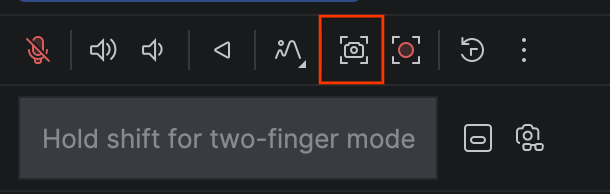
הפעולה הזו פועלת כמו צילום מסך במכשירים וירטואליים אחרים באמולטור Android XR, ושומרת את צילום המסך כקובץ PNG.
הקלטת המסך
כדי להקליט את המסך של האפליקציה שפועלת באמולטור:
לוחצים על הקלטת מסך בפקדי האמולטור.
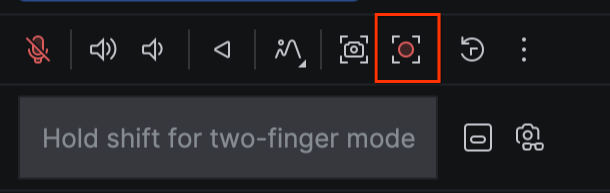
אם רוצים להדגיש את האינטראקציות של המשתמשים, בוחרים באפשרות "הצגת לחיצות".
אחרי שמצלמים את מה שרוצים, לוחצים על הפסקת ההקלטה.
תופיע תצוגה מקדימה ותוכלו לשמור את הקובץ במחשב.
צילום תמונות או סרטונים
תכונות הצילום במצלמה באמולטור Android XR עדיין לא זמינות.
הפעלת הזמן הקצוב לתפוגה של השהיית המסך
כברירת מחדל, המסך באמולטור לא נכנס למצב שינה בזמן שאתם מפתחים ובודקים את האפליקציה. עם זאת, חשוב להתייחס לזמן הקצוב לתפוגה של המסך כשאתם מעצבים חוויות למשקפיים אמיתיים עם תצוגה פנימית. בגלל המגבלות המחמירות של הסוללה והטמפרטורה במשקפיים עם תצוגה פנימית, חשוב לבצע אופטימיזציה של צריכת החשמל כדי שהמשתמשים יוכלו להשתמש במכשירים שלהם כמה שיותר זמן. כדאי להפעיל את זמן הקצוב לתפוגה של השהיית התצוגה ולבדוק את האפליקציה כדי שתוכלו לראות את ההתנהגות של המכשיר בעולם האמיתי ולהתאים את האפליקציה בהתאם.
כדי להפעיל את הזמן הקצוב לתפוגה של התצוגה, מריצים את פקודת ה-ADB הבאה:
adb shell dumpsys activity service com.google.android.glasses.core/com.google.android.projection.core.app.service.AndroidProjectionCoreService preferences_set pref_automatic_snooze_timeout true
כדי לשחזר את התנהגות ברירת המחדל ללא זמן קצוב לתפוגה, מריצים את פקודת ה-ADB הבאה:
adb shell dumpsys activity service com.google.android.glasses.core/com.google.android.projection.core.app.service.AndroidProjectionCoreService preferences_set pref_automatic_snooze_timeout false