


Emulator Androida XR to specjalna wersja emulatora Androida przeznaczona do tworzenia aplikacji XR. Umożliwia testowanie i debugowanie aplikacji XR w znanym środowisku Android Studio.
Zanim uruchomisz aplikację w emulatorze Androida XR, musisz go skonfigurować. Utwórz urządzenia wirtualne z Androidem (AVD) dla gogli lub okularów XR, w zależności od rodzaju testów, które chcesz wykonać.
- Gogle XR: emulator gogli XR symuluje w pełni immersyjne środowisko XR, umożliwiając testowanie aplikacji w całkowicie wirtualnej przestrzeni.
- Okulary XR: emulator okularów XR symuluje parę przewodowych okularów XR, które pozwalają użytkownikowi widzieć przez wyświetlacz optyczny, a jednocześnie zapewniają szerokie pole widzenia i funkcje immersyjne.
Aby skonfigurować wszystko, co jest potrzebne do korzystania z tych urządzeń wirtualnych, wykonaj czynności opisane w poniższych sekcjach.

Sprawdzanie wymagań systemowych
Zanim zaczniesz tworzyć urządzenia wirtualne z Androidem (AVD), zapoznaj się z tymi wymaganiami systemowymi.
Wymagania systemowe dotyczące gogli XR i okularów XR (AVD)
Aby używać emulatora Androida XR z AVD na goglach lub okularach XR, komputer musi spełniać te wymagania:
- Android Studio: zainstaluj najnowszą wersję Canary i skonfiguruj Studio do programowania na XR.
- System: macOS lub Windows
- Wymagania dotyczące systemu macOS:
- System operacyjny: macOS 13.3 lub nowszy.
- CPU/GPU: Apple Silicon (chip M1 lub nowszy)
- RAM/VRAM: co najmniej 16 GB
- Wymagania dotyczące systemu Windows:
- System operacyjny: Windows 11 lub nowszy.
- Procesor: Intel 9. generacji lub nowszy albo AMD Ryzen serii 1000 lub nowszy.
- RAM: co najmniej 16 GB
- GPU: NVIDIA GeForce 10 lub nowsza albo AMD Radeon RX 5000 lub nowsza.
- VRAM: co najmniej 8 GB
- Ustawienia BIOS: w systemie BIOS komputera muszą być włączone rozszerzenia procesora VMX.
- Wymagania dotyczące systemu macOS:
Tworzenie urządzenia wirtualnego z Androidem XR
Aby utworzyć urządzenie wirtualne z Androidem (AVD) do testowania i debugowania aplikacji, wykonaj te czynności:
Otwórz najnowszą wersję Canary Android Studio, a następnie kliknij Narzędzia > Menedżer urządzeń > Dodaj nowe urządzenie

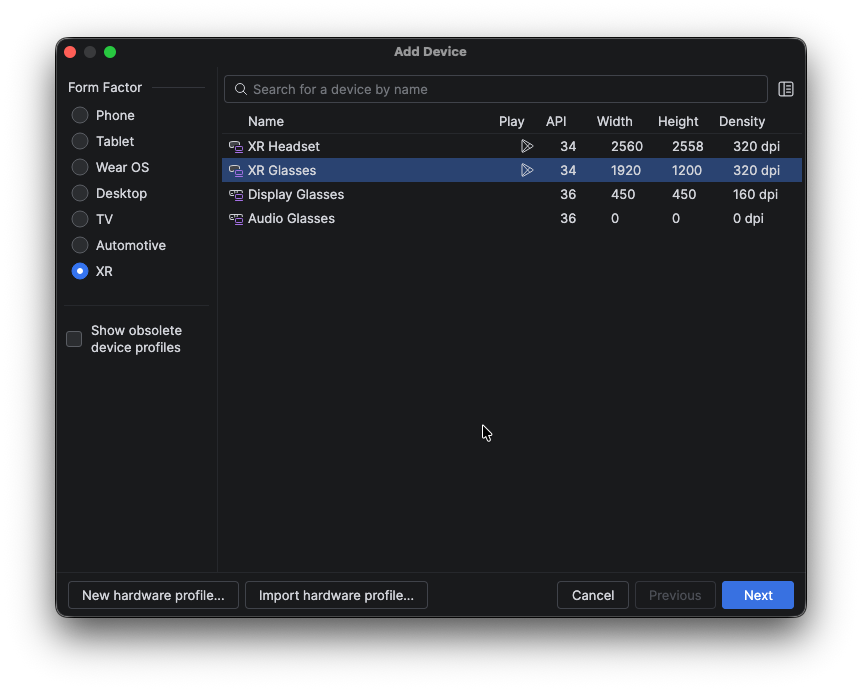
W oknie Dodaj urządzenie w sekcji Format wybierz XR.
Z listy wybierz typ urządzenia z XR, które chcesz utworzyć (Gogle XR lub Okulary XR), a następnie kliknij Dalej.
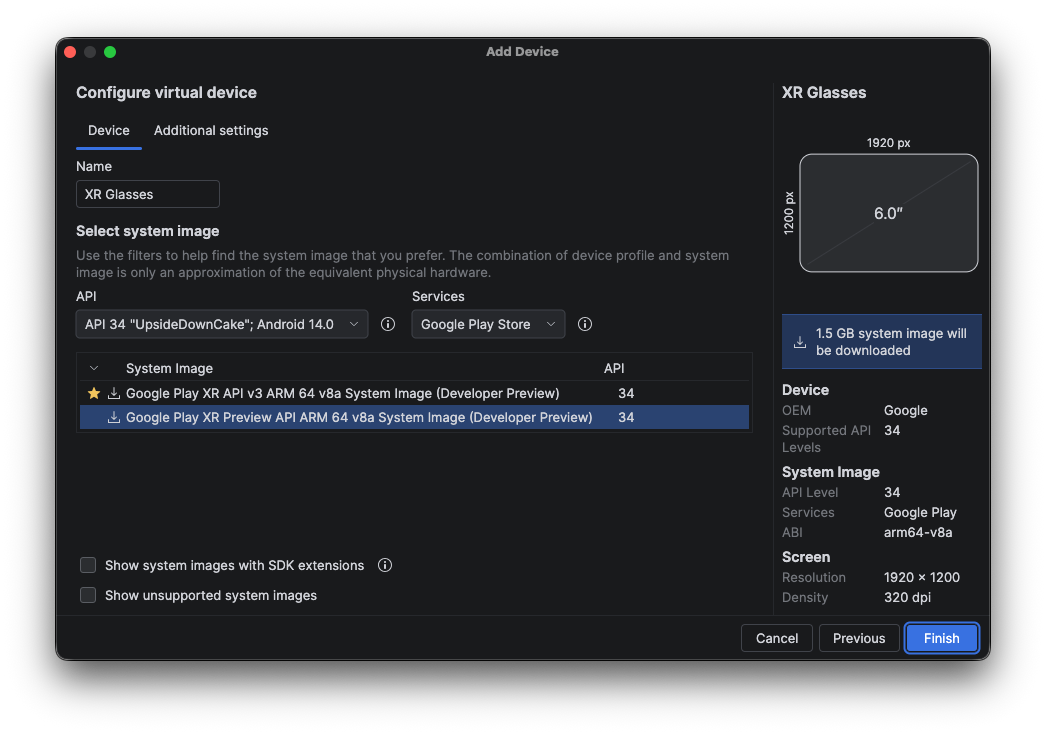
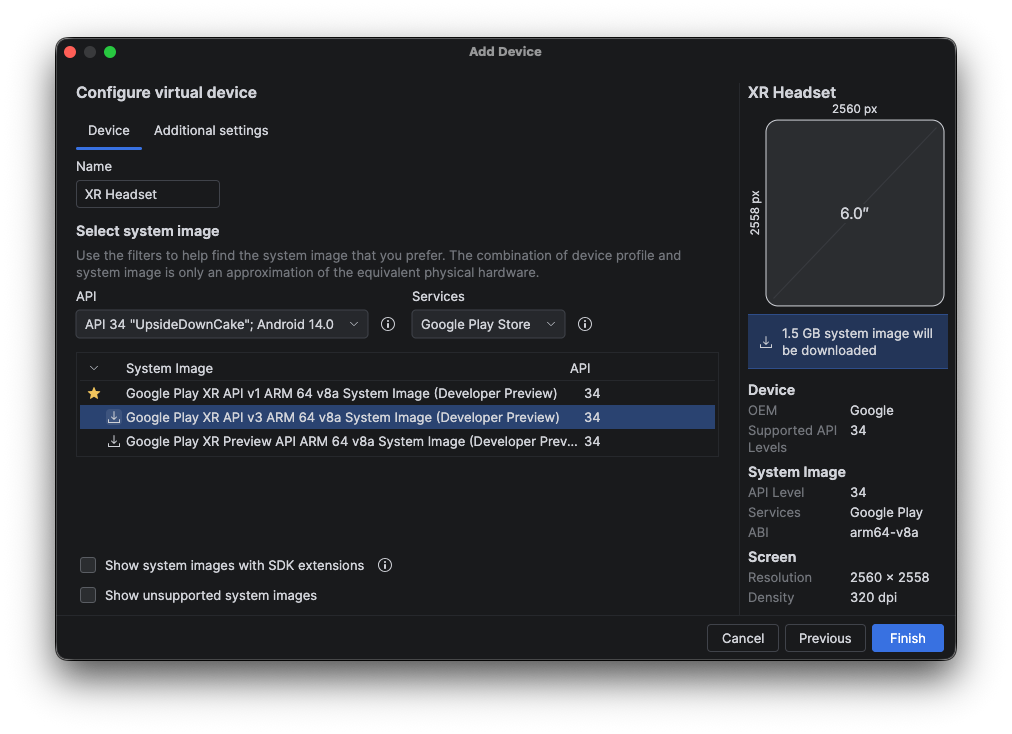
Na karcie Configure Virtual Device (Skonfiguruj urządzenie wirtualne) w sekcji Select system image (Wybierz obraz systemu) wybierz obraz systemu w zależności od typu tworzonego urządzenia wirtualnego:
- Okulary XR: musisz używać wersji Preview API obrazu systemu, jak w tym przykładzie:
- Gogle XR: użyj wersji, która odpowiada konfiguracji, którą chcesz zastosować w środowisku testowym.
Kliknij Finish (Zakończ), a gdy pojawi się prośba o pobranie wybranego obrazu systemu, kliknij Yes (Tak).

Dalsze kroki
Po utworzeniu co najmniej 1 AVD na gogle i okulary XR uruchom aplikację w emulatorze.
OpenXR™ i logo OpenXR są znakami towarowymi należącymi do firmy The Khronos Group Inc. i są zarejestrowane jako znaki towarowe w Chinach, Japonii, Unii Europejskiej i Wielkiej Brytanii.