


Podczas testowania aplikacji używaj emulatora Androida XR, aby zwiększyć możliwości testowania poza fizycznymi urządzeniami testowymi. Za pomocą elementów sterujących emulatora możesz sprawdzić, jak aplikacja zachowuje się w typowych scenariuszach z goglami i okularami XR. Więcej informacji o uruchamianiu wirtualnych urządzeń z Androidem XR w emulatorze i elementach sterujących emulatora, których możesz używać, znajdziesz w tych sekcjach.

Uruchamianie aplikacji w emulatorze
Aby uruchomić emulator, w Menedżerze urządzeń kliknij Uruchom w przypadku AVD.
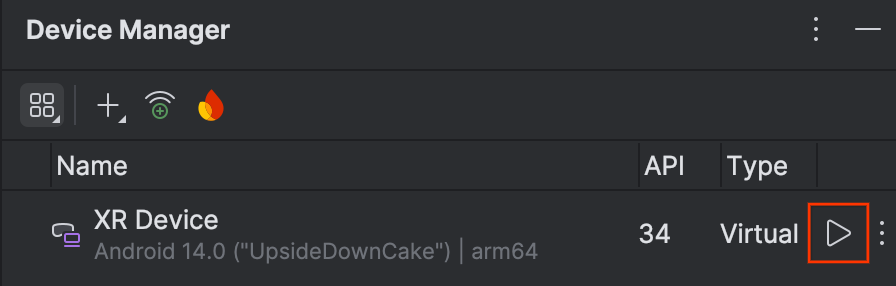
Emulator otworzy się w panelu bocznym.
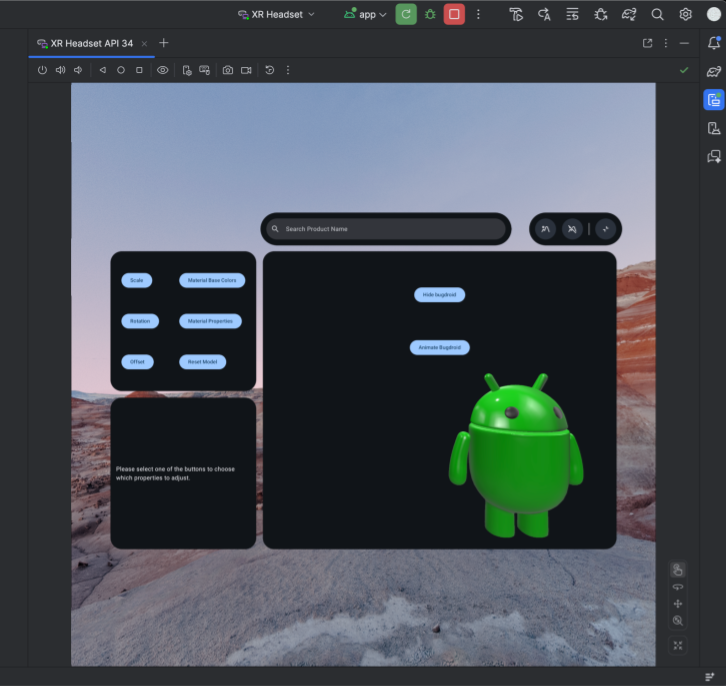
Aby uruchomić aplikację w emulatorze, na głównym pasku narzędzi Android Studio kliknij Uruchom.

Korzystanie z elementów sterujących emulatora w przypadku gogli i okularów XR
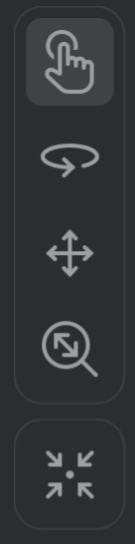
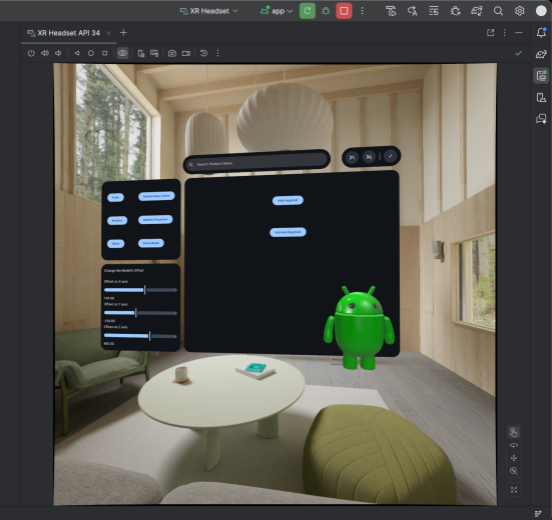
Gdy emulator Androida XR się wczyta, poszukaj menu podobnego do tego, które pokazano na rysunku 1. Aby korzystać z emulatora, użyj elementów sterujących w tym menu.
Korzystanie z aplikacji
Emulator obsługuje kilka trybów interakcji. Aby korzystać z systemu lub aplikacji na Androida, wybierz jeden z tych trybów w elementach sterujących emulatora:
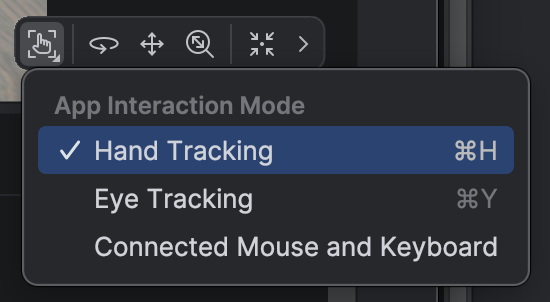
Śledzenie rąk: dłonie automatycznie kierują promienie w stronę pozycji wskaźnika myszy. Przeciągnij, aby wykonać interakcje za pomocą gestu uszczypnięcia, aby wybrać, przytrzymać lub manipulować panelem lub obiektem 3D.
Śledzenie wzroku: emulator symuluje skupienie wzroku użytkownika za pomocą pozycji wskaźnika myszy w przestrzeni 3D. Przesunięcie myszy powoduje przesunięcie skupienia wzroku na elementy interfejsu. Kliknij myszą, aby wybrać element interfejsu, na którym jest skupiony wzrok.
Podłączona mysz i klawiatura: przesuń kursor myszy nad okno emulatora , aby bezpośrednio korzystać z elementów w przestrzeni wirtualnej.
Rozglądanie się i poruszanie w środowisku wirtualnym
Emulator Androida XR renderuje aplikacje i ich treści w wirtualnym środowisku 3D. Aby zmienić kierunek widoku, użyj tych elementów sterujących:

|
Obrót: przeciągnij myszą, aby obrócić widok w tym kierunku. |

|
Przesuwanie: przeciągnij myszą, aby przesunąć widok w górę, w dół lub na boki. Dzięki temu możesz wyświetlać zawartość emulatora pod różnymi kątami. |

|
Przybliżanie: przeciągnij myszą, aby przybliżyć lub oddalić obiekty w widoku. |

|
Resetuj: kliknij ten przycisk, aby przywrócić domyślny widok emulatora. |
Aby poruszać się w środowisku wirtualnym, możesz też użyć tych skrótów klawiszowych. Aby ich używać podczas korzystania z myszy i klawiatury, przytrzymaj klawisz Option (macOS) lub Alt (Windows).
W(lub strzałka w górę): przesuń się do przodu w bieżącym widoku.A(lub strzałka w lewo): przesuń się w lewo.S(lub strzałka w dół): przesuń się do tyłu.D(lub strzałka w prawo): przesuń się w prawo.Q: przesuń się pionowo w dół.E: przesuń się pionowo w górę.
Włączanie trybu przekazywania
Menu u góry emulatora zawiera opcję Przełącz tryb przekazywania, która umożliwia włączanie i wyłączanie symulowanego środowiska przekazywania.

Gdy tryb przekazywania jest włączony, wyświetla się symulowane środowisko wewnętrzne. Użyj tego trybu, aby testować aplikacje w rzeczywistości mieszanej.
Dostosowywanie poziomów przyciemniania otoczenia w okularach XR
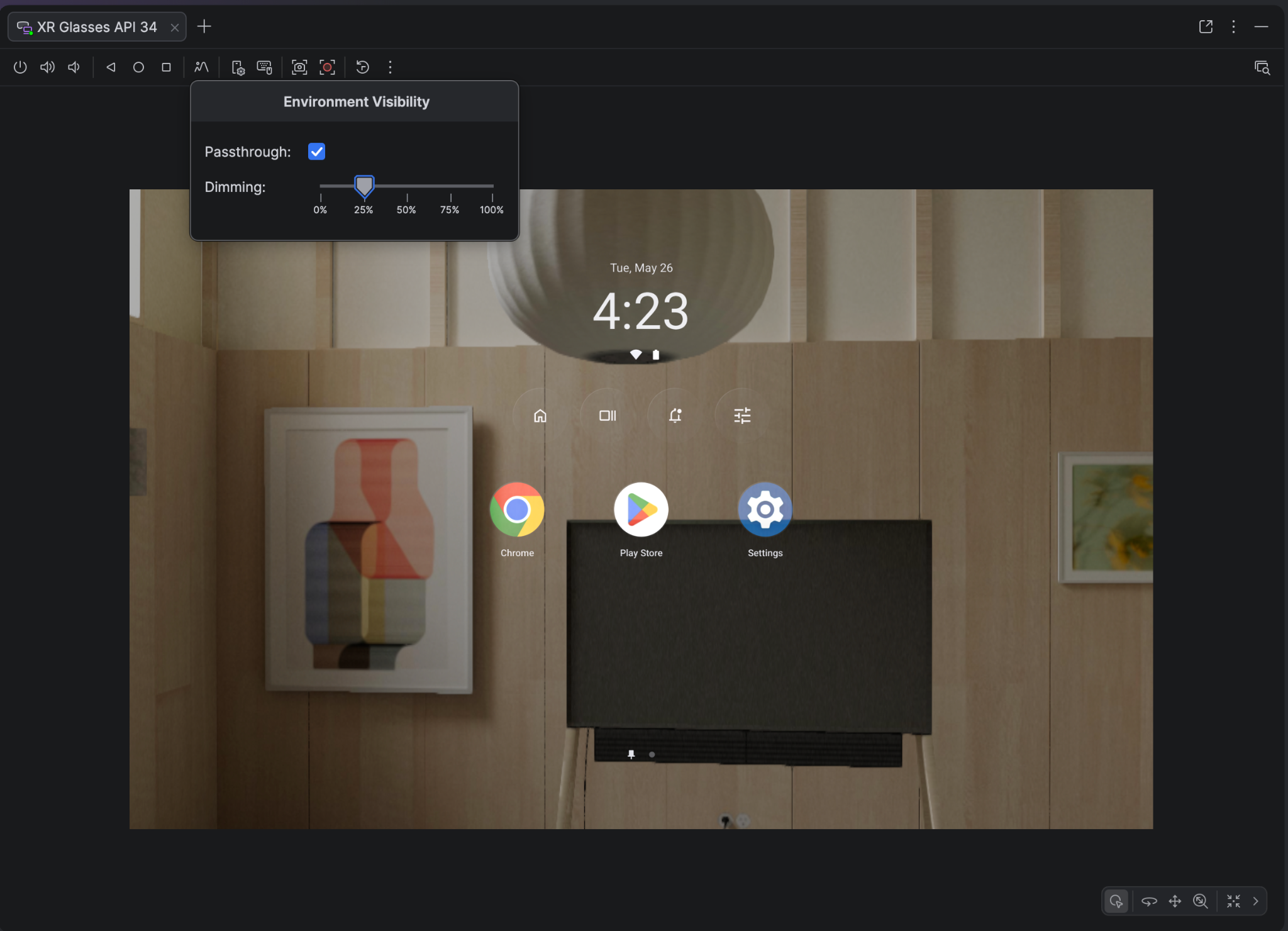
Okulary XR wykorzystują wyświetlacze addytywne na półprzezroczystych soczewkach i mogą też zawierać technologię przyciemniania. Przyciemniając fizyczne tło, soczewki te zapewniają, że treści cyfrowe pozostaną wyraźne i czytelne nawet w jasnym otoczeniu.
Aby dokładnie wyświetlać podgląd treści immersyjnych na okularach XR, użyj elementów sterujących przyciemnianiem otoczenia w emulatorze. Aby dostosować poziomy przyciemniania, kliknij ikonę Widoczność otoczenia i użyj suwaka przyciemniania otoczenia, aby wybrać poziom między całkowitą przezroczystością a maksymalną nieprzezroczystością.
Inne elementy sterujące emulatora
Możesz też użyć tych elementów sterujących emulatora:

|
Zasilanie: symuluje włączanie i wyłączanie urządzenia. |


|
Głośność: symuluje sterowanie głośnością. |


|
Zrzut ekranu: robi zrzut ekranu lub nagrywa ekran w bieżącym stanie urządzenia. |


|
Elementy sterujące Androida z 3 przyciskami: symuluje przyciski Wstecz, Ekran główny i Przegląd. |