

As APIs android.media.projection introduzidas no Android 5 (nível 21 da API)
permitem capturar o conteúdo da tela de um dispositivo como um stream de mídia que
pode ser reproduzido, gravado ou transmitido para outros dispositivos, como TVs.
O Android 14 (nível 34 da API) introduz o compartilhamento de tela de app, que permite que os usuários compartilhem uma única janela de app em vez de toda a tela do dispositivo, independentemente do modo de janela. O compartilhamento de tela do app exclui a barra de status, a barra de navegação, as notificações e outros elementos da interface do sistema da tela compartilhada, mesmo quando o compartilhamento de tela do app é usado para capturar um app em tela cheia. Somente o conteúdo do app selecionado é compartilhado.
O compartilhamento de tela de app garante a privacidade do usuário, aumenta a produtividade e melhora a multitarefa, permitindo que os usuários executem vários apps, mas restrinjam o compartilhamento de conteúdo a apenas um app.
Três representações de tela
Uma projeção de mídia captura o conteúdo de uma tela do dispositivo ou janela do app e, em seguida, projeta a imagem capturada em uma tela virtual que renderiza a imagem em uma Surface.
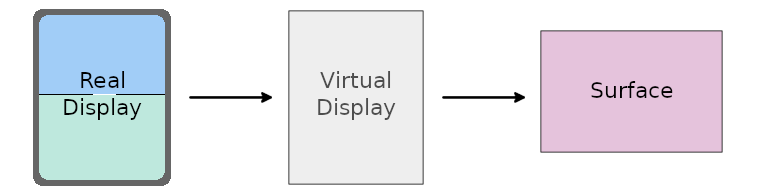
Surface fornecida pelo
aplicativo.
O aplicativo fornece a Surface usando uma MediaRecorder,
SurfaceTexture ou ImageReader, que consome o conteúdo da
tela capturada e permite gerenciar imagens renderizadas na Surface em
tempo real. Salve as imagens como uma gravação ou as transmita para uma TV ou outro
dispositivo.
Tela real
Inicie uma sessão de projeção de mídia usando um token que conceda ao app a
capacidade de capturar o conteúdo da tela do dispositivo ou da janela do app. O token é representado por uma instância da classe MediaProjection.
Use o método getMediaProjection() do serviço do sistema
MediaProjectionManager para criar uma instância de MediaProjection ao iniciar uma nova
atividade. Inicie a atividade com uma intent do método
createScreenCaptureIntent() para especificar uma operação de captura de tela:
val mediaProjectionManager = getSystemService(MediaProjectionManager::class.java) var mediaProjection: MediaProjection? val startMediaProjection = registerForActivityResult( StartActivityForResult() ) { result -> if (result.resultCode == RESULT_OK) { result.data?.let { data -> mediaProjection = mediaProjectionManager .getMediaProjection(result.resultCode, data) } } } startMediaProjection.launch(mediaProjectionManager.createScreenCaptureIntent())
Tela virtual
O centro de uma projeção de mídia é a tela virtual, que é criada
chamando o método createVirtualDisplay() em uma instância MediaProjection:
virtualDisplay = mediaProjection.createVirtualDisplay( "ScreenCapture", width, height, screenDensity, DisplayManager.VIRTUAL_DISPLAY_FLAG_AUTO_MIRROR, surface, null, null )
Os parâmetros width e height especificam as dimensões da tela
virtual. Para usar valores de largura e altura, use as APIs WindowMetrics
introduzidas no Android 11 (nível 30 da API). Para mais detalhes, consulte a seção Tamanho da projeção de
mídia.
Superfície
Dimensione a superfície da projeção de mídia para produzir a saída na resolução adequada. Aumente o tamanho (baixa resolução) para a transmissão da tela em TVs ou monitores de computador e diminua (alta resolução) para a gravação da tela do dispositivo.
A partir do Android 12L (nível 32 da API), ao renderizar o conteúdo capturado na plataforma, o sistema o dimensiona de maneira uniforme, mantendo a proporção, para que as duas dimensões do conteúdo (largura e altura) sejam iguais ou menores que as dimensões correspondentes da plataforma. O conteúdo capturado é centralizado na superfície.
A abordagem de dimensionamento do Android 12L melhora a transmissão de tela para televisões e outras telas grandes, maximizando o tamanho da imagem da superfície e garantindo a proporção adequada.
Permissão de serviço de primeiro plano
Se o app for destinado ao Android 14 ou versões mais recentes, o manifesto do app precisará incluir uma
declaração de permissão para o tipo de serviço em primeiro plano
mediaProjection:
<manifest ...>
    <uses-permission android:name="android.permission.FOREGROUND_SERVICE" />
    <uses-permission android:name="android.permission.FOREGROUND_SERVICE_MEDIA_PROJECTION" />
    <application ...>
        <service
            android:name=".MyMediaProjectionService"
            android:foregroundServiceType="mediaProjection"
            android:exported="false">
        </service>
    </application>
</manifest>
Inicie o serviço de projeção de mídia com uma chamada para startForeground().
Se você não especificar o tipo de serviço em primeiro plano na chamada, o tipo será definido como
um número inteiro bit a bit dos tipos de serviço em primeiro plano definidos no manifesto. Se
o manifesto não especificar nenhum tipo de serviço, o sistema vai gerar
MissingForegroundServiceTypeException.
Consentimento do usuário
O app precisa pedir o consentimento do usuário antes de cada sessão de projeção de mídia. Uma
sessão é uma única chamada para createVirtualDisplay(). Um token MediaProjection
precisa ser usado apenas uma vez para fazer a chamada.
No Android 14 ou versões mais recentes, o método createVirtualDisplay() gera uma
SecurityException se o app fizer o seguinte:
- Transmite uma instância
Intentretornada decreateScreenCaptureIntent()paragetMediaProjection()mais de uma vez. - Chama
createVirtualDisplay()mais de uma vez na mesma instânciaMediaProjection
Tamanho da projeção de mídia
Uma projeção de mídia pode capturar toda a tela do dispositivo ou uma janela de app, independente do modo de janela.
Tamanho inicial
Com a projeção de mídia em tela cheia, o app precisa determinar o tamanho da tela do dispositivo. No compartilhamento de tela do app, o app não poderá determinar o tamanho da tela capturada até que o usuário selecione a região de captura. Portanto, o tamanho inicial de qualquer projeção de mídia é o tamanho da tela do dispositivo.
Use o método WindowManager getMaximumWindowMetrics() da plataforma para
retornar um objeto WindowMetrics para a tela do dispositivo, mesmo que o app
host de projeção de mídia esteja no modo de várias janelas, ocupando apenas parte da
tela.
Para compatibilidade com o nível 14 da API e mais recentes, use o método WindowMetricsCalculator
computeMaximumWindowMetrics() da biblioteca WindowManager
do Jetpack.
Chame o método WindowMetrics getBounds() para acessar a largura e a altura da
tela do dispositivo.
Mudanças de tamanho
O tamanho da projeção de mídia pode mudar quando o dispositivo é girado ou o usuário seleciona uma janela de app como a região de captura no compartilhamento de tela do app. A projeção de mídia pode ser com efeito letterbox se o conteúdo capturado tiver um tamanho diferente das métricas máximas de janela obtidas quando a projeção de mídia foi configurada.
Para garantir que a projeção de mídia se alinhe com precisão ao tamanho do conteúdo
capturado para qualquer região capturada e em todas as rotações do dispositivo, use o
callback onCapturedContentResize() para redimensionar a captura. Para mais
informações, consulte a seção Personalização abaixo.
Personalização
O app pode personalizar a experiência do usuário de projeção de mídia com as seguintes APIs
MediaProjection.Callback:
onCapturedContentVisibilityChanged(): permite que o app host (o app que iniciou a projeção de mídia) mostre ou oculte o conteúdo compartilhado.Use esse callback para personalizar a interface do app com base na visibilidade da região capturada para o usuário. Por exemplo, se o app estiver visível para o usuário e mostrando o conteúdo capturado na interface do app, e o app capturado também estiver visível para o usuário (conforme indicado por esse retorno de chamada), o usuário vai ver o mesmo conteúdo duas vezes. Use o callback para atualizar a interface do app para ocultar o conteúdo capturado e liberar espaço de layout no app para outro conteúdo.
onCapturedContentResize(): permite que o app host mude o tamanho da projeção de mídia na tela virtual e na projeção de mídiaSurfacecom base no tamanho da região de tela capturada.Acionado sempre que o conteúdo capturado (uma única janela do app ou a tela inteira do dispositivo) muda de tamanho devido à rotação do dispositivo ou à entrada do app capturado em um modo de janela diferente. Use essa API para redimensionar a tela virtual e a plataforma para garantir que a proporção corresponda ao conteúdo capturado e que a captura não tenha efeito letterbox.
Recuperação de recursos
Seu app precisa registrar o callback MediaProjection onStop() para ser
informado quando a sessão de projeção de mídia for interrompida e se tornar inválida. Quando
a sessão é interrompida, o app precisa liberar os recursos que mantém,
como a tela virtual e a superfície de projeção. Uma sessão de projeção de mídia
interrompida não pode mais criar uma nova tela virtual, mesmo que o app não tenha
criado uma tela virtual para essa projeção de mídia.
O sistema invoca o callback quando a projeção de mídia é encerrada. Isso pode acontecer por vários motivos, como:
- o usuário interrompe a sessão usando a interface do app ou o ícone da barra de status de projeção de mídia do sistema;
- a tela está sendo bloqueada
- outra sessão de projeção de mídia é iniciada
- o processo do app é encerrado
Se o app não registrar o callback, qualquer chamada para createVirtualDisplay()
vai gerar IllegalStateException.
Desativar
O Android 14 ou versões mais recentes ativam o compartilhamento de tela do app por padrão. Cada sessão de projeção de mídia oferece aos usuários a opção de compartilhar uma janela de app ou toda a tela.
Seu app pode desativar o compartilhamento de tela do app chamando o método
createScreenCaptureIntent(MediaProjectionConfig) com um argumento
MediaProjectionConfig retornado de uma chamada para
createConfigForDefaultDisplay().
Uma chamada para createScreenCaptureIntent(MediaProjectionConfig) com um argumento MediaProjectionConfig retornado de uma chamada para createConfigForUserChoice() é igual ao comportamento padrão, ou seja, uma chamada para createScreenCaptureIntent().
Apps redimensionáveis
Sempre crie apps de projeção de mídia que podem ser redimensionados
(resizeableActivity="true"). Os apps redimensionáveis oferecem suporte a mudanças de configuração
do dispositivo e do modo de várias janelas. Consulte Suporte a várias janelas.
Se o app não for redimensionável, ele precisará consultar os limites da tela em um contexto de janela
e usar getMaximumWindowMetrics() para extrair as WindowMetrics da
área máxima disponível da tela para o app :
val windowContext = context.createWindowContext( context.display, WindowManager.LayoutParams.TYPE_APPLICATION, null ) val projectionMetrics = windowContext.getSystemService(WindowManager::class.java) .maximumWindowMetrics
Ícone da barra de status e parada automática
As explorações de projeção de tela expõem dados privados do usuário, como informações financeiras, porque os usuários não percebem que a tela do dispositivo está sendo compartilhada.
Para apps executados em dispositivos com o Android 15 QPR1 ou mais recente, um ícone grande e visível na barra de status alerta os usuários sobre qualquer projeção de tela em andamento. Os usuários podem tocar no ícone para impedir que a tela seja compartilhada, transmitida ou gravada. Além disso, a projeção da tela é interrompida automaticamente quando a tela do dispositivo é bloqueada.
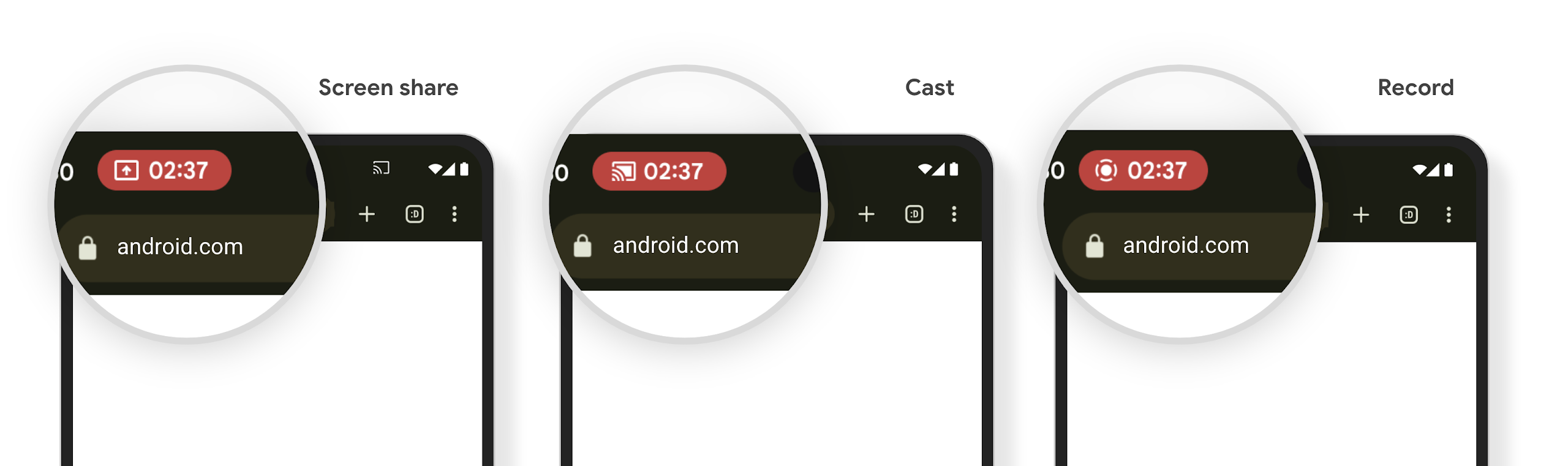
Teste a disponibilidade do ícone da barra de status de projeção de mídia iniciando o compartilhamento, a transmissão ou a gravação de tela. O ícone vai aparecer na barra de status.
Para garantir que o app libere recursos e atualize a interface quando a projeção de tela for interrompida pela interação do usuário com o ícone da barra de status ou pela ativação da tela de bloqueio, faça o seguinte:
Crie uma instância de
MediaProjection.Callback.Implemente o método de callback
onStop(). O método é chamado quando a projeção de tela é interrompida. Libere todos os recursos que o app está retendo e atualize a interface dele conforme necessário.
Para testar o callback, toque no ícone da barra de status ou bloqueie a tela do dispositivo para interromper
a projeção de tela. Verifique se o método onStop() é chamado e se o app
responde conforme o esperado.
Outros recursos
Para saber mais sobre projeção de mídia, consulte Capturar reproduções de vídeo e áudio.